Què fa i què necessites
Substitueix i millora el sistema d'adjunts de GestioERP: miniatures reals (imatge, i la 1a pàgina del PDF; icona per a Word/Excel), carpetes virtuals, arrossegar i deixar anar, comptador d'adjunts a la pestanya, cercador global amb filtres, descàrrega en ZIP i còpia de seguretat i arxivat a la núvol per no ocupar disc local. Funciona a clients, proveïdors, articles i a tots els documents de compra i venda (pressupostos, comandes, albarans i factures). No cal configurar res per començar (la núvol és opcional). Requisits: GestioERP 2026, PHP 8.1+, extensió ZIP; per a la núvol S3 cal cURL, i per a rclone tenir-lo instal·lat al servidor.
La pestanya de documents a cada fitxa
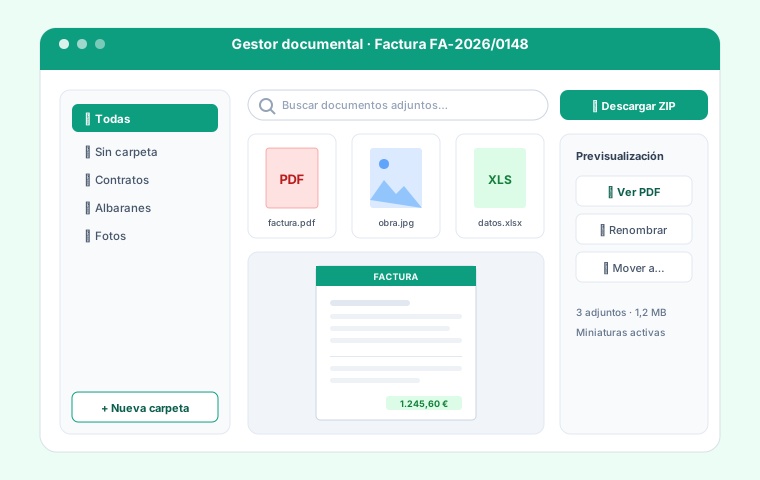
A la fitxa de qualsevol entitat (client, proveïdor, factura, article…) la pestanya d'adjunts es mostra amb una graella de miniatures amb el nom, la mida i la data de cada fitxer, i un panell de carpetes a l'esquerra («Totes», «Sense carpeta» i les teves carpetes). A dalt hi ha la zona de pujada: arrossega els fitxers o prem per seleccionar-los. Pots previsualitzar (icona d'ull: els PDF s'obren a pantalla completa i les imatges ampliades), reanomenar (mantenint l'extensió), moure a una carpeta i eliminar (amb confirmació).
Carpetes i descàrrega en ZIP
Crea carpetes virtuals per organitzar els adjunts de cada fitxa (per exemple «Contractes», «Albarans signats», «Fotos»). Pots moure documents entre carpetes i esborrar carpetes. Amb un botó descarregues tots els adjunts de l'entitat o només els de la carpeta activa en un únic fitxer ZIP, amb els noms originals (evitant duplicats).
Cercador global i arbre de carpetes
A Administració → Gestor Documental tens el gestor de tot el negoci. A dalt, l'Explorador per carpetes: un arbre Categoria (Clients, Proveïdors, Articles, Factures/Albarans/Comandes/Pressupostos de compra i venda…) → Registre → documents, amb el nombre d'adjunts a cada branca. A sota, el cercador que troba adjunts pel nom amb filtres per entitat, tipus, data i mida, i des dels resultats pots previsualitzar, descarregar, obrir la fitxa o eliminar.
Còpia i arxivat a la núvol: la idea
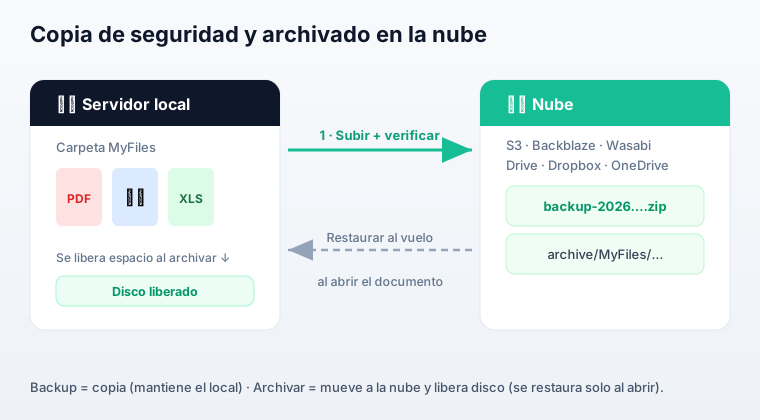
Els adjunts es guarden al disc del servidor (carpeta MyFiles). Amb la núvol tens dues opcions independents: Còpia de seguretat (puja una còpia i manté el local; redundància) i Arxivar (mou a la núvol i allibera el disc local). En arxivar, quan obris un document que ja no és al servidor, es restaura sol des de la núvol, així tot segueix funcionant (descàrregues, adjunts als emails, imatges de producte…). Suporta S3 (Backblaze, Wasabi, MinIO, el S3 del teu hosting) i rclone (Google Drive, Dropbox, OneDrive…).
Opció A · S3 pas a pas (Backblaze B2)
S3 és
100% des del panell (no cal instal·lar res al servidor). Recomanem
Backblaze B2 (barat, 10 GB gratis); també val
Wasabi,
MinIO o el S3 del teu hosting.
- Crea un compte a Backblaze i, a B2 → Buckets → Create a Bucket, un bucket privat (p. ex. gestioerp-docs-elteunegoci).
- A App Keys → Add a New Application Key dóna accés al bucket amb Read and Write. Apunta el keyID i l'applicationKey (el secret només es mostra una vegada).
- Al detall del bucket veuràs l'Endpoint (p. ex. s3.us-west-004.backblazeb2.com); la regió és aquesta part (us-west-004).
Al panell (
Mètode = S3):
endpoint=https://s3.us-west-004.backblazeb2.com ·
regió=us-west-004 ·
bucket=gestioerp-docs-elteunegoci ·
carpeta/prefix=gestioerp-docs ·
access key=el teu keyID ·
secret=l'applicationKey. Desa i prova
«Copiar ara».
Opció B · rclone (Google Drive, Dropbox, OneDrive)
Si vols que la còpia vagi al teu
Google Drive, Dropbox o OneDrive, s'usa
rclone, que cal
instal·lar una vegada al servidor.
- Instal·la'l (guia): a Linux,
curl https://rclone.org/install.sh | sudo bash. - Configura el compte:
rclone config i tria Drive, Dropbox o OneDrive; posa-li un nom de remote (p. ex. gdrive) i acaba el login. - Mira on ha quedat la config:
rclone config file (p. ex. /home/USUARI/.config/rclone/rclone.conf).
Al panell (
Mètode = rclone):
remote=gdrive ·
carpeta destí=GestioERP/adjunts ·
executable=ruta de rclone (p. ex. /usr/bin/rclone) ·
rclone.conf=la ruta d'abans.
Important: el servidor web s'executa com un altre usuari, per això cal indicar la ruta del
rclone.conf. Alguns hostings desactiven
exec(); en aquest cas fes servir S3.
Arxivar per alliberar disc (i seguretat)
El botó «Arxivar a la núvol» puja els documents, verifica que hi són (comprova la mida) i només llavors esborra el local per alliberar espai. Mai esborra sense confirmar que està a la núvol. Després es restauren sols en obrir-los. Recomanació: primer prova «Copiar ara» (no destructiu) per validar la connexió; després arxiva, comprova que un document es continua veient, i deixa-ho fix o en automàtic. Pots limitar-ho a fitxers de més de X mesos.
Manual, automàtic (cron) i configuració
A Administració → Panell de control → Configuració del gestor documental tens: tipus permesos, mida màxima, miniatures, vista, i el bloc Còpia de seguretat a la núvol (activar, mètode, freqüència, dades de rclone i de S3, i les opcions d'arxivat). La còpia i l'arxivat es poden fer manualment amb els botons de la pàgina del gestor, o de forma automàtica triant una freqüència (diària/setmanal/mensual): per a l'automàtic cal tenir configurat el cron de GestioERP. La còpia manual s'executa dins la petició web, així que amb molts GB és millor l'automàtic (sense límit de temps).