















Treballar sense connexió
L’app d’Android i GestioERP per a Windows segueixen treballant quan no hi ha internet. No és «l’última pantalla que vas veure»: és una còpia local del catàleg amb què es fan documents de debò, que es queden en cua i pugen sols quan torna la xarxa. Aquesta pàgina explica què es pot fer, què no, i com arriba tot al servidor.
Per al que s’apunta sense xarxa des de l’app del mòbil de sempre (firmes, parts, gestions del CRM) hi ha Escriure sense cobertura. Aquí va l’altra cosa: vendre sense internet.
Què hi ha a la còpia local
Quan hi ha xarxa, l’app es baixa una còpia del que cal per treballar i la refresca sola cada pocs minuts amb només el que ha canviat:
- Els clients de la teva cartera (nom, NIF, telèfon, correu, adreça, forma de pagament, tarifa).
- Els articles que es venen, amb el preu, la família i l’estoc per magatzem a l’hora de la còpia.
- Les tarifes i les regles de preu: el preu que li toca a cada client es calcula a l’aparell.
- Impostos, sèries (i la sèrie per defecte), formes de pagament i magatzems.
- Els proveïdors, només per consultar (telèfon, correu).
- Els últims documents de cada client, amb les línies: per consultar a casa del client què se li va enviar i repetir una comanda.
Al mòbil la còpia té topalls (3.000 clients, 4.000 articles, 5 documents per client). A GestioERP per a Windows no hi ha topalls: un PC s’emporta el catàleg sencer, i el manté al dia una pàgina de fons encara que no obris la pantalla sense connexió.
El negoci sencer (GestioERP per a Windows 1.5.0 i app de vendes d’Android 3.8, amb l’app de vendes 92.2 al servidor). A més del catàleg, l’aparell s’emporta totes les vendes i totes les compres dels últims 24 mesos (12 al mòbil, amb un topall de 8.000 documents) amb les línies, l’estat i el pendent de cobrar o de pagar, les famílies i les marques, i els proveïdors complets. El primer cop es baixa sencer; després, cada 10 minuts, només el que ha canviat (els documents dels últims 45 dies, per si han canviat d’estat), i un cop al dia una còpia completa. Al PC no hi ha programa ni base de dades: només l’app i la seva còpia.
Què es pot fer sense connexió
La mateixa aplicació que amb internet (GestioERP per a Windows 1.6.1 i l’app d’Android 3.10): el menú amb els seus apartats i desplegables, la capçalera, la portada «Hola, …» i les mateixes pantalles i llistes, sobre la còpia local; només canvia la banda «Sense connexió · còpia de les …» damunt del menú i que el que es desa va a la cua. El que necessita internet segueix al menú, en gris, i avisa en prémer-lo. La cua és una pantalla més (el rellotge de la capçalera o Varis → «Pendent de pujar»). Les mateixes tecles: Esc torna enrere a totes les pantalles, Ctrl+K «Anar a…», Alt + lletra del menú, ↑ ↓ i Intro a les llistes, Intro al lector de codis de l’editor.
Winalum sense internet (des de la 1.6.9). Si el negoci és una fusteria amb Winalum, el constructor de pressupostos funciona sense connexió amb la mateixa pantalla: el client (també un de nou), els mòduls amb el seu dibuix, les mesures, el color, els complementaris, els capítols, els materials i els càrrecs. El preu no es pot calcular sense internet, perquè l’especejament i els preus del catàleg són al núvol: el total diu «Pendent de valorar» i, en desar, el pressupost queda a la cua. Quan torna internet, el núvol el valora amb el mateix càlcul de sempre i li dona número. La llista de pressupostos i els fulls de tall dels acceptats i dels més recents també es consulten sense connexió.
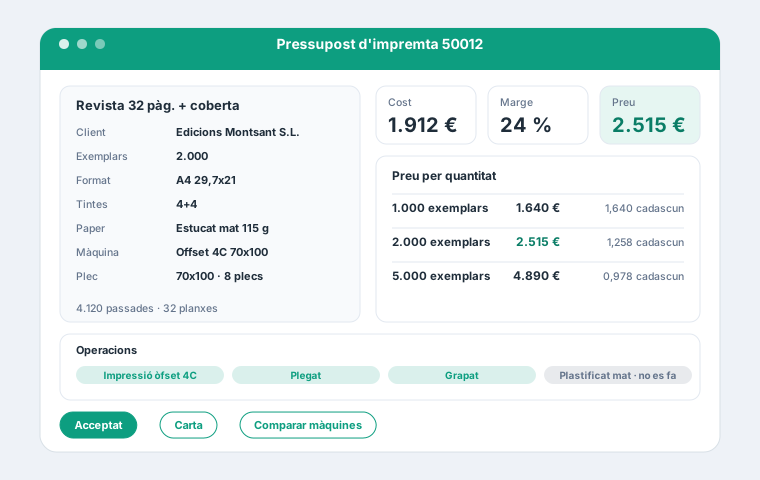
La impremta sense internet (des de la 1.6.8). Si el negoci és una impremta, el taller continua funcionant sense connexió amb les mateixes pantalles: la llista d’ordres de treball, la fitxa de cada OT amb el full de ruta i els botons Començar i Acabar de cada operació. En començar es desa l’operari i l’hora del rellotge; en acabar, les bones, les no conformes i les notes. El part queda «pendent de pujar» i, quan torna internet, puja sol amb les hores; si un altre ja l’havia tancat al núvol, no es toca i s’avisa. El pressupost nou es fa amb el mateix assistent i els seus dibuixos, però sense connexió no es pot calcular el preu: es desa «pendent de valorar», surt a dalt de la llista de pressupostos i el núvol el calcula, li dona número i hi posa una nota quan puja.
El viver sense internet (des de la 1.6.6). Si el negoci és un viver (Fitoware), a l’albarà es tecleja com sempre: la referència, el codi de barres propi, el número de l’etiqueta i les fórmules com AES+6*3,25-20. El preu surt del tram de la quantitat amb la tarifa del client i el seu descompte per família; en canviar la quantitat o l’embalatge (pisos, caixes i unitats, o poms), salta al tram que toca. La segona fila de cada línia porta la referència de comanda, l’embalatge, les etiquetes, el carro o pis, el comentari i la nota interna. A la fitxa de l’albarà, «Passaport (provisional)» treu les etiquetes del passaport fitosanitari al moment, amb l’element C provisional i una franja vermella «PROVISIONAL»; quan l’albarà puja amb el seu número, la fitxa avisa d’imprimir el definitiu.
Treballs i agenda sense internet (des de la 1.6.5). Si el negoci té el servei tècnic, els treballs funcionen sense connexió: la llista amb els seus filtres, un treball nou per a un client, canviar l’avaria, l’estat, la prioritat, el tècnic o la màquina, i afegir-hi material. A l’agenda es veuen les cites (i les del fisio), se’n demana una de nova o se’n mou una, i avisa si es trepitja amb una altra del mateix responsable. Tot va a la cua i puja amb el número del núvol.
Obres i Clima sense internet (des de la 1.6.4). Si el negoci té el mòdul d’obres o el de climatització, també funcionen sense connexió: les obres amb les seves partides i parts, un part nou o seguir-ne un (començar, pausar, acabar, hores, materials, desplaçament i signatura del client) i, a Clima, els manteniments (nou o tancar-lo amb el gas, el tècnic, les observacions i la signatura), els equips i els contractes. Tot va a la cua i puja amb el número del núvol.
El manual, també sense internet (des de la 1.6.3). F1 i el botó «?» de la capçalera obren la pàgina d’ajuda de la pantalla on ets, la mateixa que amb internet, dins de l’app. Es desa amb la còpia un cop al dia.
Fotos i biblioteca sense internet (des de la 1.6.2). El PC desa també les fotos dels articles (es veuen a la fitxa i a la llista) i la biblioteca amb els adjunts de cada client, proveïdor i document (la biblioteca sencera, només per als administradors). Les treu primer del zip de l’última còpia de seguretat feta amb «Incloure també la biblioteca» i baixa del núvol només el que falta; en acabar una còpia així, es descomprimeix sola, i a més es renova en arrencar i cada tres hores. A Configuració → Negoci → «Fotos i biblioteca en aquest PC»: encendre o apagar, el límit (2 GB de sèrie), la carpeta i «Sincronitzar ara».
On es desa tot al PC. La còpia del negoci (el que l’app fa servir sense internet) viu al perfil de l’app, %APPDATA%\GestioERP\Partitions\neg-<negoci> (la variant «GestioERP TPV», a %APPDATA%\GestioERP TPV); la llista de negocis i el registre, a %APPDATA%\GestioERP; les còpies de seguretat, a Documents\GestioERP\Copias\<negoci>; i la biblioteca i les fotos d’articles (des de la 1.6.2), a %LOCALAPPDATA%\GestioERP\Datos\<negoci>\Biblioteca, amb el límit de mida i la carpeta canviables a Configuració. Tot es veu, amb la seva mida i un botó «Obrir la carpeta», a Configuració → Negoci → «On es desa en aquest PC».
- Pressupostos, comandes, albarans i factures de venda, amb el preu que toca al client (la seva tarifa i les regles de preu) i l’estoc que hi havia en fer la còpia.
- Comandes, albarans i factures de compra als proveïdors, amb el cost de l’article.
- Signar l’albarà a la pantalla: la signatura viatja amb el document i queda adjunta en arribar.
- Donar d’alta i modificar clients, articles i proveïdors («Fitxes noves» i la pestanya Editar de cada fitxa). Fins que pugen es veuen com a «nou, pendent de pujar»; el codi el posa el núvol.
- Retocar un document que encara és a la cua i modificar-ne un de ja pujat (línies i observacions).
- Repetir un document amb un toc i imprimir un esborrany sense número, amb la marca «ESBORRANY · pendent de numerar».
Tot es queda a la cua de sincronització i puja sol, en ordre, en tornar la xarxa.
Què no, i per què
| No es pot sense connexió | Per què |
|---|---|
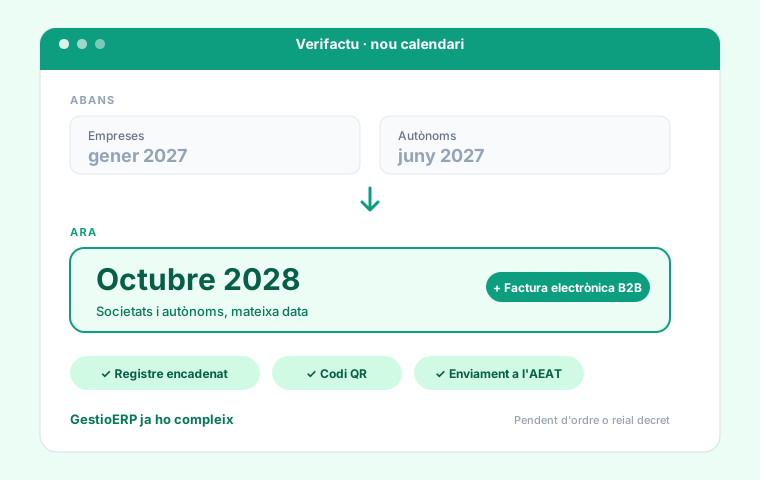
| Numerar (factures i la resta de documents) | El número i la data d’una factura han d’anar en ordre (i Verifactu). Les factures s’entren igual, però el número i el QR Verifactu els posa el núvol en sincronitzar: segons l’ajust «Factures fetes sense connexió» arriben com a factura amb la data del dia que arriben (la real queda a les observacions), com a albarà pendent de facturar (comportament de fàbrica) o es rebutgen amb el motiu. |
| Cobrar | Mou diners. Un cobrament apuntat sense xarxa i aplicat hores després pot haver-se cobrat ja per una altra banda. |
| Trepitjar a cegues el que va canviar el núvol | Si modifiques una cosa que un altre va canviar després de la teva còpia, no s’aplica sense més: queda per revisar amb les dues versions (vegeu més avall). |
| El programa clàssic | És una pàgina que serveix el servidor: sense ell no hi ha pantalla. |
El número el posa sempre el servidor
Sense internet ningú «va per l’albarà 101». Cada document neix amb un identificador provisional de l’aparell, es desa a la cua i el servidor el numera per ordre d’arribada en sincronitzar. Si la cua es reenvia (una cobertura que va i ve), el servidor reconeix el document i no el repeteix. Així dues persones de la mateixa botiga sense connexió mai no xoquen amb el número.
Els pressupostos, comandes i albarans conserven la data real: un albarà firmat el dimarts a casa del client surt amb data del dimarts, encara que pugi el dijous (fins als dies que digui l’ajust; una data futura es retalla a avui).
El client nou, i les fitxes en general
En arribar al servidor, el client fet sense connexió es casa per NIF: si ja n’hi havia un amb aquest NIF es fa servir aquell i la cua t’ho diu; si no, es crea amb el que vas apuntar. El mateix amb un proveïdor nou. Un article nou amb una referència que ja existeix no es crea a cegues: queda per revisar, i tries fer servir el que ja hi ha o crear-lo amb la següent referència lliure. Reenviar la cua no crea res dues vegades: cada element porta el seu identificador i el servidor el reconeix («repetit»).
Les modificacions viatgen amb el que l’aparell tenia a la seva còpia: si al núvol el camp segueix igual, el canvi entra; si algú el va canviar després de la teva còpia, queda per revisar.
Per revisar
És el que vas pujar i va xocar amb el que ja hi havia al núvol: un preu que l’oficina va tocar mentre tu eres sense internet, un document ja pujat que va canviar entremig, una referència repetida. A la cua veus les dues versions camp a camp —el que tenia la teva còpia, el que vas fer tu i el que hi ha al núvol— i tries «Quedar-me amb el meu» (s’aplica el teu i trepitja el del núvol en els camps que xoquen) o «Quedar-me amb el del núvol» (el teu no entra i la còpia es posa al dia). L’administrador també ho pot decidir des de l’app web (Ajustos → El mòbil → Els aparells, on a més veu la llista del que li queda per pujar a cada aparell) o des de GestioERP clàssic (Administració → Aparells → Per revisar); l’aparell se n’assabenta a la següent sincronització. Cada element acaba en pujat, repetit, rebutjat amb el motiu o per revisar: res es perd en silenci.
La cua de sincronització
Cada document espera amb el seu estat: per enviar, enviat (amb el número que li ha donat el servidor) o amb error, amb el motiu. Un error es pot tornar a provar o descartar; Enviar ara envia tot el pendent sense esperar. Quan el servidor numera, l’app avisa i cada document enviat té el botó Imprimir el definitiu.
Si el catàleg no s’ha pogut baixar, la pantalla diu el motiu (el servidor ha contestat un error, temps esgotat, sense xarxa…) i ho torna a provar sola al cap de tres segons.
A Ajustos › El mòbil › Els aparells l’administrador veu, de cada mòbil o PC vinculat, el sistema i la versió i «Pendent de pujar: N (fa X min)»: cinc minuts és un túnel, dos dies és un ordinador sense internet. La mateixa llista és al programa, a Administració › Aparells de l’app de vendes.
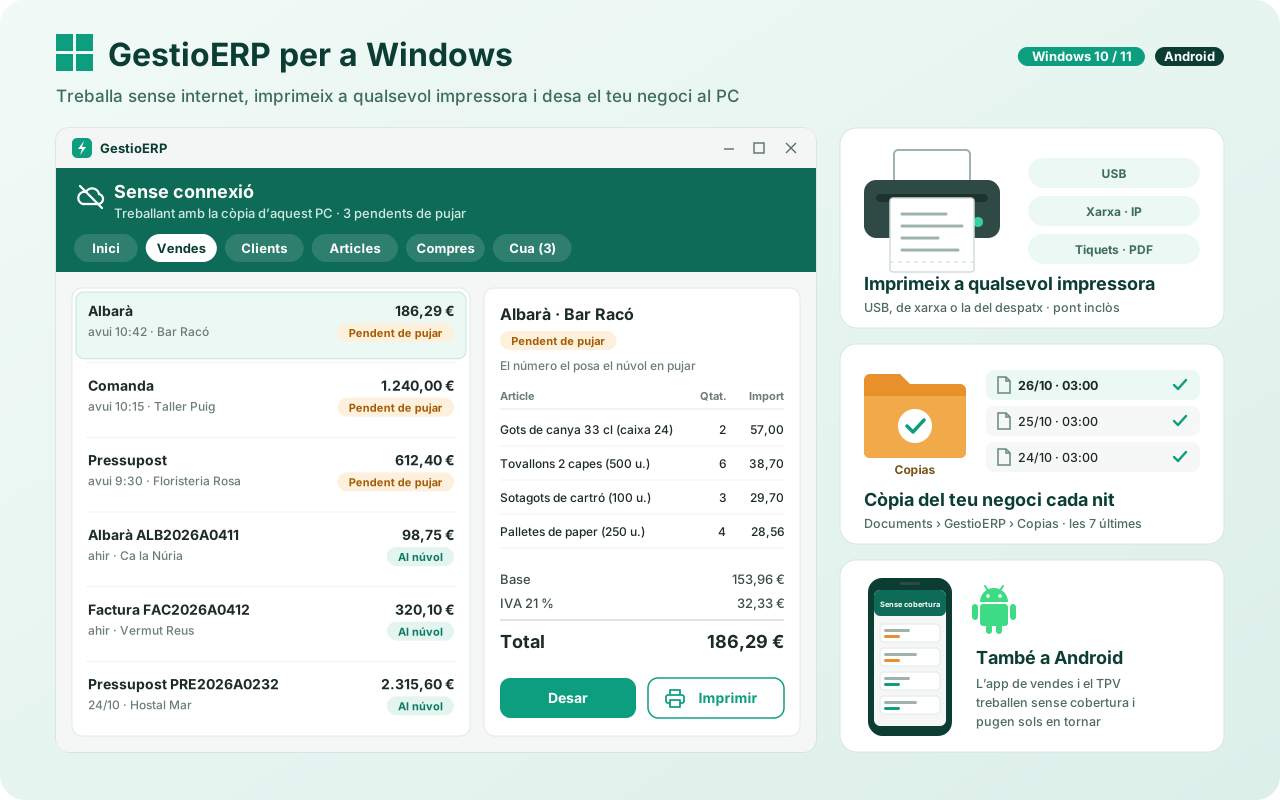
A GestioERP per a Windows
L’app de Windows vigila el núvol cada 15 segons. Si el servidor no contesta encara que hi hagi wifi («wifi sí, núvol no», el normal quan cau la fibra), passa sola a treballar en local: la barra ensenya Núvol en vermell, Pendent de sincronitzar: N surt a la barra, a l’inici, al títol de la finestra i al costat del rellotge, i l’entrada Cua de sincronització obre la cua. Quan torna el núvol, tot puja sol.
Les pantalles sense connexió del PC (1.5.0) porten a dalt Inici · Vendes · Clients · Articles · Compres · Proveïdors · Cua. Cada llista té cercador i filtres en una fila (tipus, «Oberts», «Pendents de cobrar» o «de pagar», família) i un resum (quants documents, el total i l’hora de la còpia); en pantalla gran van a dues columnes, amb la fitxa de la fila assenyalada al costat (ratolí o ↑ ↓; Intro o doble clic l’obren). La fitxa d’un client ensenya els seus documents i «Nou document»; la d’un proveïdor, les seves compres i «Nova compra»; la d’un article, l’estoc per magatzem i el preu per tarifa; la d’un document, les línies, base, IVA, total i pendent, amb «Repetir en un document nou» i, amb xarxa, «Obrir al servidor». Tot el que depengui de veure el programa del núvol (factures, cobraments, mòduls) continua necessitant internet.
L’esborrany s’imprimeix a la impressora A4 del PC; al mòbil s’obre com a PDF per compartir-lo o imprimir-lo.
Al TPV
Sense connexió el TPV segueix venent: la venda va a la cua i el terminal imprimeix al moment un comprovant provisional («sense validesa fiscal», sense número ni QR). El número i el QR Verifactu arriben en sincronitzar, i el servidor deixa apuntat a la venda que ja es va imprimir un comprovant.
Els ajustos
A l’app, Ajustos › El mòbil › roda «Ajustos del treball sense connexió» (i al Panell de control de GestioERP, pestanya de l’app de vendes), els mateixos tres:
- Factures fetes sense connexió: convertir en albarà pendent de facturar (de fàbrica), rebutjar-la, o crear-la amb la data del dia que arriba (la real queda a les observacions).
- Dies enrere que pot portar la data (30 de fàbrica): protegeix d’un rellotge mal posat.
- Imprimir un esborrany sense connexió: sí o no.