















Cartera de pagaments
La Cartera de pagaments reuneix en una sola pantalla tots els rebuts de proveïdors pendents de pagament. És el revers de la Cartera de cobraments: aquí controles el que deus tu, què venç i pagues amb un clic generant l’assentament. És al menú Compres → Cartera de pagaments.
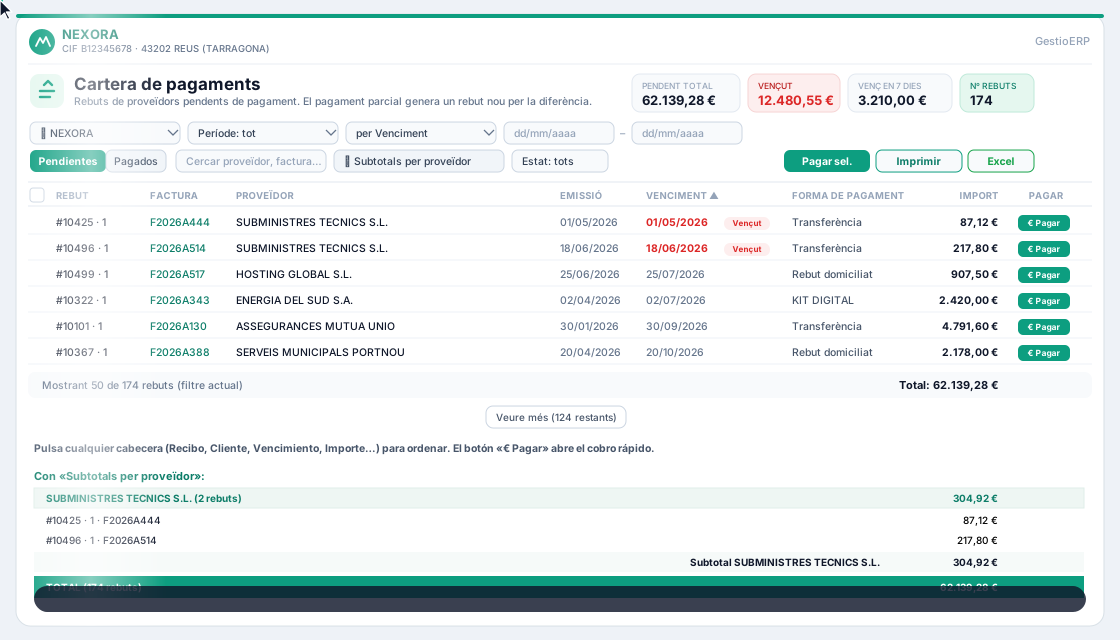
Els indicadors de dalt
- Pendent total — suma de tot el que deus a proveïdors.
- Vençut — el que ja hauries d’haver pagat, en vermell.
- Venç en 7 dies — el que venç aquesta setmana, per planificar la tresoreria.
- Nº de rebuts — quants n’hi ha pendents.
A dalt hi ha el membret de la teva empresa (logo, nom i CIF), que també surt als llistats impresos.
Filtrar la cartera
- Empresa — de quina empresa veus els rebuts (l’activa si fas servir multiempresa).
- Període / exercici — Últim mes, trimestre, semestre, un exercici concret o un rang des de–fins a.
- Filtrar per — el rang de dates mira el venciment, l’emissió o la data de pagament.
- Estat, Forma de pagament i Cercar (proveïdor, factura o text).
Ordenar per columnes
Prem qualsevol capçalera —Rebut, Factura, Proveïdor, Emissió, Venciment, Forma de pagament o Import— per ordenar. Un segon clic inverteix l’ordre (fletxa ▲ / ▼).
Pagar un rebut
Prem € Pagar a la fila. Al diàleg indiques com es paga i per quin banc:
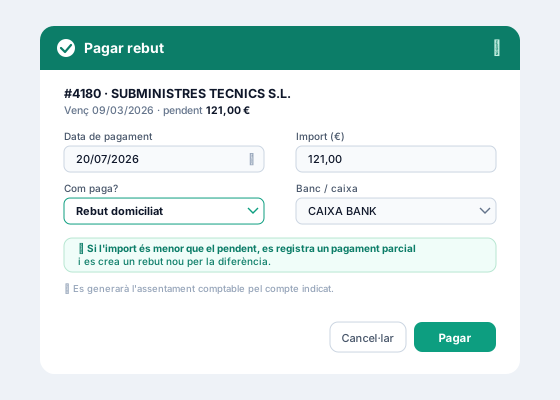
- Data de pagament — per defecte avui.
- Import — per defecte el pendent complet.
- Com paga? — la forma de pagament (transferència, rebut, targeta, efectiu…), que marca el subcompte comptable.
- Banc / caixa — per defecte el de la forma de pagament; el pots canviar.
En confirmar, el rebut queda pagat i es genera l’assentament comptable pel compte indicat.
Pagament parcial → rebut per la diferència
Si poses menys que el pendent, es registra un pagament parcial: el rebut queda pagat per aquesta part i es crea un rebut nou per la diferència, que continua pendent.
Pagar-ne diversos alhora
Marca diverses caselles i prem Pagar seleccionats: tries forma de pagament i banc una vegada.
Subtotals per proveïdor
El botó Subtotals per proveïdor agrupa la llista amb un subtotal per proveïdor i el total general.
Imprimir, PDF i Excel
Amb Imprimir / PDF o Excel tries Subtotals per proveïdor i Incloure rebuts en una remesa no assentada. El llistat surt complet i amb el logo i les dades de la teva empresa. A l’Excel, els subtotals i el total són fórmules =SUMA().
Vegeu també: Cartera de cobraments · Tresoreria · Conciliació bancària