





DirectPrint
Factures i albarans directes a la impressora de l'oficina
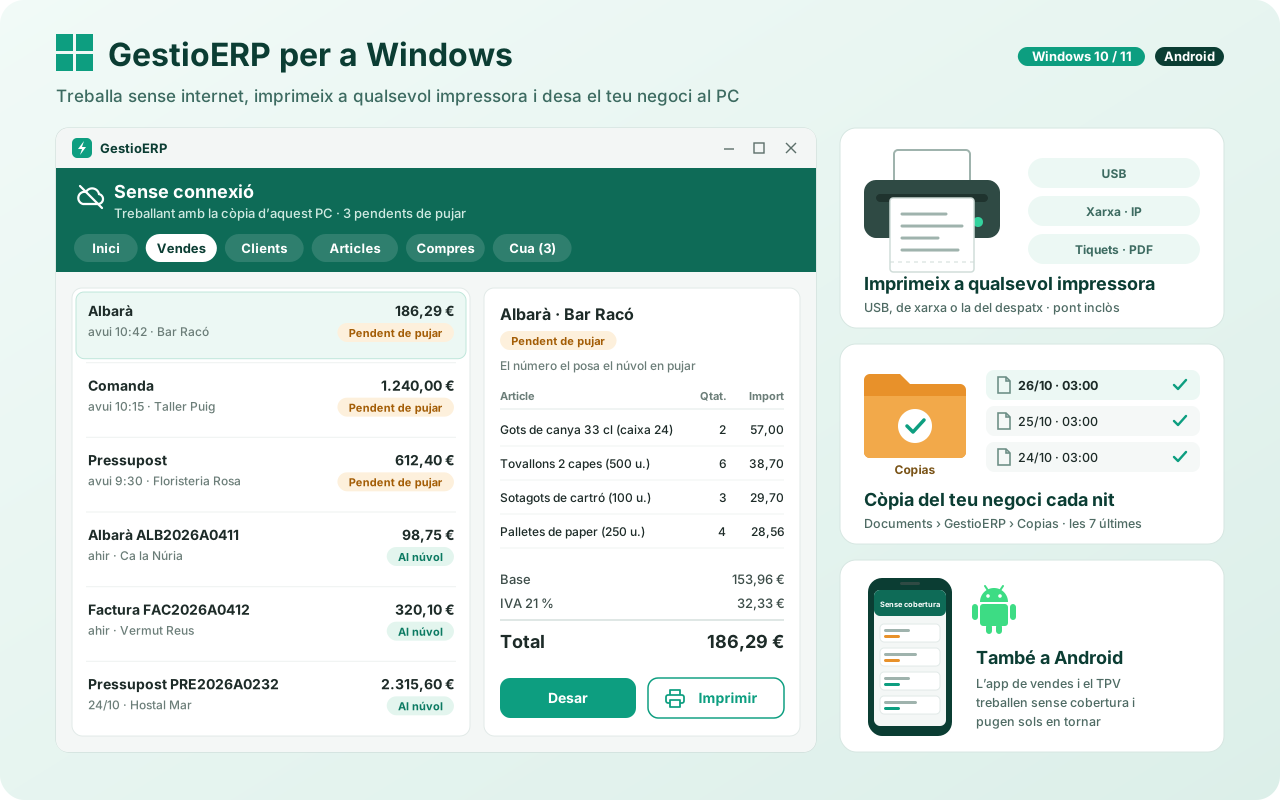
Les factures, els albarans i la resta de documents surten sols per la impressora de l'oficina (làser, injecció o etiquetes), sense obrir el PDF ni el quadre d'imprimir. El GestioERP Print Bridge, instal·lat a l'ordinador de la impressora, recull els documents i els imprimeix a mida real. Tries a quina impressora va cada document i la de cada usuari, amb pàgina de prova i historial.
DirectPrint · Factures i albarans directes a la impressora de l'oficina · Facturas y albaranes directos a la impresora de la oficina · directprint · Factures i albarans directes · Facturas y albaranes directos · Impressores de Windows · Impresoras de Windows · GestioERP Print Bridge · Per acció i per usuari · Por acción y por usuario · Prova a mida real · Prueba a tamaño real · Historial de treballs · Historial de trabajos
Com funciona
Què és i per a qui
Com funciona
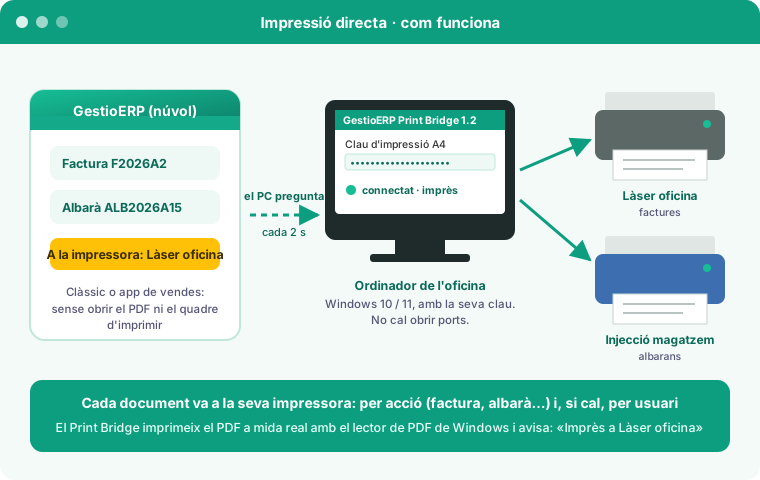
- A cada ordinador de l'oficina amb impressora corre el Print Bridge amb la clau d'aquest ordinador.
- És ell qui pregunta al servidor cada dos segons si hi ha res per imprimir: no cal obrir ports ni tocar el router.
- Diu a GestioERP quines impressores de Windows té, i tu tries quines es fan servir.
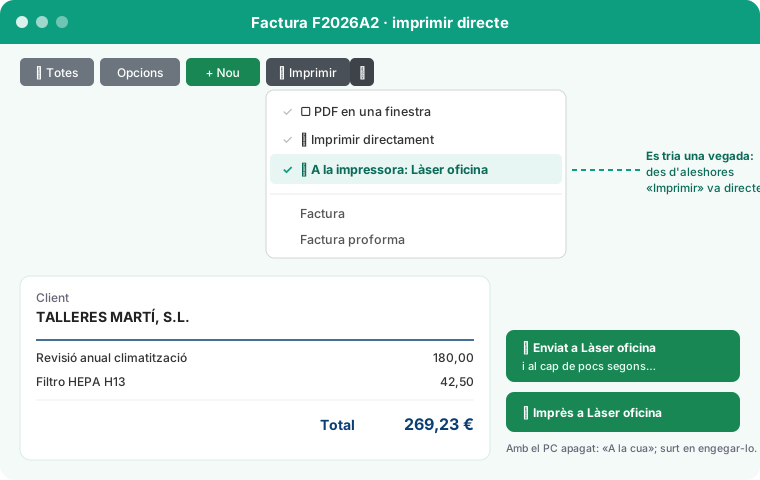
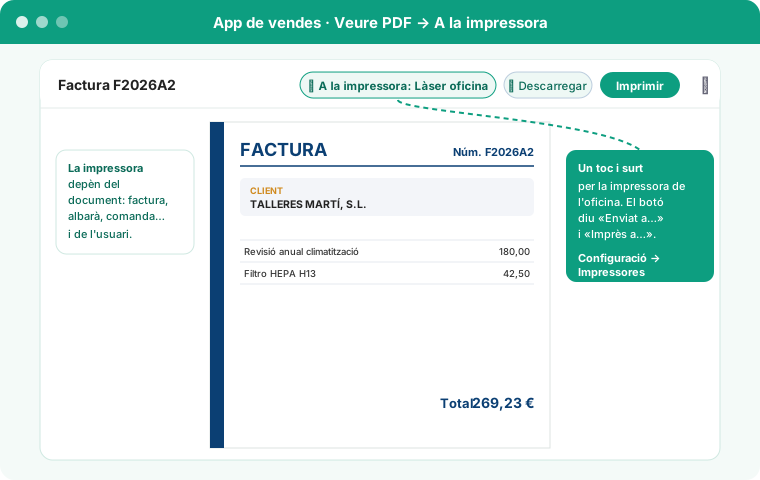
- Quan algú prem «A la impressora», el PDF va a la cua; el Print Bridge el recull, l'imprimeix a mida real amb el lector de PDF del propi Windows (sense Adobe ni programes de tercers) i avisa: «Imprès a Làser oficina».
- Si l'ordinador està apagat, el document espera a la cua i surt en engegar-lo (caduca a les 24 hores).
Descarregar i connectar el Print Bridge
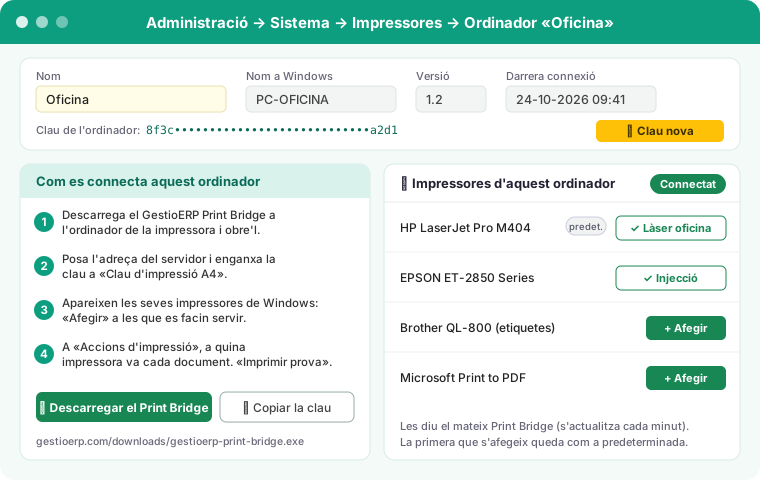
- A GestioERP, Administració → Sistema → Impressores → Ordinadors → Nou, amb un nom que el reconegui (Oficina, Magatzem, Taulell…). A la fitxa hi ha la clau de l'ordinador i el botó «Copiar la clau».
- A l'ordinador de la impressora, descarrega el GestioERP Print Bridge (Windows 10 o 11) i obre'l: s'instal·la sol i arrenca amb Windows (icona de la impressora al costat del rellotge).
- A la seva configuració posa l'adreça del teu GestioERP i enganxa la clau a «Clau d'impressió A4». Si aquest PC també imprimeix els tiquets del TPV, el token del terminal va al camp de sobre: el mateix programa fa les dues coses.
- En uns segons la fitxa de l'ordinador diu «Connectat» i apareixen les seves impressores de Windows: prem «Afegir» a les que es facin servir. La primera queda com a predeterminada.

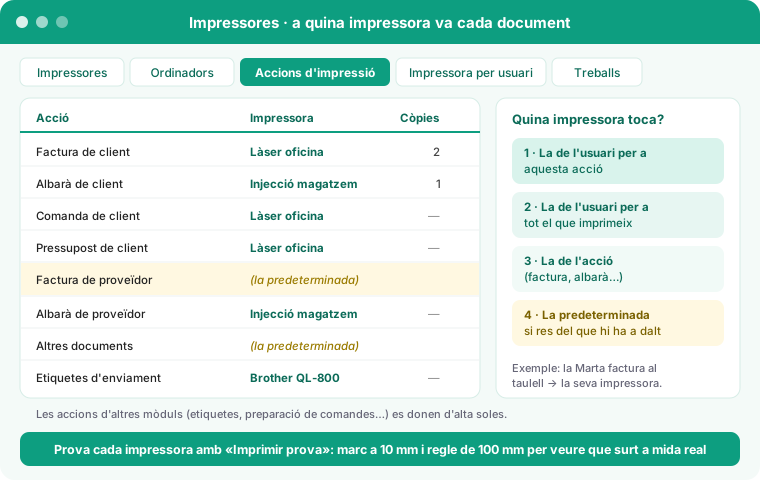
Quina impressora per a cada document
Imprimir una factura o un albarà
Prova, historial i problemes
Característiques
Factures i albarans directes
«A la impressora» al clàssic i a l'app, sense obrir el PDF.
Impressores de Windows
Làser, injecció o etiquetes de l'ordinador de l'oficina.
GestioERP Print Bridge
Un programa petit a cada PC, amb la seva clau. Sense obrir ports.
Per acció i per usuari
Quin document va a quina impressora, i la de cada usuari.
Prova a mida real
Pàgina amb marc i regle per comprovar-ho.
Historial de treballs
Què s'ha imprès, on i l'error, amb «Tornar-ho a provar».
T'ho adaptem a la mida del teu negoci
Tens necessitats pròpies? El nostre equip de programadors, amb l'ajuda de la intel·ligència artificial, adapta GestioERP al teu sector: nous camps, circuits, informes, integracions o automatismes fets a la teva mida. Explica'ns el teu cas i et preparem una proposta sense compromís.