















Gestió de residus: l’informe de RAEE
L’informe de Residus d’Aparells Elèctrics i Electrònics que demanen a distribuïdors i productors d’AEE: quantes unitats i quants quilos has posat al mercat en el període, trets de les teves factures de venda.
És un mòdul que ve apagat. S’encén al Tauler de control o des d’Administració → Què fa cada mòdul.
On és cada cosa
El mòdul no afegeix cap menú nou: aprofita els que ja hi ha, i per això en encendre’l costa veure què ha canviat. Amb el mòdul encès, això és tot el que posa al programa:
| Què | On |
|---|---|
| L’interruptor | Administració → Tauler de control → quickPurchase, o Administració → Què fa cada mòdul |
| Els dos camps de l’article | Magatzem → Productes → obre un article → baixa al final → grup Residus (no és una pestanya) |
| L’informe | Informes → Gestió de residus |
| El manual dins del programa | Informes → Com funciona l’informe de RAEE |
L’has encès i a Informes no hi apareix res? Torna a Què fa cada mòdul, apaga’l i encén-lo un altre cop. Fins a la versió 41.2 aquell interruptor desava l’ajust però no treia la pantalla al menú, i calia desar el Tauler de control perquè aparegués. Si tot i així no surt, recarrega amb Ctrl+F5: el menú es desa a la memòria cau.
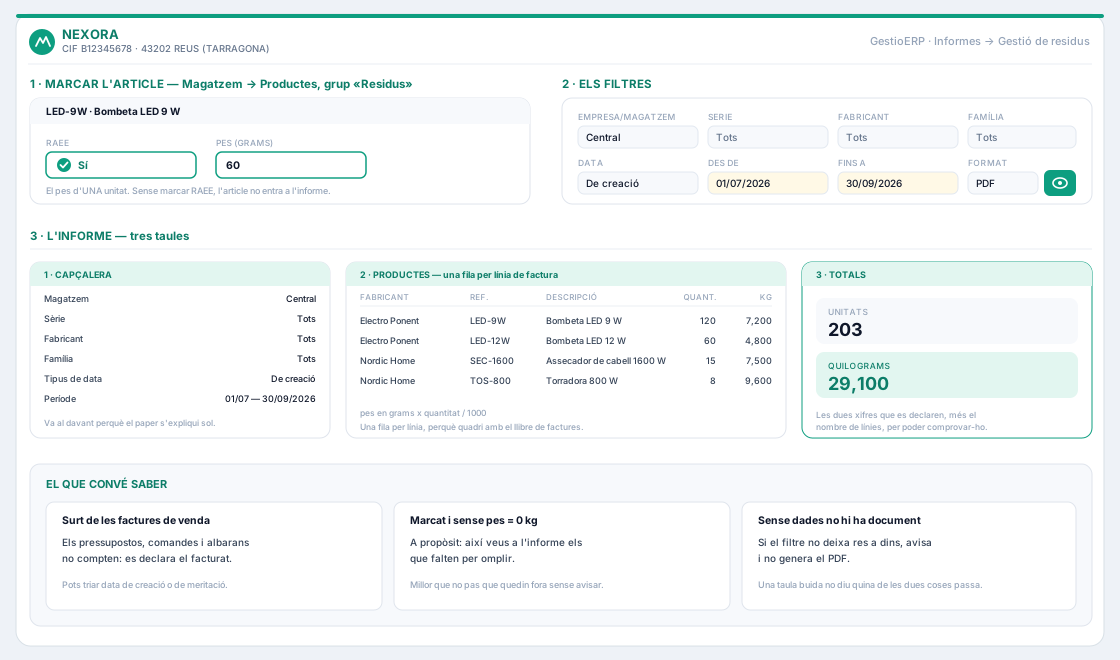
Pas 1 · Marcar els articles
Ves a Magatzem → Productes i obre un article. Baixa al final de la primera pestanya: allà hi ha el grup Residus, amb dos camps.
No és cap pestanya ni surt al llistat. «Residus» és un grup dins de la fitxa de l’article, l’últim de tots. Si obres l’article i no el veus, el mòdul està apagat.
| Camp | Què és |
|---|---|
| RAEE | Marca si l’article està subjecte a la normativa. Només entren a l’informe els que la tinguin marcada. |
| Pes (grams) | El pes d’una unitat, en grams. L’informe el multiplica pel que s’ha venut i el passa a quilos. |
En grams i no en quilos perquè gairebé tot el que es declara pesa menys d’un quilo, i així no cal escriure zeros a l’esquerra.
Un article marcat però sense pes surt a 0 kg. És a propòsit: d’una ullada a l’informe veus els que et falten per omplir, en comptes que quedin fora sense avisar.
Pas 2 · Treure l’informe
Ves a Informes → Gestió de residus, posa els filtres i prem Mostrar. El document es descarrega directament: no hi ha vista prèvia, perquè el que es fa amb això és adjuntar-lo.
| Filtre | Per a què |
|---|---|
| Empresa / Magatzem | El magatzem d’on surten les vendes. En blanc, tots |
| Sèrie | Una sèrie de facturació concreta, o totes |
| Fabricant | Útil si declares per marca |
| Família | Per separar per tipus d’aparell |
| Data | De creació: la data d’emissió de la factura. De meritació: la de meritació, o la d’emissió si aquella factura no la porta |
| Des de / Fins a | El període. D’entrada s’ofereix el trimestre en curs |
| Format | PDF per presentar, CSV per treballar-lo al full de càlcul |
Què porta l’informe
Tres taules, en aquest ordre:
1 · Capçalera. Amb quins filtres s’ha tret: magatzem, sèrie, fabricant, família, tipus de data i període. Va al davant perquè el paper s’expliqui sol d’aquí a sis mesos.
2 · Productes. Una fila per línia de factura —no una per article—, perquè quadri contra el llibre de factures emeses:
| Fabricant | Referència | Descripció | Quantitat | Pes (kg) |
|---|---|---|---|---|
| Electro Ponent | LED-9W | Bombeta LED 9 W | 120 | 7,200 |
| Electro Ponent | LED-12W | Bombeta LED 12 W | 60 | 4,800 |
| Nordic Home | SEC-1600 | Assecador de cabell 1600 W | 15 | 7,500 |
El pes surt de pes en grams × quantitat ÷ 1000.
3 · Totals. Les dues xifres que es declaren —unitats i quilos— més el nombre de línies incloses, per poder comprovar-ho.
El que convé saber
- Surt de les factures de venda. Els pressupostos, comandes i albarans no compten: el que es declara és el facturat.
- Si el filtre no deixa res a dins, el programa avisa i no genera el document. Un PDF amb la taula buida no distingeix «no hi va haver vendes» de «ningú va marcar els articles».
- L’informe es talla a 20.000 línies. Si en tens més en un trimestre, afina per fabricant o per família.
- Apagar el mòdul amaga la pantalla i els dos camps de la fitxa, però no esborra el que ja hagis marcat.
Vegeu també: Què fa cada mòdul · Com crear productes