













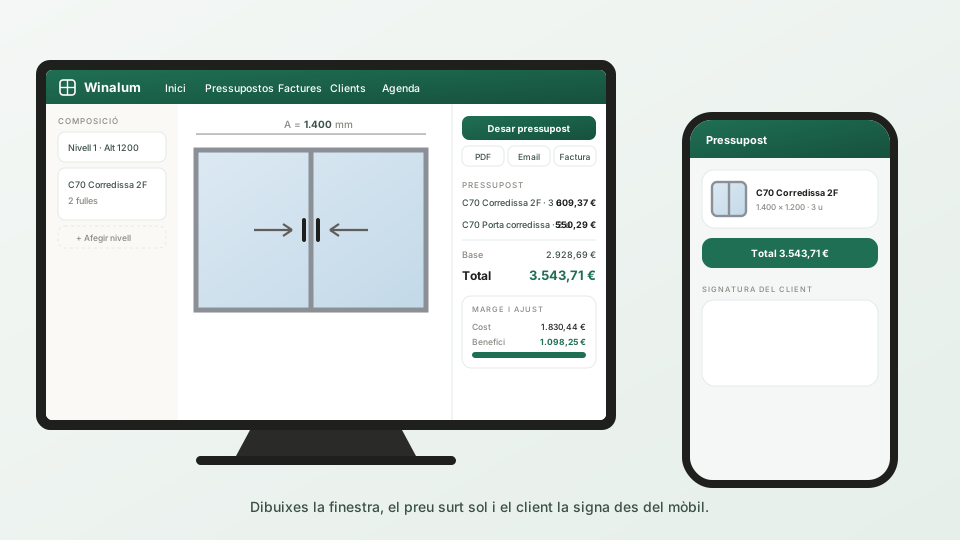
Veure les finestres en 3D
Winalum dibuixa cada obertura del pressupost en tres dimensions: la gires amb el ratolí o amb el dit, obres les fulles i veus el marc, les fulles, el vidre i els ferratges amb el color que has triat. També es veu el pressupost sencer alhora i s’imprimeix. És de l’app de Winalum, de l’app de vendes i de GestioERP clàssic, i no cal instal·lar res: funciona en qualsevol navegador amb 3D.
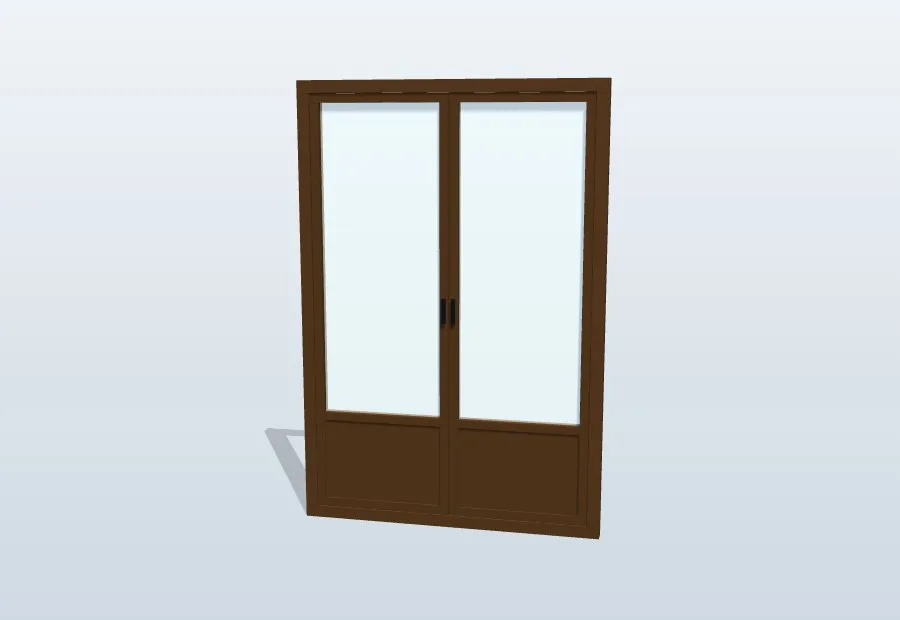
Mou-te per damunt de la finestra de sota: es gira amb el ratolí i, si la piques, s’obren les fulles.
Una obertura
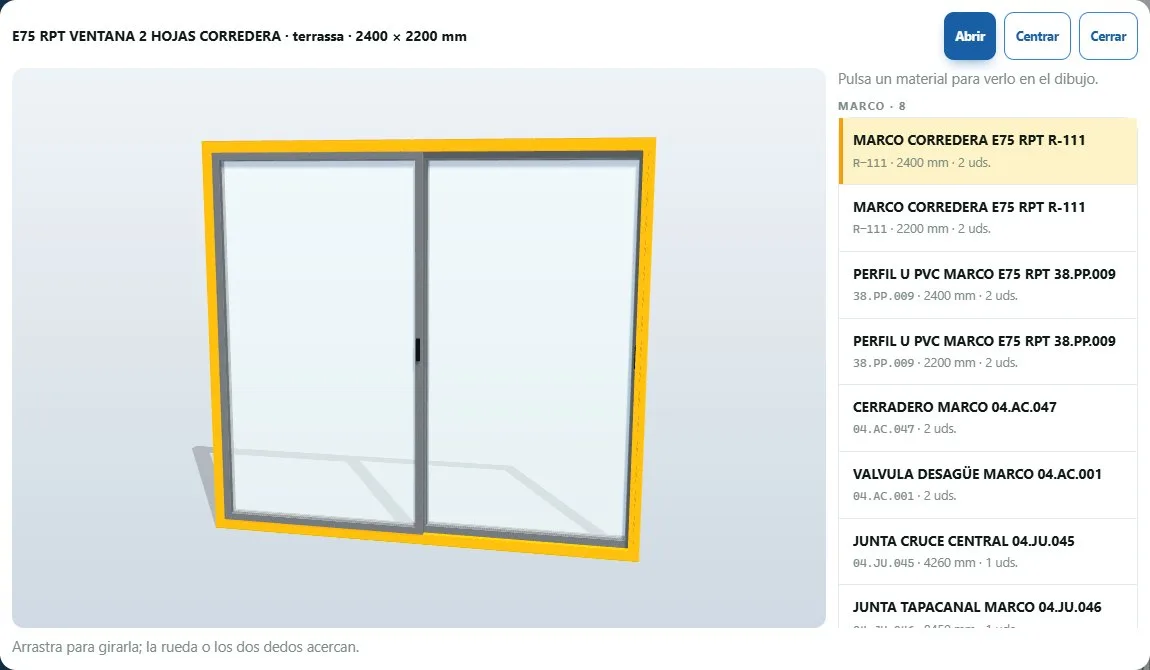
Al constructor, prem una línia i, al seu panell, Veure en 3D. Arrossega per girar-la, la roda (o dos dits) per acostar-t’hi, Obrir fulles per moure les fulles i Centrar per tornar a la vista de partida.
A la dreta surten els seus materials per parts: marc, fulla, vidre, ferratges i calaix de persiana. Prem un material i s’il·lumina al dibuix la part que és; prem una peça del dibuix i es marca el seu material a la llista.
El disseny del mòdul
El dibuix segueix el disseny del mòdul, que es dedueix del seu nom:
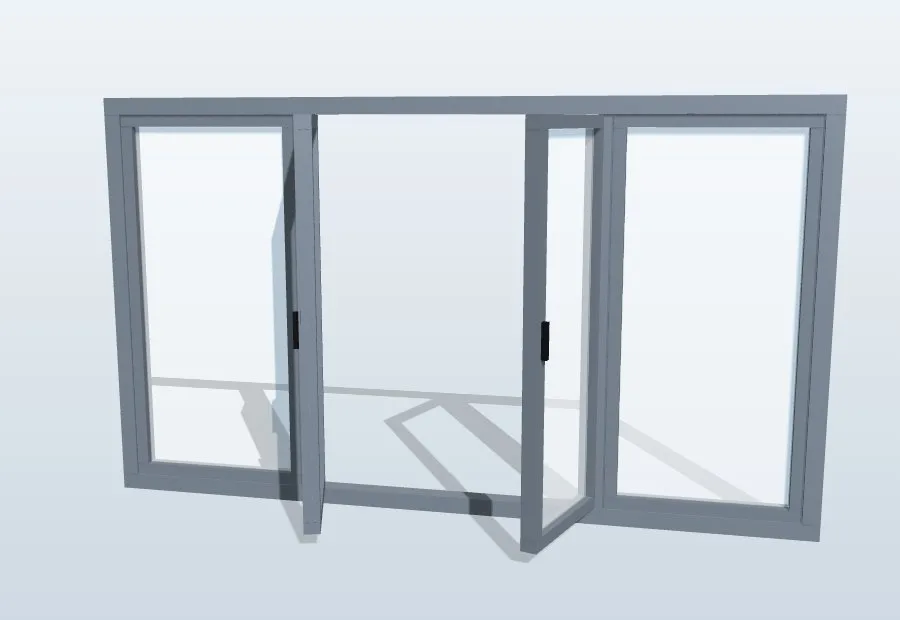
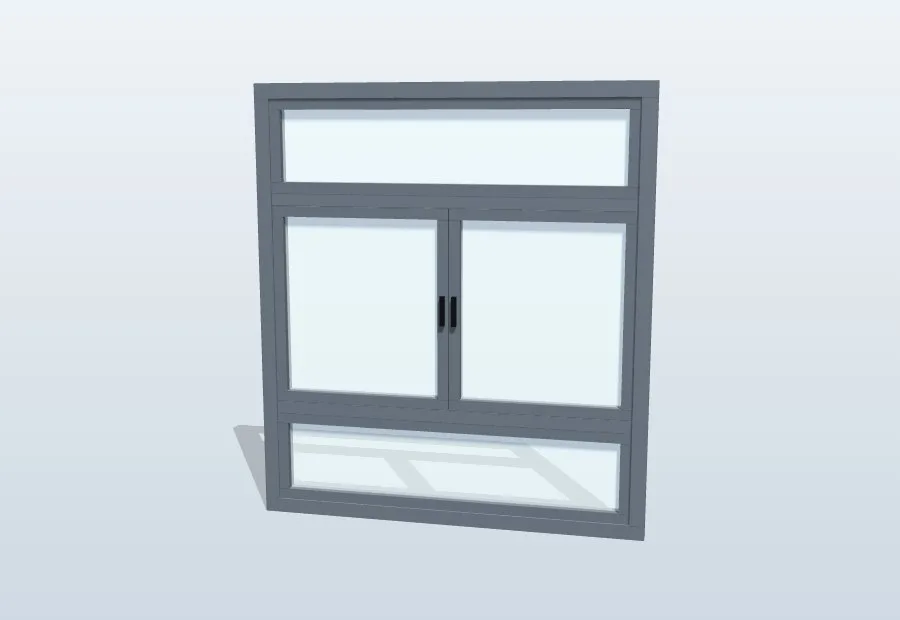
- Panys fixos: «+ FIJO» posa un pany fix a un costat, «+ FIJOS» als dos costats i «FIJO SUP/INF» a dalt i a baix, cadascun amb el seu travesser.
- Sòcol: les portes porten un panell cec a baix amb el seu travesser, i el vidre a sobre. Les balconeres i les de vidre sencer, no.
- Obertura exterior: si el nom diu «exterior» o «proyectante», les fulles obren cap a fora.
La secció real del perfil
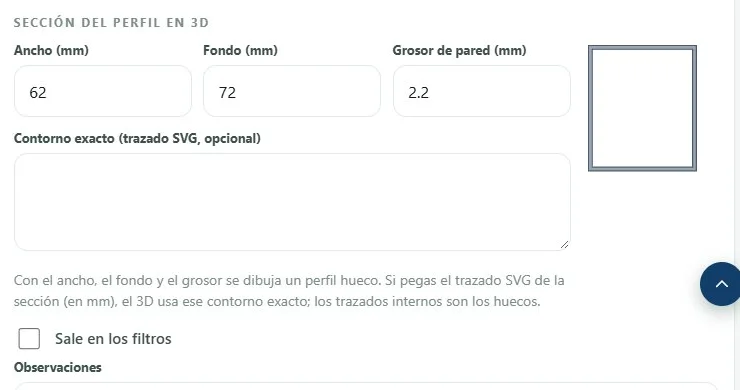
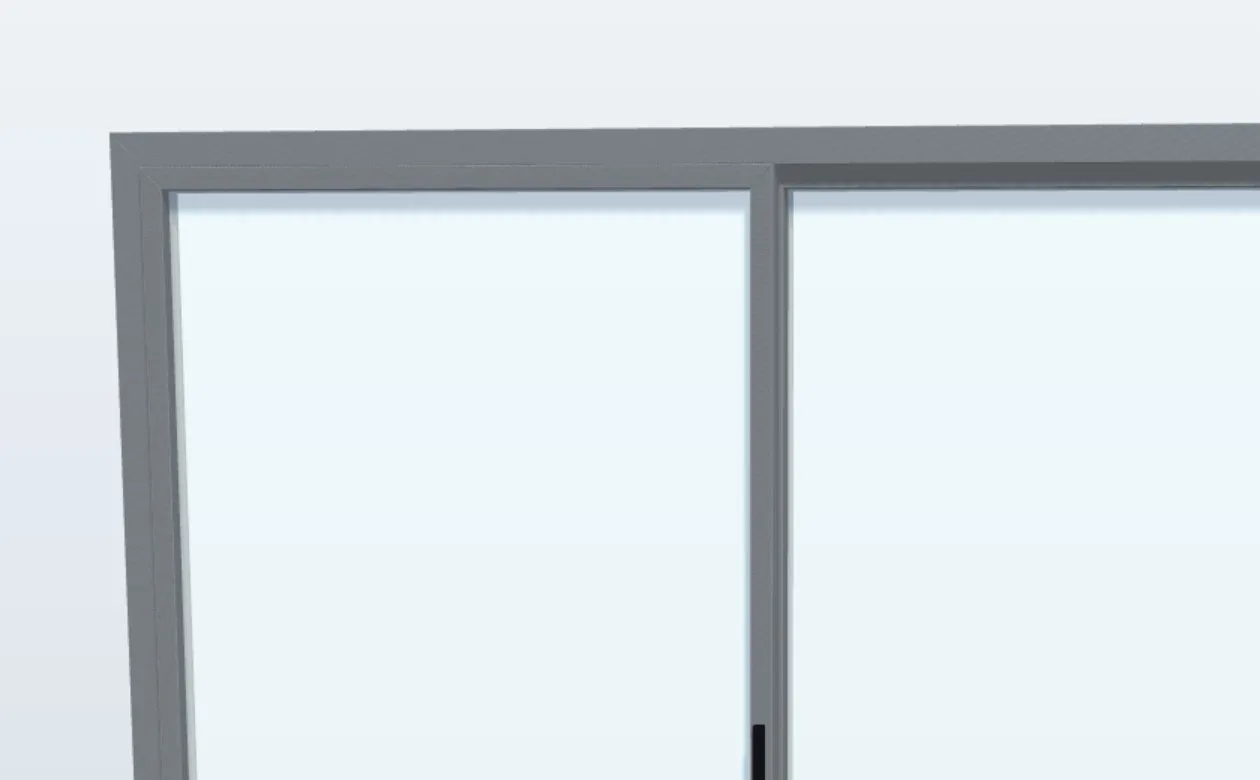
Si el catàleg coneix la secció del perfil, el 3D dibuixa el marc i la fulla amb ella, amb les cantonades tallades a 45°. A la fitxa de cada material (Catàleg → Materials), al bloc Secció del perfil en 3D, posa l’ample, el fons i el gruix de paret (es dibuixa un perfil buit) o, si vols el contorn exacte, enganxa el traçat SVG de la secció en mil·límetres: els traçats interiors són els buits. Al costat es veu la secció que es dibuixarà.
El pressupost sencer
Veure el pressupost en 3D ajunta totes les finestres i portes en una sola escena, cadascuna amb el seu número (V-1, V-2…). Prem una obertura i es assenyala; a la dreta surten els seus materials. Obrir totes mou les fulles de totes alhora.
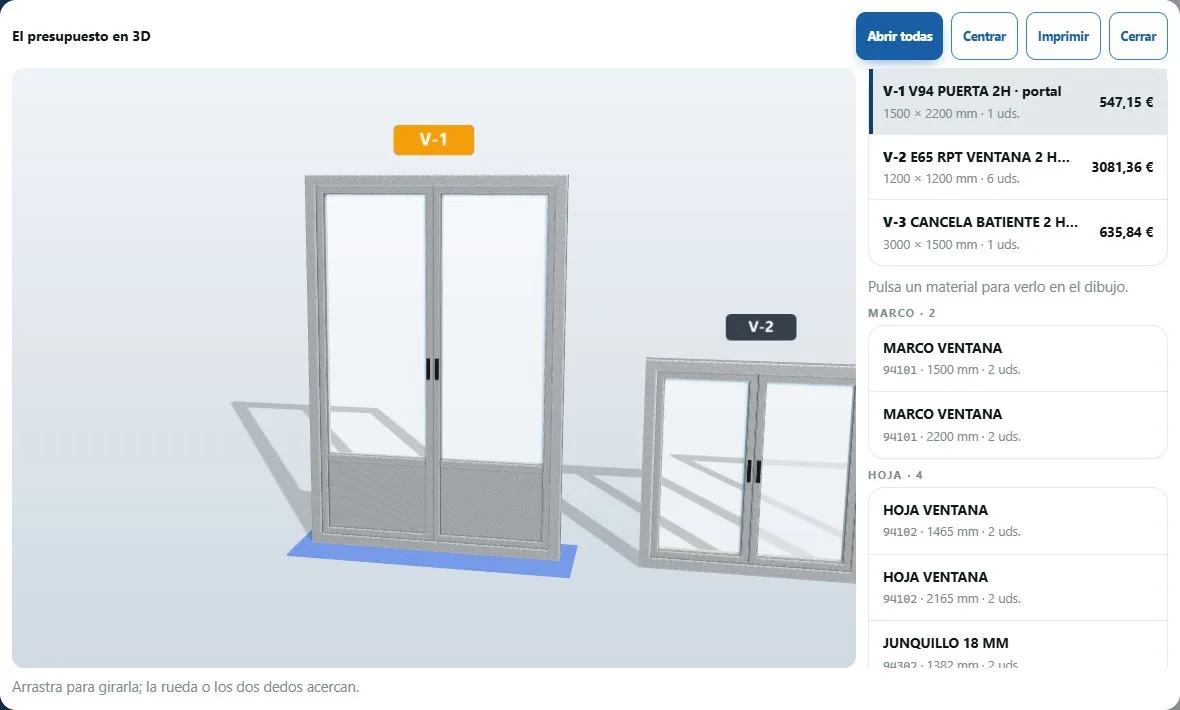
Si dues o més obertures són al mateix capítol, surt un desplegable per triar com es col·loquen:
- En fila: una al costat de l’altra amb un buit entre elles.
- Galeria (juntes): enganxades, formant una galeria.
- Cantonada (en L): la segona gira 90° i s’allunya cap al fons, com un tancament en cantonada.
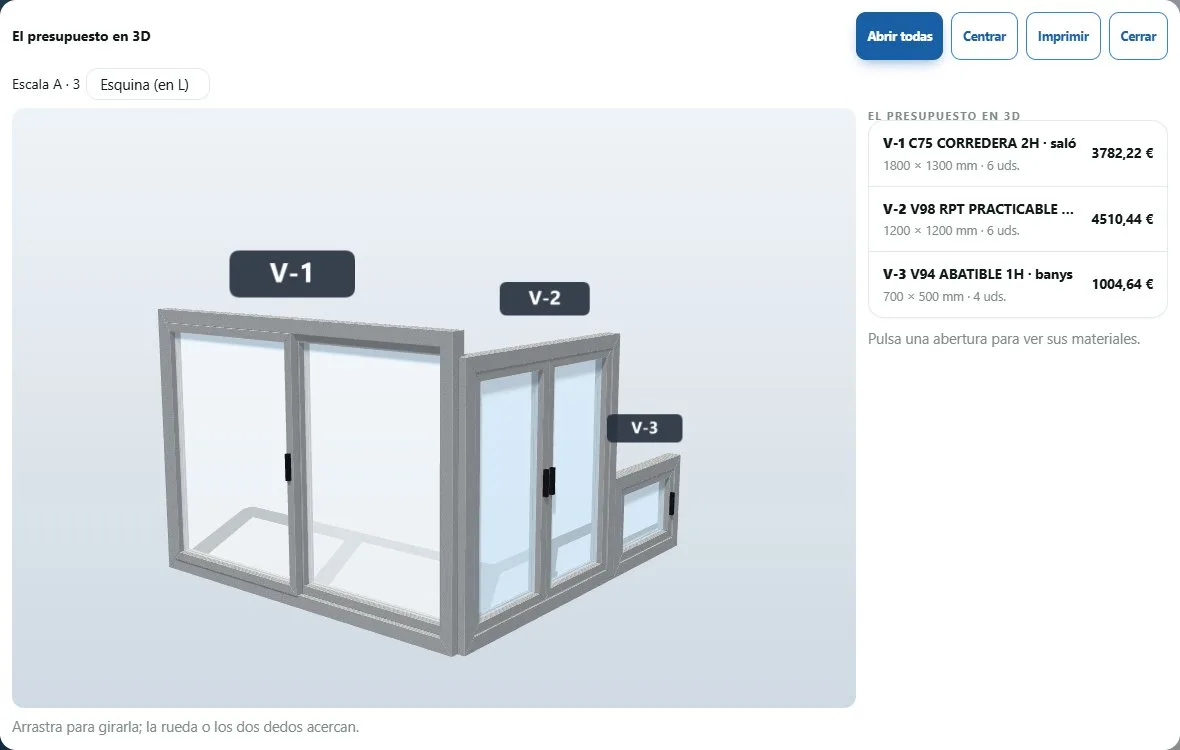
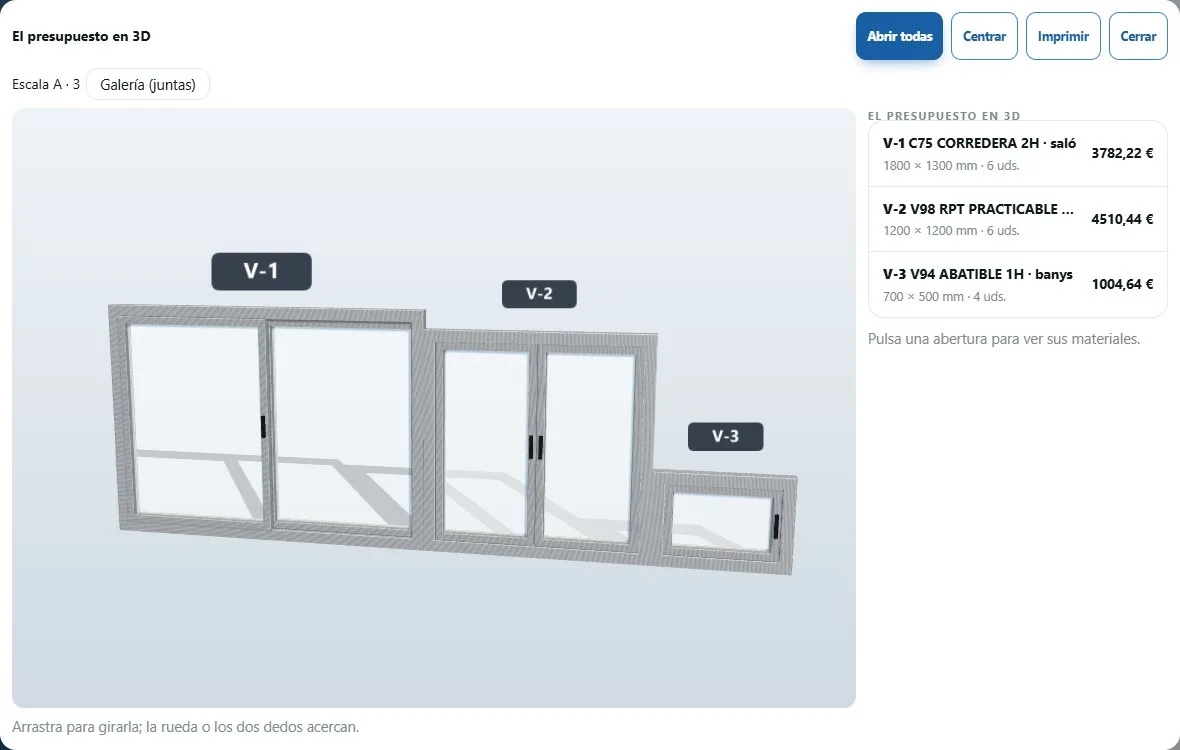
L’elecció es recorda en aquell navegador per a aquell pressupost. Amb Imprimir surt un full amb la imatge i la llista d’obertures (mesures, color, unitats i import), sense sortir de l’app.
Al PDF i a la signatura del client
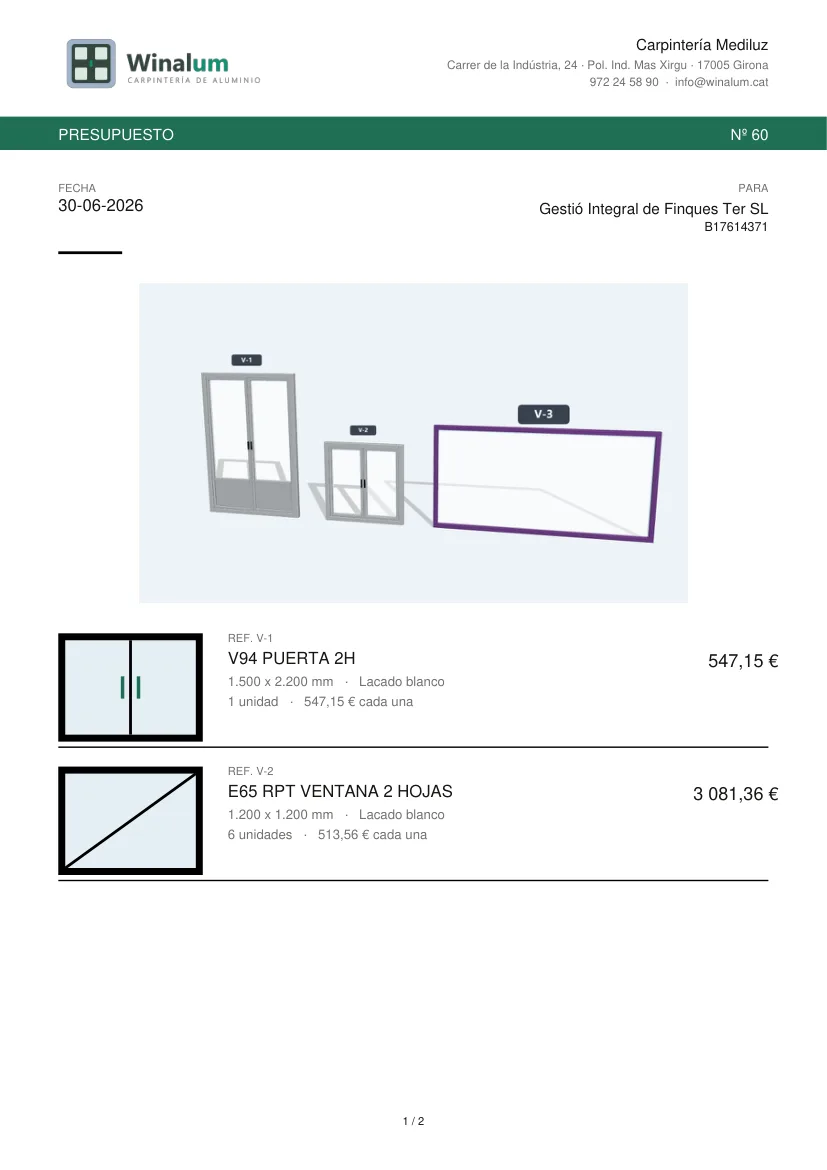
En desar el pressupost, Winalum fa una foto del 3D i la desa amb ell. Aquesta imatge surt al PDF visual del pressupost, a sobre de les obertures, i a la pàgina on el client el veu i el signa, en un bloc «Vista 3D». Si el pressupost no té finestres ni portes, no porta foto; els pressupostos antics la tindran la propera vegada que els desis.
Altres eines del constructor
- Pes del vidre per fulla: cada obertura amb vidre avisa del que pesa el seu vidre més gran (superfície per gruix); en taronja si arriba als 100 kg, per revisar el que aguanta el ferratge.
- Ajust de preu de tot el pressupost: a Canvi global, un percentatge (positiu recàrrec, negatiu descompte) que s’aplica a totes les finestres i materials i es desa amb el pressupost.
- Canvi global de vidre: canvia d’una vegada el vidre que porten les obertures com a complementari.
- Filtre per sèrie: en afegir una obertura, botons amb les sèries del catàleg (V94, V98 RPT, C70…).
- Arrossegar mesures: arrossega una línia de finestra o porta sobre una altra i aquesta pren les seves mesures.
- Codis de barres al terminal de l’operari: cada obertura té una etiqueta amb codi de barres (
W<pressupost>-<línia>); amb un lector de mà s’obre el seu full d’estats en escanejar-lo.
Si no es veu el 3D
El 3D necessita un navegador amb WebGL, com qualsevol d’actual. Si el teu no en té, l’app avisa i la resta continua funcionant igual.