










Panel de control: pestaña Control horario (timetracker)
En Administrador → Panel de control → timetracker decides cómo fichan tus trabajadores y qué se les permite hacer: si se guarda la ubicación al fichar, si pueden fichar en festivo, si las horas se imputan a proyectos o a órdenes de servicio, y qué avisos recibe cada uno. También se configuran aquí la lectura de nóminas con IA y la seguridad del acceso desde el móvil.
Esta pestaña solo aparece si tienes instalado el módulo Control horario. Para entender el registro de jornada y lo que exige la ley, empieza por Introducción y cumplimiento legal.
Fichaje
Cómo se registra la jornada. Ver Cómo registrar la jornada: fichaje, móvil y kiosko.
| Opción | Qué hace |
|---|---|
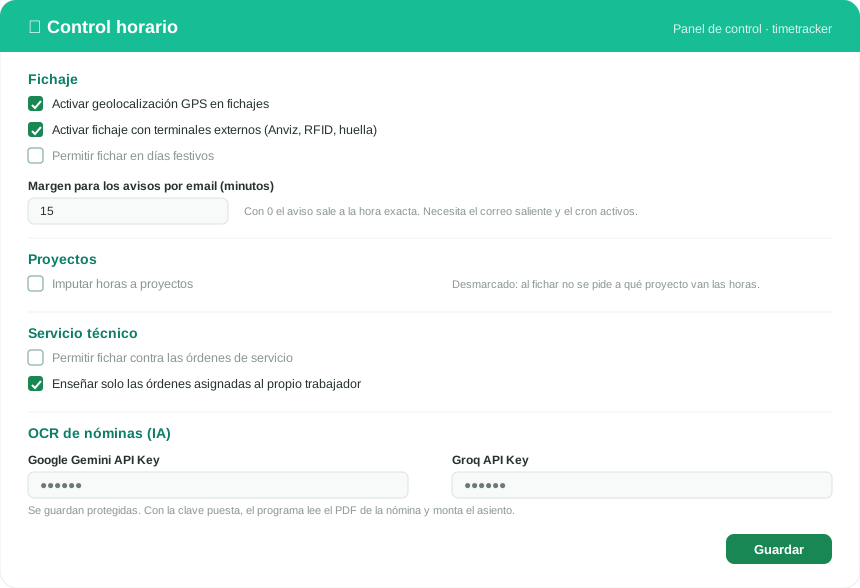
| Activar geolocalización GPS en fichajes | Guarda la ubicación del móvil en el momento de fichar. Es útil para trabajadores que van a casa del cliente o a obra, porque deja constancia de dónde se fichó. El trabajador tiene que dar permiso de ubicación en su teléfono. |
| Permitir fichar en días festivos | Deja fichar los días marcados como festivos en el calendario laboral. Déjalo desmarcado si en tu empresa nadie debe trabajar esos días y prefieres que el sistema lo impida; márcalo si tienes turnos, guardias o comercios que abren en festivo. |
| Activar fichaje con terminales externos (Anviz, RFID/huella) | Permite que los fichajes entren desde un reloj físico de pared (tarjeta RFID o huella) además de desde el móvil. Ver Relojes de fichaje externos. |
| Margen para los avisos por email (minutos) | Cuántos minutos se espera, pasada la hora prevista de entrada o de salida, antes de mandar el recordatorio al trabajador que no ha fichado. Con 0 el aviso sale a la hora exacta; con 15, se le da un cuarto de hora de cortesía. Necesita el correo saliente configurado y el cron del programa activo. |
Proyectos
| Opción | Qué hace |
|---|---|
| Imputar horas a proyectos | Al fichar, el trabajador elige a qué proyecto va ese rato. Así sabes cuántas horas y cuánto coste lleva cada proyecto, no solo cuánto ha trabajado cada persona. Ver Proyectos y horas. |
Servicio técnico
Solo tiene sentido si además usas el módulo de servicio técnico.
| Opción | Qué hace |
|---|---|
| Permitir fichar contra las órdenes de servicio | El trabajador puede asociar su fichaje a una orden de reparación concreta, de modo que las horas y su coste quedan cargados a esa orden. |
| Enseñar solo las órdenes asignadas al propio trabajador | Cada técnico ve únicamente sus órdenes, no las de todos. Recomendado cuando tienes varios técnicos y no quieres que se pisen los partes. |
Avisos y tickets
| Opción | Qué hace |
|---|---|
| Activar los avisos internos (tickets) entre trabajadores y gerencia | Enciende la mensajería interna: el trabajador puede abrir un aviso a gerencia (una incidencia, una petición) y seguir su estado. |
| Permitir fichar contra los avisos del Portal del cliente | El trabajador puede imputar su tiempo a los avisos que han entrado por el portal del cliente, de forma que sabes las horas y el coste dedicados a cada cliente. |
OCR de nóminas (IA)
Dónde se crean estas claves: la de Google Gemini en aistudio.google.com/app/apikey (gratuita con límites) y la de Groq en console.groq.com/keys (nivel gratuito). Con una de las dos es suficiente.
Para que el programa lea el PDF de la nómina que te manda la gestoría y monte el asiento contable solo. Ver Nóminas rápidas con IA.
| Opción | Qué hace |
|---|---|
| Google Gemini API Key | La clave de Google AI Studio para leer las nóminas. Es la opción habitual, porque tiene un nivel de uso gratuito. |
| Groq API Key | La clave de Groq, como alternativa a Gemini. También tiene nivel gratuito con límites de uso. |
| Modelo Gemini | Qué modelo de Gemini se usa. Si lo dejas vacío se usa gemini-2.5-flash, que es el correcto para la mayoría. Ten en cuenta que el plan gratuito de Google no admite gemini-2.5-pro: si lo pones, dará error. |
Contabilidad
| Opción | Qué hace |
|---|---|
| Contabilizar pago inmediato al banco (572) | Cuando la nómina se paga en el acto, el asiento se lleva directamente contra la cuenta bancaria (subcuenta 572) en vez de dejarlo pendiente en la cuenta de remuneraciones. Márcalo si pagas las nóminas por transferencia el mismo día que las contabilizas. |
Seguridad y API
Ajustes técnicos del acceso desde fuera del ERP. Si fichas solo desde el móvil con la configuración estándar, puedes dejarlos todos vacíos.
| Opción | Qué hace |
|---|---|
| Origen CORS permitido para la SPA admin | Desde qué dirección web se permite conectar al panel de administración externo. Si lo dejas vacío se acepta cualquiera. Para restringirlo, escribe la dirección completa (por ejemplo https://miapp.example.com); si hay varias, sepáralas por comas. |
| Proxies de confianza | Sirve para saber la IP real del trabajador cuando la conexión pasa por Cloudflare o por un balanceador. Escribe cloudflare para dar por buenos sus rangos, o las IP y rangos que uses separados por comas. Vacío = se toma solo la IP de la conexión directa. |
| Email para los avisos de seguridad | A qué dirección llegan los avisos cuando alguien se bloquea por fallar la contraseña varias veces. Si lo dejas vacío, se manda al correo de la empresa. |
Pruebas
| Opción | Qué hace |
|---|---|
| Modo pruebas | Muestra botones de borrado pensados para limpiar datos mientras haces pruebas. Actívalo solo mientras estés probando el módulo y desmárcalo antes de empezar a fichar de verdad, porque los fichajes reales no deben poder borrarse. |
Después de cambiar cualquier ajuste, pulsa Guardar. Índice general: La pestaña GestioERP del panel de control.