

















La pestaña GestioERP del panel de control
En el menú Administrador → Panel de control encontrarás la pestaña GestioERP. Desde aquí se personaliza el aspecto del programa y se activan o desactivan las funciones del módulo GestioERP. Casi todas vienen desactivadas por defecto: solo se aplican cuando marcas su casilla y pulsas Guardar.
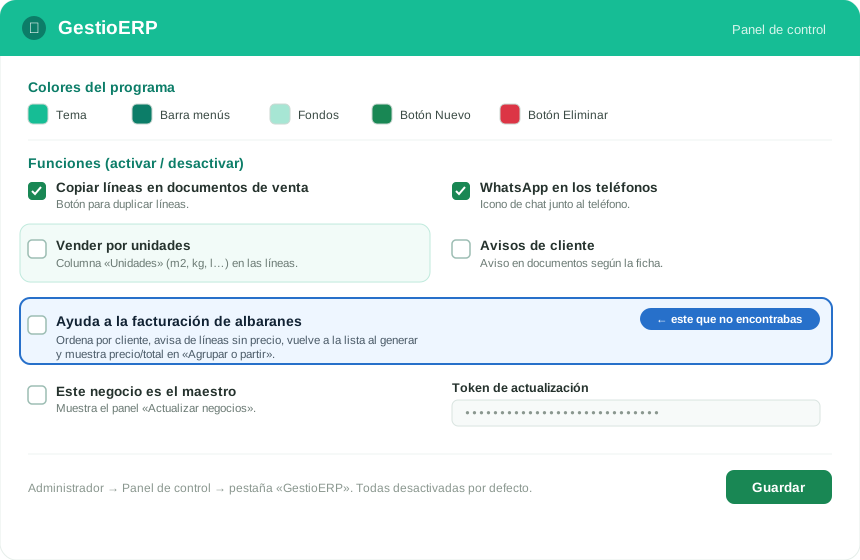
El panel de control tiene una pestaña por cada módulo instalado. Al final de esta página tienes el índice para ir a la explicación de cada una.
1. Colores del programa
Adapta los colores a tu marca. Si dejas un campo vacío, se usa el verde por defecto. Cada color tiene un botón Restablecer verde por defecto.
| Opción | Para qué sirve |
|---|---|
| Color del tema | El verde principal de GestioERP en todo el programa. |
| Color de la barra de menús | La barra superior. Por defecto se deriva del color del tema. |
| Color de fondos | Fondos claros: tarjetas y avisos. |
| Color botón Nuevo | Botones de crear y guardar (botones «success»). |
| Color botón Eliminar | Botones de borrar (botones «danger»). |
2. Botón «Crear documento de venta» (desde compras)
Al activarlo, los documentos de compra (presupuesto, pedido, albarán y factura de proveedor) muestran un botón para generar el documento de venta equivalente, eligiendo el cliente. Sirve para revender lo que acabas de comprar sin teclear las líneas otra vez.
- Margen de venta (sobre coste). El precio de venta se calcula PVP = coste × (1 + margen).
0,80= coste + 80 %. Por defecto0,80. - Se traspasan la descripción de cada línea y las observaciones del documento.
Cómo se usa, paso a paso
- Abre el documento de compra que quieras revender (por ejemplo, una factura de proveedor).
- En la barra de arriba pulsa ↔ Crear documento de venta.
- Se abre una pantalla con dos campos:
- Cliente: a quién se lo vendes. Es obligatorio.
- Documento: qué quieres generar — PresupuestoCliente, PedidoCliente, AlbaranCliente o FacturaCliente.
- Pulsa ✓ Generar. El programa crea el documento de venta y te lleva directamente a él para que lo revises.
Ejemplo: recibes la factura de tu proveedor con «Cable RJ45 UTP Cat.6 1m — 20 ud — 0,89 €». Pulsas Crear documento de venta, eliges el cliente y PresupuestoCliente. Con el margen en 0,80, el presupuesto sale con las mismas 20 unidades, la misma descripción y el precio a 1,60 € (0,89 × 1,80). Solo te queda ajustar lo que quieras y enviarlo.
No confundir con el botón «Copiar»
Son dos cosas distintas y están una al lado de la otra:
| Botón | Qué hace |
|---|---|
| ↔ Crear documento de venta | Pasa de compra a venta: coge las líneas del documento del proveedor y crea un documento para un cliente, aplicando tu margen. |
| ✂ Copiar | Duplica el mismo documento (compra → compra). Sirve para repetir un pedido al mismo proveedor sin volver a teclearlo. Es una función propia del programa, no de este módulo. |
Relacionado: Cómo hacer una factura de venta.
3. Copiar líneas en documentos de venta
Añade un botón en cada línea para duplicarla. Útil cuando repites conceptos parecidos y solo cambia la cantidad o la medida.
Ejemplo: estás haciendo un presupuesto de carpintería con la línea «Ventana de aluminio 120×100 — 3 ud». Pulsas el botón de copiar y aparece justo debajo una línea idéntica; solo cambias la medida a 80×100 y listo. Sin el botón tendrías que volver a buscar el artículo y reescribirlo todo.
4. Avisos de cliente
Muestra un aviso destacado en los documentos de venta cuando el cliente tiene un aviso activo. El texto se escribe en la ficha del cliente.
Ejemplo: en la ficha de «Talleres López» marcas Aviso activo y escribes «Solo paga por transferencia; no aceptar pagaré». A partir de ahí, cada vez que alguien de tu equipo abra o cree un presupuesto, albarán o factura de ese cliente, verá arriba un recuadro rojo con ese texto. Así no hace falta que se lo sepan de memoria ni preguntarte.
Relacionado: Cómo crear un cliente.
5. WhatsApp en los teléfonos
Pone un icono de WhatsApp junto a los campos de teléfono de clientes, proveedores y contactos. Al pulsarlo se abre la conversación con ese número.
- Limpia el número (espacios, guiones, paréntesis).
- Si no lleva prefijo internacional, le añade el del país.
- No usa la API oficial: funciona con WhatsApp normal y Business.
Ejemplo: en la ficha del cliente tienes el teléfono escrito como 977 33 09 50. Pulsas el icono verde y se abre WhatsApp Web (o la app del móvil) con el número +34977330950 ya listo para escribir. No hay que copiar el número, quitarle los espacios ni añadir el prefijo a mano.
Esto es distinto del envío de documentos por WhatsApp, que sí usa la API de Meta y se configura en su propia pestaña: ver Pestaña GestioERP · WhatsApp.
6. Vender por unidades
Añade la columna «Unidades» a las líneas de facturas, albaranes, pedidos y presupuestos (venta y compra). La unidad se elige de una lista: ud, caja, palé, kg, g, t, l, ml, m, cm, m², m³, km, h, día, mes, serv.
- La unidad se asigna a cada artículo en la ficha del producto → Variantes.
- Al añadir ese artículo a un documento, la columna se rellena sola.
- Para imprimirla, añade la columna
unidadesen las plantillas de impresión.
Relacionado: Cómo modificar el diseño de facturas.
7. Ayuda a la facturación de albaranes
Pensado para facturar muchos albaranes seguidos:
- Ordena la lista de albaranes por código de cliente, para agrupar por cliente rápido.
- Al agrupar o facturar, avisa si hay líneas con cantidad y sin precio (no bloquea: deja continuar).
- Acorta la línea de guiones de los documentos generados.
- Al generar el documento agrupado, vuelve a la lista de albaranes en vez de abrir la factura, para seguir facturando sin volver a filtrar.
- En «Agrupar o partir» muestra el precio unitario y el total de cada línea, en rojo si es cero o negativo.
Explicación completa, con pantallas y ejemplos: Ayuda a la facturación de albaranes.
Relacionado: Cómo hacer un albarán de cliente.
8. Actualizar la flota de negocios
Si gestionas varios negocios, puedes actualizar el núcleo (core) de todos desde uno:
- Este negocio es el maestro. Muestra el panel «Actualizar negocios» (menú Administrador) para gestionar la flota.
- Token de actualización. El secreto que autoriza a actualizar este negocio desde fuera. Se genera solo la primera vez. Si está vacío, nadie puede actualizarlo en remoto.
Ejemplo: llevas tres negocios: central, tienda1 y tienda2.
- En
centralmarcas Este negocio es el maestro y guardas. Aparece el menú Administrador → Actualizar negocios. - Entras en
tienda1, copias su Token de actualización, y lo mismo contienda2. - En
central→ Actualizar negocios, das de alta cada uno con su dirección web y su token. - Pulsas Comprobar versiones y ves qué versión del programa tiene cada tienda. Con Actualizar Core en todos, se actualizan las dos sin entrar una por una.
El token es como una contraseña: quien lo tenga puede lanzar la actualización de ese negocio. No lo publiques ni lo mandes por correo.
Las demás pestañas del panel
El panel de control muestra una pestaña por módulo instalado. Si un módulo no está instalado, su pestaña no aparece.
- Predeterminada — país, empresa, almacén, serie, forma de pago e impuesto por defecto: El panel de control
- appventas — qué ve y qué puede hacer el comercial en el móvil: Pestaña App Ventas
- botonesrapidos — accesos directos del Panel de entrada: Pestaña Botones rápidos
- GestioERP · WhatsApp — cuenta de WhatsApp Business y plantillas: Pestaña WhatsApp
- gestiodocumental — archivos permitidos y copia en la nube: Pestaña Gestión documental
- timetracker — fichaje, proyectos, avisos y OCR de nóminas: Pestaña Control horario
- quickpurchase — entrada rápida de compras, IA/OCR y catálogos: Pestaña Entrada rápida
- Portal cliente — estados, catálogo, tienda y tickets: Pestaña Portal cliente
- Secuencias — numeración de documentos: El panel de control
- Id. Fiscal — tipos de identificador y su validación: El panel de control
Y el botón ? de la barra superior te lleva directamente a la explicación de la pestaña que tengas abierta.
Recuerda: después de cambiar cualquier ajuste, pulsa Guardar.