

















Panel de control: pestaña Entrada rápida de compras
En Administrador → Panel de control → quickpurchase configuras todo lo que rodea a la entrada rápida de facturas: qué pestañas y qué módulos de contabilidad quieres tener a la vista, con qué inteligencia artificial se leen las facturas escaneadas y de dónde salen las imágenes de los artículos. Es la pantalla donde se decide, de una vez y para todo el negocio, cómo se comporta el módulo.
Esta pestaña solo aparece si tienes instalado el módulo Entrada rápida de compras. Para aprender a usarlo en el día a día, ve a Facturas de compra rápidas.
Configuración general
Cómo llegan marcadas las casillas de pago y cobro cuando abres una entrada nueva. Es solo el valor de partida: siempre puedes cambiarlo en cada documento.
| Opción | Qué hace |
|---|---|
| Marcar pago inmediato por defecto en compras | Al registrar una factura de compra, la casilla de «pagada» viene ya marcada. Actívalo si lo normal en tu negocio es pagar al contado o por domiciliación inmediata; déjalo desmarcado si sueles trabajar con vencimientos. |
| Marcar cobro inmediato por defecto en ventas | Lo mismo para las ventas: el cobro se da por hecho al crear el documento. |
Pestañas y módulos activos
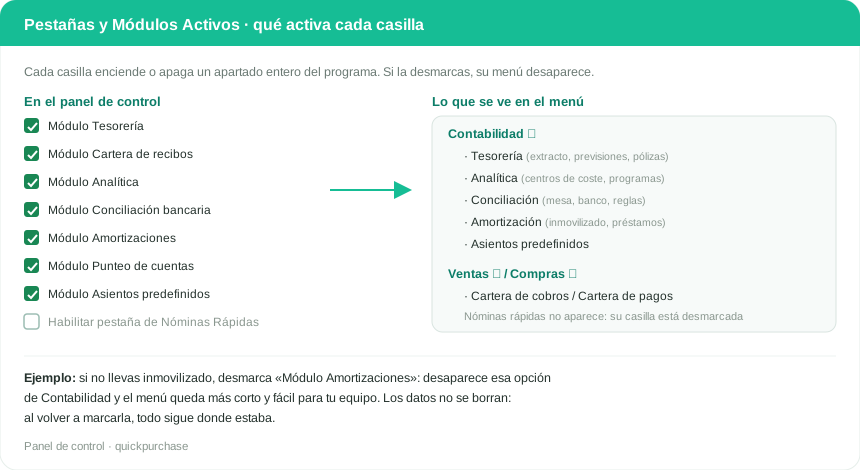
Aquí decides qué partes del módulo quieres ver. Todo lo que desmarques desaparece del menú, así que puedes dejar el programa con lo justo que usas y sin opciones que despisten. Desactivar un módulo no borra nada: los datos siguen ahí y vuelven a aparecer en cuanto lo actives otra vez.
| Opción | Qué hace |
|---|---|
| Habilitar pestaña de Cobros y Pagos rápidos | Añade la pestaña desde la que liquidas recibos de cliente y de proveedor en dos clics, con pagos parciales incluidos. |
| Habilitar pestaña de Nóminas Rápidas | Añade la pestaña para contabilizar nóminas, con lectura por IA del PDF del gestor. |
| Módulo Tesorería | Extracto, previsiones de cobro y pago, pólizas de crédito y disponibilidad de caja. Al desactivarlo desaparece el submenú Tesorería. |
| Módulo Analítica | Centros de coste, programas y repartos de gasto. Al desactivarlo desaparece el submenú Analítica. |
| Módulo Conciliación bancaria | La mesa de conciliación, la conexión con el banco y las reglas automáticas. Al desactivarlo desaparece el submenú Conciliación. Ver Conciliación bancaria y contrapartidas. |
| Módulo Cartera de recibos | La cartera de cobros (en Ventas) y la de pagos (en Compras): recibos pendientes, cobro fácil y pago parcial. Al desactivarlo desaparecen las dos opciones del menú. |
| Módulo Amortizaciones | El inmovilizado y sus planes de amortización: alta de bienes, préstamos bancarios, contabilización en bloque, venta del bien y fin de su vida útil. Al desactivarlo desaparece la opción Amortización dentro de Contabilidad. |
| Módulo Punteo de cuentas | Mejora la ficha de la subcuenta: contadores de apuntes punteados y sin puntear, filtro de partidas, un botón para pasar las partidas a otra subcuenta y una pestaña de archivos adjuntos. |
| Módulo Asientos predefinidos | Plantillas de asiento con variables y fórmulas, en una pestaña dentro de Contabilidad → Asientos. Al desactivarlo desaparecen la pestaña y su filtro. |
| Módulo Multidivisa | Añade la divisa y la tasa de conversión a presupuestos, pedidos, albaranes y facturas, de venta y de compra: el documento va en la moneda del cliente y el asiento se genera convertido a euros. Viene desactivado de fábrica. Ver Facturar en otra divisa. |
| Módulo Criterio de caja | Aplica el régimen especial del criterio de caja (RECC): el IVA se lleva a una subcuenta de tránsito al emitir la factura y se traspasa al IVA real al cobrarla o pagarla. Viene desactivado de fábrica y necesita configurar antes la empresa, las subcuentas y los impuestos. Ver Criterio de caja (RECC). |
Escaneo IA (OCR) — General
Ajustes comunes a todas las inteligencias artificiales: cuál se usa, qué archivos admite y cuánto se le permite tardar. Explicado con detalle en Escanear facturas con IA y Configuración de IA e imágenes.
| Opción | Qué hace |
|---|---|
| Proveedor de IA predeterminado | Con qué servicio se leen las facturas: Google Gemini, Claude (Anthropic), OpenAI, Mistral, Groq, DeepSeek o cualquier servicio compatible con OpenAI. Es el que se usa si no eliges otro en el momento del escaneo. |
| Tamaño máximo de subida (MB) | El peso máximo de cada archivo que aceptas. Súbelo si tus proveedores mandan PDF pesados o fotos de mucha resolución. |
| Tiempo de espera de la petición (segundos) | Cuánto se espera la respuesta de la IA antes de darla por perdida. Si ves errores de tiempo agotado con facturas largas, sube el valor. |
| Máximo de peticiones en paralelo | Cuántas facturas se envían a la vez cuando escaneas varias de golpe. Más peticiones a la vez van más rápido, pero algunos servicios gratuitos las rechazan si te pasas. |
| Máximo de tokens de salida | El largo máximo de la respuesta de la IA. Súbelo si las facturas con muchas líneas te salen cortadas. El valor recomendado es 8192. |
| Modo depuración | Guarda el detalle de lo que se le envía a la IA y lo que responde. Úsalo solo cuando algo falle y tengas que averiguar por qué; en el día a día déjalo desmarcado. |
| Extensiones permitidas | Qué tipos de archivo se pueden subir, separados por comas. Por ejemplo: pdf,jpg,jpeg,png,webp. |
| Usar facturas anteriores como contexto | Si la IA reconoce al proveedor, vuelve a analizar el documento fijándose en cómo eran sus facturas anteriores. Mejora bastante el acierto con proveedores habituales. |
| Importación en segundo plano (asíncrona) | En vez de esperar delante de la pantalla, las facturas se ponen en cola y se importan solas. Necesita el cron del programa activo, y el resultado se consulta en el Historial de importaciones. Muy útil cuando subes muchas facturas a la vez. |
Proveedores de IA (claves y modelos)
Aquí pegas las claves de los servicios que vayas a usar. No hace falta rellenarlos todos: basta con el que hayas puesto como proveedor predeterminado. Las claves son personales y de pago o con límite gratuito, según el servicio.
| Opción | Qué hace |
|---|---|
| Clave API de OpenAI | La clave de tu cuenta de OpenAI. Se crea en el panel de claves de la plataforma y requiere tener saldo (es de pago). |
| Modelo de OpenAI | Qué modelo concreto de OpenAI quieres usar. Se escribe a mano el nombre del modelo. |
| URL base de OpenAI | La dirección del servicio. Solo se cambia si usas un servidor propio o un intermediario; en condiciones normales se deja como viene. |
| Clave API de Google Gemini | La clave de Google AI Studio. Es gratuita dentro de unos límites de uso, lo que la convierte en la opción más práctica para empezar. |
| Modelo de Google Gemini | Se elige de una lista: Gemini 2.5 Flash (recomendado, el que admite el plan gratuito), Flash-Lite (más rápido) o Pro (más preciso, pero de pago). |
| Clave API de Claude (Anthropic) | La clave de la consola de Anthropic. Es de pago y lee tanto imágenes como PDF de forma nativa. |
| Modelo de Claude | Se elige de una lista: Haiku 4.5 (rápido y económico), Sonnet 4.6 (más preciso) u Opus 4.8 (máxima calidad). |
| Clave API de Mistral | La clave de la consola de Mistral. |
| Modelo de Mistral | El nombre del modelo de Mistral, escrito a mano. |
| Clave API de Groq (Llama 3 / 4) | La clave de la consola de Groq. Tiene un nivel gratuito con límites de uso. |
| Modelo de Groq | Se elige de una lista. Ojo: para escanear fotos hace falta un modelo con visión, y ahí el único de la lista es Qwen 3.6 27B. Los Llama y los GPT-OSS son solo de texto. Si tenías puesto un Llama 4 (Scout o Maverick) y te da el error «model_not_found», es que Groq los retiró: cambia a Qwen 3.6. |
| Clave API de DeepSeek | La clave de la plataforma de DeepSeek. Es de pago y va muy bien con PDF que llevan texto, pero no lee imágenes. |
| Modelo de DeepSeek | Se elige entre DeepSeek Chat (V3) y DeepSeek Reasoner (R1), ambos de pago. |
| Clave API compatible con OpenAI | Para servicios de terceros que imitan la interfaz de OpenAI (servidores propios, alojamientos alternativos). Aquí va su clave. |
| Modelo compatible con OpenAI | El nombre del modelo que ofrece ese servicio. |
| URL base compatible con OpenAI | La dirección de ese servicio. |
Dónde se crea la cuenta y la clave de cada IA
Todas funcionan igual: te registras, entras en la sección de claves («API keys»), creas una clave nueva y la pegas en el campo correspondiente. La clave solo se ve una vez: cópiala en ese momento.
| Servicio | Dónde crear la clave | Coste | Lee fotos |
|---|---|---|---|
| Google Gemini | aistudio.google.com/app/apikey | Gratis con límites | Sí |
| Groq | console.groq.com/keys | Nivel gratuito con límites | Solo con modelo de visión (Qwen) |
| OpenAI | platform.openai.com/api-keys | De pago (requiere saldo) | Sí |
| Claude (Anthropic) | console.anthropic.com/settings/keys | De pago | Sí, y PDF nativo |
| Mistral | console.mistral.ai/api-keys | De pago | Según modelo |
| DeepSeek | platform.deepseek.com/api_keys | De pago | No (solo PDF con texto) |
Para empezar sin gastar: crea la clave de Google Gemini, que es gratuita, y elige el modelo Gemini 2.5 Flash. Si prefieres velocidad, Groq también tiene nivel gratuito, pero para leer fotos de facturas debes elegir un modelo con visión.
Prompt de extracción
| Opción | Qué hace |
|---|---|
| Instrucciones adicionales | Un texto libre que se suma a las instrucciones que el programa ya le da a la IA para leer facturas de compra. Sirve para afinar casos particulares de tu negocio: por ejemplo, decirle cómo interpretar los portes de un proveedor concreto o qué hacer con los descuentos en pie de factura. Si lo dejas vacío, se usan solo las instrucciones estándar. |
Imágenes de producto (Google)
Dónde se sacan estas dos claves (las dos son gratuitas dentro de unos límites):
- Google API key: console.cloud.google.com/apis/credentials. Antes hay que habilitar la API «Custom Search»: activarla aquí.
- ID del buscador (CX): crea un buscador en programmablesearchengine.google.com, marca «Buscar en toda la web» y activa la búsqueda de imágenes. Los buscadores ya creados están en el panel de control.
Permite que, al dar de alta un artículo, el programa busque una foto en Google. Es opcional: si lo dejas vacío, simplemente no aparece la búsqueda de imágenes.
| Opción | Qué hace |
|---|---|
| Google API Key | La clave de Google Cloud. Hay que habilitar antes la «Custom Search API» y luego crear la clave en el apartado de credenciales. El nivel gratuito da unas 100 búsquedas al día. |
| ID del buscador (CX) | El identificador del buscador personalizado que hayas creado en Programmable Search Engine. Al crearlo, marca «Buscar en toda la web» y activa la búsqueda de imágenes; si no, no devolverá fotos. |
Catálogo del proveedor (CSV)
| Opción | Qué hace |
|---|---|
| Activar catálogo del proveedor (CSV) | Enciende el importador de tarifas y el botón «Buscar imagen» del escaneo. Desmárcalo si tus proveedores no te pasan fichero de tarifas: así te ahorras dos opciones que no vas a usar. |
| Abrir importador de catálogo | No es un ajuste, sino un botón de acceso directo. Te lleva a la pantalla donde subes el CSV de tarifas del proveedor para crear o actualizar los artículos por referencia, con sus familias, subfamilias y fabricantes. Cada vez que el proveedor publique tarifa nueva, vuelves a subirla: los productos se actualizan, no se duplican. Ver Importar el catálogo del proveedor. |
Después de cambiar cualquier ajuste, pulsa Guardar. Índice general: La pestaña GestioERP del panel de control.