














Tauler de control: pestanya Entrada ràpida de compres
A Administrador → Tauler de control → quickpurchase configures tot el que envolta l’entrada ràpida de factures: quines pestanyes i quins mòduls de comptabilitat vols tenir a la vista, amb quina intel·ligència artificial es llegeixen les factures escanejades i d’on surten les imatges dels articles. És la pantalla on es decideix, d’una vegada i per a tot el negoci, com es comporta el mòdul.
Aquesta pestanya només apareix si tens instal·lat el mòdul Entrada ràpida de compres. Per aprendre a fer-lo servir en el dia a dia, ves a Factures de compra ràpides.
Configuració general
Com arriben marcades les caselles de pagament i cobrament quan obres una entrada nova. És només el valor de partida: sempre pots canviar-lo a cada document.
| Opció | Què fa |
|---|---|
| Marcar pagament immediat per defecte en compres | En registrar una factura de compra, la casella de «pagada» ve ja marcada. Activa’l si el normal al teu negoci és pagar al comptat o per domiciliació immediata; deixa’l desmarcat si sols treballar amb venciments. |
| Marcar cobrament immediat per defecte en vendes | El mateix per a les vendes: el cobrament es dona per fet en crear el document. |
Pestanyes i mòduls actius
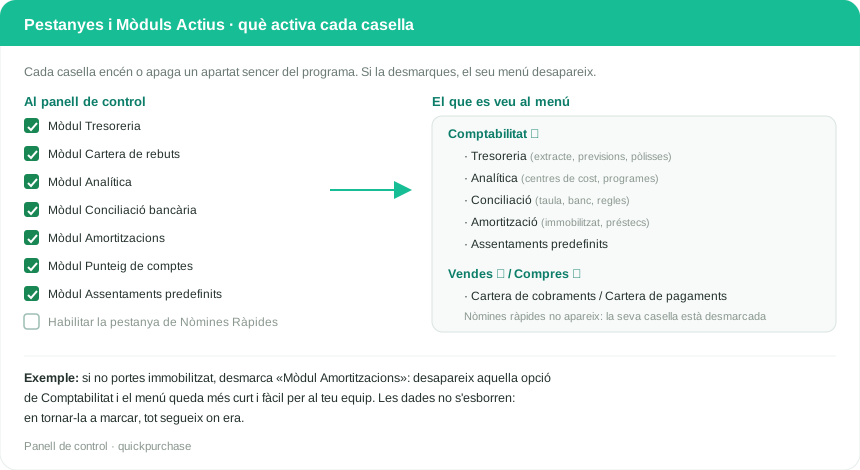
Aquí decideixes quines parts del mòdul vols veure. Tot el que desmarquis desapareix del menú, així que pots deixar el programa amb el just que fas servir i sense opcions que despistin. Desactivar un mòdul no esborra res: les dades continuen allà i tornen a aparèixer així que el tornis a activar.
| Opció | Què fa |
|---|---|
| Habilitar pestanya de Cobraments i Pagaments ràpids | Afegeix la pestanya des de la qual liquides rebuts de client i de proveïdor en dos clics, amb pagaments parcials inclosos. |
| Habilitar pestanya de Nòmines Ràpides | Afegeix la pestanya per comptabilitzar nòmines, amb lectura per IA del PDF de la gestoria. |
| Mòdul Tresoreria | Extracte, previsions de cobrament i pagament, pòlisses de crèdit i disponibilitat de caixa. En desactivar-lo desapareix el submenú Tresoreria. |
| Mòdul Analítica | Centres de cost, programes i repartiments de despesa. En desactivar-lo desapareix el submenú Analítica. |
| Mòdul Conciliació bancària | La taula de conciliació, la connexió amb el banc i les regles automàtiques. En desactivar-lo desapareix el submenú Conciliació. Veure Conciliació bancària i contrapartides. |
| Mòdul Cartera de rebuts | La cartera de cobraments (a Vendes) i la de pagaments (a Compres): rebuts pendents, cobrament fàcil i pagament parcial. En desactivar-lo desapareixen les dues opcions del menú. |
| Mòdul Amortitzacions | L’immobilitzat i els seus plans d’amortització: alta de béns, préstecs bancaris, comptabilització en bloc, venda del bé i fi de la seva vida útil. En desactivar-lo desapareix l’opció Amortització dins de Comptabilitat. |
| Mòdul Puntejat de comptes | Millora la fitxa del subcompte: comptadors d’apunts puntejats i sense puntejar, filtre de partides, un botó per passar les partides a un altre subcompte i una pestanya de fitxers adjunts. |
| Mòdul Assentaments predefinits | Plantilles d’assentament amb variables i fórmules, en una pestanya dins de Comptabilitat → Assentaments. En desactivar-lo desapareixen la pestanya i el seu filtre. |
| Mòdul Multidivisa | Afegeix la divisa i la taxa de conversió a pressupostos, comandes, albarans i factures, de venda i de compra: el document va en la moneda del client i l’assentament es genera convertit a euros. Ve desactivat de fàbrica. Veure Facturar en una altra divisa. |
| Mòdul Criteri de caixa | Aplica el règim especial del criteri de caixa (RECC): l’IVA va a un subcompte de trànsit en emetre la factura i es traspassa a l’IVA real en cobrar-la o pagar-la. Ve desactivat de fàbrica i cal configurar abans l’empresa, els subcomptes i els impostos. Veure Criteri de caixa (RECC). |
Escaneig IA (OCR) — General
Ajustos comuns a totes les intel·ligències artificials: quina es fa servir, quins fitxers admet i quant se li permet trigar. Explicat amb detall a Escanejar factures amb IA i Configuració d’IA i imatges.
| Opció | Què fa |
|---|---|
| Proveïdor d’IA predeterminat | Amb quin servei es llegeixen les factures: Google Gemini, Claude (Anthropic), OpenAI, Mistral, Groq, DeepSeek o qualsevol servei compatible amb OpenAI. És el que es fa servir si no en tries un altre en el moment de l’escaneig. |
| Mida màxima de pujada (MB) | El pes màxim de cada fitxer que acceptes. Puja’l si els teus proveïdors envien PDF pesants o fotos de molta resolució. |
| Temps d’espera de la petició (segons) | Quant s’espera la resposta de la IA abans de donar-la per perduda. Si veus errors de temps esgotat amb factures llargues, puja el valor. |
| Màxim de peticions en paral·lel | Quantes factures s’envien alhora quan n’escaneges diverses de cop. Més peticions alhora van més ràpid, però alguns serveis gratuïts les rebutgen si t’hi passes. |
| Màxim de tokens de sortida | La llargada màxima de la resposta de la IA. Puja’l si les factures amb moltes línies et surten tallades. El valor recomanat és 8192. |
| Mode depuració | Desa el detall del que se li envia a la IA i el que respon. Fes-lo servir només quan alguna cosa falli i hagis d’esbrinar per què; en el dia a dia deixa’l desmarcat. |
| Extensions permeses | Quins tipus de fitxer es poden pujar, separats per comes. Per exemple: pdf,jpg,jpeg,png,webp. |
| Fer servir factures anteriors com a context | Si la IA reconeix el proveïdor, torna a analitzar el document fixant-se en com eren les seves factures anteriors. Millora força l’encert amb proveïdors habituals. |
| Importació en segon pla (asíncrona) | En comptes d’esperar davant de la pantalla, les factures es posen en cua i s’importen soles. Necessita el cron del programa actiu, i el resultat es consulta a l’Historial d’importacions. Molt útil quan puges moltes factures alhora. |
Proveïdors d’IA (claus i models)
Aquí enganxes les claus dels serveis que facis servir. No cal omplir-los tots: n’hi ha prou amb el que hagis posat com a proveïdor predeterminat. Les claus són personals i de pagament o amb límit gratuït, segons el servei.
| Opció | Què fa |
|---|---|
| Clau API d’OpenAI | La clau del teu compte d’OpenAI. Es crea al panell de claus de la plataforma i requereix tenir saldo (és de pagament). |
| Model d’OpenAI | Quin model concret d’OpenAI vols fer servir. S’escriu a mà el nom del model. |
| URL base d’OpenAI | L’adreça del servei. Només es canvia si fas servir un servidor propi o un intermediari; en condicions normals es deixa com ve. |
| Clau API de Google Gemini | La clau de Google AI Studio. És gratuïta dins d’uns límits d’ús, cosa que la converteix en l’opció més pràctica per començar. |
| Model de Google Gemini | Es tria d’una llista: Gemini 2.5 Flash (recomanat, el que admet el pla gratuït), Flash-Lite (més ràpid) o Pro (més precís, però de pagament). |
| Clau API de Claude (Anthropic) | La clau de la consola d’Anthropic. És de pagament i llegeix tant imatges com PDF de forma nativa. |
| Model de Claude | Es tria d’una llista: Haiku 4.5 (ràpid i econòmic), Sonnet 4.6 (més precís) o Opus 4.8 (màxima qualitat). |
| Clau API de Mistral | La clau de la consola de Mistral. |
| Model de Mistral | El nom del model de Mistral, escrit a mà. |
| Clau API de Groq (Llama 3 / 4) | La clau de la consola de Groq. Té un nivell gratuït amb límits d’ús. |
| Model de Groq | Es tria d’una llista. Compte: per escanejar fotos cal un model amb visió, i allà l’únic de la llista és Qwen 3.6 27B. Els Llama i els GPT-OSS són només de text. Si tenies posat un Llama 4 (Scout o Maverick) i et dona l’error «model_not_found», és que Groq els va retirar: canvia a Qwen 3.6. |
| Clau API de DeepSeek | La clau de la plataforma de DeepSeek. És de pagament i va molt bé amb PDF que porten text, però no llegeix imatges. |
| Model de DeepSeek | Es tria entre DeepSeek Chat (V3) i DeepSeek Reasoner (R1), tots dos de pagament. |
| Clau API compatible amb OpenAI | Per a serveis de tercers que imiten la interfície d’OpenAI (servidors propis, allotjaments alternatius). Aquí va la seva clau. |
| Model compatible amb OpenAI | El nom del model que ofereix aquell servei. |
| URL base compatible amb OpenAI | L’adreça d’aquell servei. |
On es crea el compte i la clau de cada IA
Totes funcionen igual: et registres, entres a la secció de claus («API keys»), crees una clau nova i l’enganxes al camp corresponent. La clau només es veu una vegada: copia-la en aquell moment.
| Servei | On crear la clau | Cost | Llegeix fotos |
|---|---|---|---|
| Google Gemini | aistudio.google.com/app/apikey | Gratis amb límits | Sí |
| Groq | console.groq.com/keys | Nivell gratuït amb límits | Només amb model de visió (Qwen) |
| OpenAI | platform.openai.com/api-keys | De pagament (requereix saldo) | Sí |
| Claude (Anthropic) | console.anthropic.com/settings/keys | De pagament | Sí, i PDF natiu |
| Mistral | console.mistral.ai/api-keys | De pagament | Segons model |
| DeepSeek | platform.deepseek.com/api_keys | De pagament | No (només PDF amb text) |
Per començar sense gastar: crea la clau de Google Gemini, que és gratuïta, i tria el model Gemini 2.5 Flash. Si prefereixes velocitat, Groq també té nivell gratuït, però per llegir fotos de factures has de triar un model amb visió.
Prompt d’extracció
| Opció | Què fa |
|---|---|
| Instruccions addicionals | Un text lliure que se suma a les instruccions que el programa ja dona a la IA per llegir factures de compra. Serveix per afinar casos particulars del teu negoci: per exemple, dir-li com interpretar els ports d’un proveïdor concret o què fer amb els descomptes a peu de factura. Si el deixes buit, es fan servir només les instruccions estàndard. |
Imatges de producte (Google)
On es treuen aquestes dues claus (totes dues són gratuïtes dins d’uns límits):
- Google API key: console.cloud.google.com/apis/credentials. Abans cal habilitar l’API «Custom Search»: activar-la aquí.
- ID del cercador (CX): crea un cercador a programmablesearchengine.google.com, marca «Cercar a tot el web» i activa la cerca d’imatges. Els cercadors ja creats són al panell de control.
Permet que, en donar d’alta un article, el programa busqui una foto a Google. És opcional: si el deixes buit, senzillament no apareix la cerca d’imatges.
| Opció | Què fa |
|---|---|
| Google API Key | La clau de Google Cloud. Cal habilitar abans la «Custom Search API» i després crear la clau a l’apartat de credencials. El nivell gratuït dona unes 100 cerques al dia. |
| ID del cercador (CX) | L’identificador del cercador personalitzat que hagis creat a Programmable Search Engine. En crear-lo, marca «Cercar a tot el web» i activa la cerca d’imatges; si no, no tornarà fotos. |
Catàleg del proveïdor (CSV)
| Opció | Què fa |
|---|---|
| Activar catàleg del proveïdor (CSV) | Encén l’importador de tarifes i el botó «Cercar imatge» de l’escaneig. Desmarca’l si els teus proveïdors no et passen fitxer de tarifes: així t’estalvies dues opcions que no faràs servir. |
| Obrir importador de catàleg | No és un ajust, sinó un botó d’accés directe. Et porta a la pantalla on puges el CSV de tarifes del proveïdor per crear o actualitzar els articles per referència, amb les seves famílies, subfamílies i fabricants. Cada vegada que el proveïdor publiqui tarifa nova, la tornes a pujar: els productes s’actualitzen, no es dupliquen. Veure Importar el catàleg del proveïdor. |
Després de canviar qualsevol ajust, prem Desa. Índex general: La pestanya GestioERP del tauler de control.