

















Ayuda a la facturación de albaranes
Es una casilla del Panel de control → GestioERP pensada para quien factura muchos albaranes de golpe, normalmente a final de mes. Viene desactivada; al marcarla se encienden varias ayudas a la vez, todas dentro del circuito normal de facturar: desde pequeños detalles en el listado hasta facturar todo lo pendiente de una sola vez.
Está pensada para el caso típico: durante el mes vas haciendo albaranes a tus clientes y, cuando toca, los conviertes en facturas agrupando los de cada cliente.
Qué cambia al activarla
1. La lista de albaranes se ordena por cliente
Al entrar en Ventas → Albaranes de cliente, el listado sale ordenado por código de cliente, de forma que todos los albaranes de un mismo cliente quedan seguidos. Junto con el filtro Facturable, ves de un vistazo lo que queda por facturar y de quién.
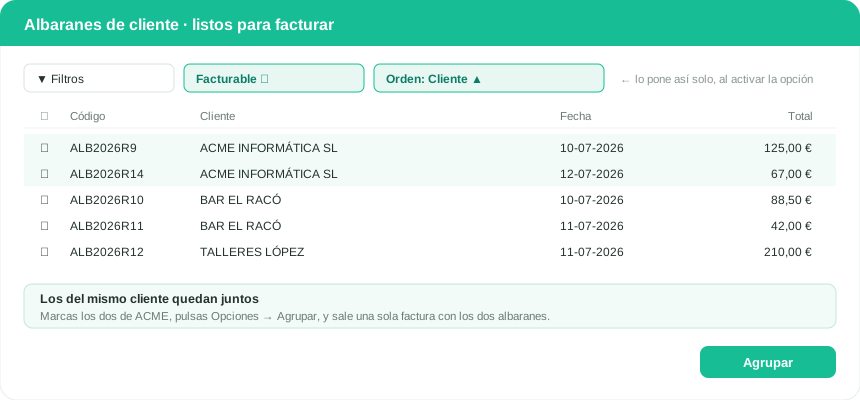
Ejemplo: tienes 40 albaranes del mes de 12 clientes distintos. Antes salían por fecha, mezclados, y tenías que ir buscando los de cada cliente. Ahora aparecen agrupados: marcas los dos de ACME, los facturas, sigues con los de Bar El Racó, y así.
Puedes cambiar el orden y los filtros a mano cuando quieras; esto solo cambia con qué orden se abre.
2. Avisa si hay líneas con cantidad y sin precio
Al agrupar o facturar, el programa revisa las líneas y, si encuentra alguna que tiene cantidad pero el precio está a cero o en negativo, muestra un aviso indicando cuántas son.
Importante: no bloquea. Es un aviso, no un error: puedes continuar y generar la factura igualmente (a veces se factura a cero a propósito, por ejemplo una garantía o un detalle).
Ejemplo: un técnico creó el albarán deprisa y dejó «Desplazamiento» sin precio. Antes esa línea se facturaba a 0 € y lo descubrías al cobrar. Ahora, al ir a facturar, sale «Aviso: hay 1 línea con cantidad y sin precio» y puedes corregirlo antes de emitir.
3. En «Agrupar o partir» ves el precio y el total
La pantalla de agrupar añade dos columnas por línea: Precio unitario y Total. Si alguno es cero o negativo, se pinta en rojo y en negrita, para que salte a la vista cuál es la línea del aviso anterior.
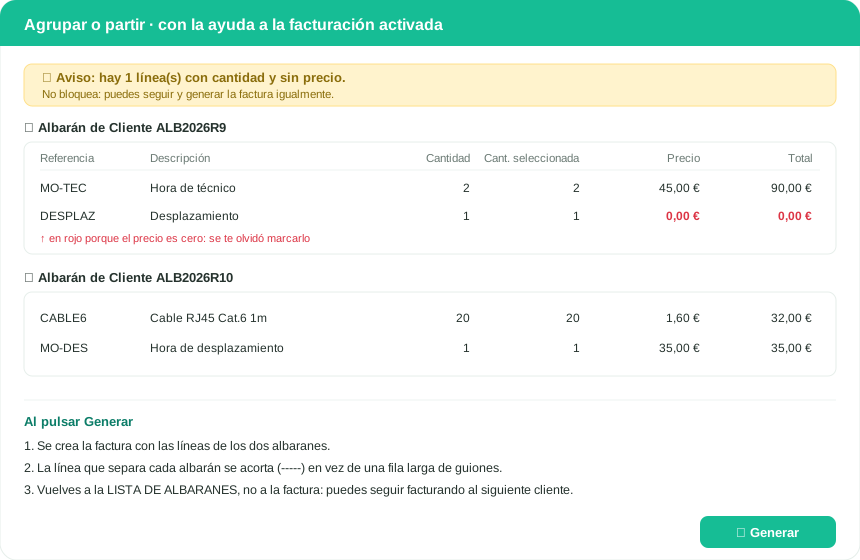
Así ya no hay que salir de la pantalla, abrir el albarán y volver: ves el problema y su importe ahí mismo.
4. Vuelve a la lista de albaranes tras generar
Al pulsar Generar, el programa te devuelve a la lista de albaranes en vez de abrir la factura recién creada.
Por qué importa: facturando en cadena, lo normal es querer seguir con el siguiente cliente. Antes acababas dentro de la factura, tenías que volver atrás y volver a filtrar y ordenar. Ahora aterrizas otra vez en la lista, con los filtros como los tenías, y sigues.
Esto se aplica a cualquier agrupación: presupuestos, pedidos y albaranes.
Si prefieres revisar cada factura al generarla, desactiva la casilla: volverás al comportamiento de siempre.
5. Acorta la línea de separación
Cuando agrupas varios albaranes en una factura, el programa mete una línea de texto que separa el contenido de cada albarán con una fila de guiones. Con esta opción, esa línea se acorta (-----).
Por qué: esas filas larguísimas de guiones ensucian los listados y las búsquedas de productos facturados a un cliente. Acortándolas, la factura sigue siendo clara y los informes no se llenan de información inservible.
6. Facturar todos los pendientes de una vez
Además de ir cliente por cliente, en el listado de albaranes aparece el botón «Facturar pendientes». Esa pantalla reúne todo lo que queda por facturar, agrupado, y genera una factura por cliente de una sola pasada. Es lo típico de fin de mes.
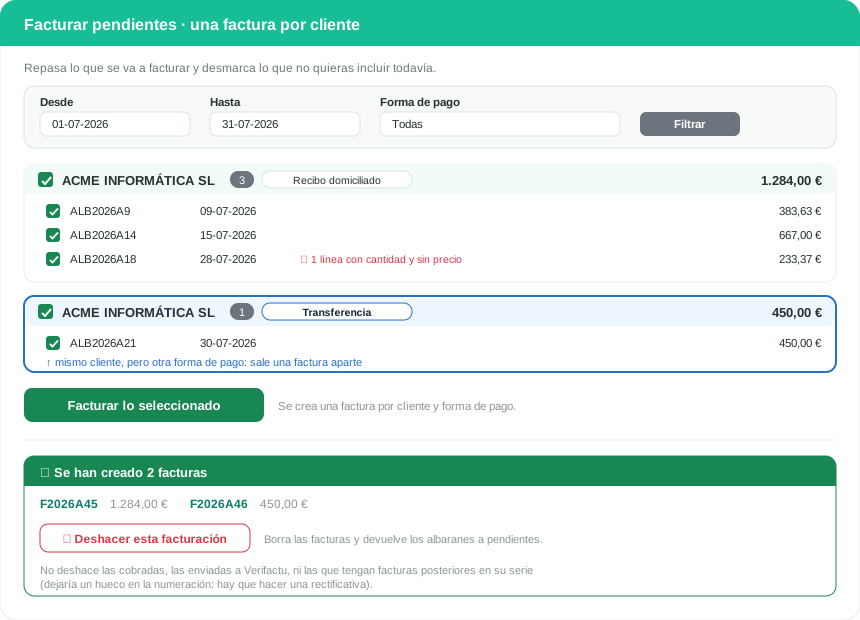
Antes de facturar, repasas
Todo viene marcado, y puedes desmarcar lo que no toque facturar todavía:
- La casilla del cliente marca o desmarca todos sus albaranes de golpe.
- Cada albarán tiene su propia casilla, por si quieres dejar uno fuera y facturar el resto de ese cliente.
- Los albaranes con líneas sin precio salen señalados en rojo, para que los revises antes.
Filtros
- Periodo: esta o la última semana, este o el último mes, trimestre o año. Al elegirlo se rellenan solas las fechas.
- Desde / Hasta: para afinar el periodo a mano (por ejemplo, del 1 al 15).
- Forma de pago: para facturar por tandas, por ejemplo primero solo los domiciliados.
Cada forma de pago, su factura
Esto es importante: no se mezclan formas de pago en una misma factura.
Si un cliente tiene, por ejemplo, 3 albaranes domiciliados y 1 por transferencia, salen dos facturas: una con los tres domiciliados y otra con el de transferencia. El motivo es que el recibo se genera según la forma de pago de la factura; si se mezclaran, el cobro saldría mal.
En la pantalla verás la forma de pago junto al nombre del cliente, así que si un cliente aparece dos veces sabrás por qué.
También se separan, como siempre, por empresa, almacén, divisa y serie: son las condiciones que exige el programa para poder unir documentos.
7. Si te equivocas: deshacer
Justo después de facturar aparecen las facturas creadas y un botón «Deshacer esta facturación». Borra esas facturas y los albaranes vuelven a quedar pendientes, listos para volver a hacerlo bien.
Ahora bien, hay tres casos en los que no deja deshacer, y son a propósito:
| No se deshace si… | Por qué |
|---|---|
| La factura ya está cobrada | Habría que anular antes el cobro. |
| Ya se envió a Verifactu | Una factura declarada no se borra: se rectifica. |
| Hay facturas posteriores en su serie | Borrarla dejaría un hueco en la numeración, que no está permitido. Hay que hacer una rectificativa. |
En esos casos el programa te dice cuál es la factura y el motivo.
Cómo activarla
- Ve a Administrador → Panel de control → GestioERP.
- Marca Ayuda a la facturación de albaranes.
- Pulsa Guardar.
No hace falta nada más: no cambia datos, solo cómo se comporta la pantalla. Puedes desactivarla en cualquier momento y todo vuelve a ser como antes.
Preguntas frecuentes
¿Afecta a las facturas ya hechas? No. Solo cambia lo que hagas a partir de ahora.
¿Me impedirá facturar algo? No. El único aviso que aparece (líneas sin precio) deja continuar. Lo que sí bloquea es facturar un albarán marcado como no facturable, pero eso funciona siempre, esté activada esta opción o no.
¿Y si no quiero que se ordene por cliente? Cambia el orden en el propio listado; se respeta mientras estés ahí.
Relacionado: Cómo hacer un albarán de cliente · La pestaña GestioERP del panel de control.