

















Panel de control: pestaña Portal cliente
En Administrador → Panel de control → Portal cliente se decide qué botones ve el cliente cuando entra en su portal, en qué estado queda cada documento después de que él lo apruebe, lo cancele o lo pague, y a quién avisas por correo cuando eso ocurre. También se configura desde aquí el catálogo, la tienda B2B y la seguridad del acceso.
Esta pestaña solo aparece si tienes instalado el módulo Portal del cliente. Si aún no lo has puesto en marcha, empieza por Configurar el portal del cliente y por Qué es el portal del cliente.
Dos ideas que se repiten en casi todos los grupos:
- Los campos de estado deciden en qué situación queda el documento tras la acción del cliente. Si los dejas vacíos, el botón correspondiente no se muestra en el portal. Es la forma de quitar una acción que no quieres ofrecer. Los estados se crean en Los estados de los documentos.
- Los campos de notificar son un grupo de usuarios. Al ocurrir la acción se avisa por correo a todos los usuarios de ese grupo y, además, al agente asignado al contacto o al cliente. Los grupos se gestionan en Grupos de usuarios y permisos, y el correo saliente en Envío y configuración de emails.
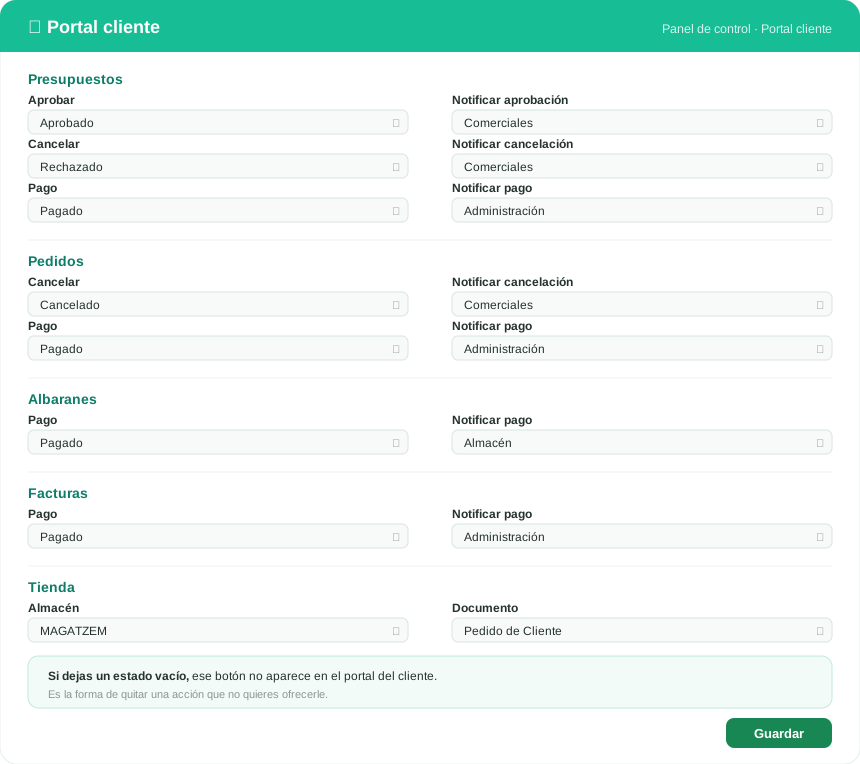
Presupuestos
Qué puede hacer el cliente con un presupuesto que le has enviado.
| Opción | Qué hace |
|---|---|
| Aprobar | Estado en el que queda el presupuesto cuando el cliente lo aprueba desde el portal. Si lo dejas vacío, el botón de aprobar no aparece. |
| Notificar aprobación | Grupo de usuarios que recibe el aviso por correo cuando un presupuesto se aprueba. También se avisa al agente del contacto o del cliente. |
| Cancelar | Estado en el que queda el presupuesto cuando el cliente lo rechaza. Vacío = no se muestra el botón de cancelar. |
| Notificar cancelación | Grupo de usuarios al que se avisa cuando un presupuesto se cancela, además del agente del contacto o del cliente. |
| Pago | Estado en el que queda el presupuesto cuando el cliente lo paga online. Vacío = no se muestra el botón de pago. |
| Notificar pago | Grupo de usuarios al que se avisa cuando se cobra un presupuesto, además del agente del contacto o del cliente. |
Pedidos
Un pedido ya no se aprueba (para eso está el presupuesto), así que solo se puede cancelar o pagar.
| Opción | Qué hace |
|---|---|
| Cancelar | Estado en el que queda el pedido cuando el cliente lo cancela desde el portal. Vacío = no se muestra el botón de cancelar. |
| Notificar cancelación | Grupo de usuarios al que se avisa cuando un pedido se cancela, además del agente del contacto o del cliente. |
| Pago | Estado en el que queda el pedido cuando el cliente lo paga. Vacío = no se muestra el botón de pago. |
| Notificar pago | Grupo de usuarios al que se avisa cuando se cobra un pedido, además del agente del contacto o del cliente. |
Albaranes
| Opción | Qué hace |
|---|---|
| Pago | Estado en el que queda el albarán cuando el cliente lo paga desde el portal. Vacío = no se muestra el botón de pago. |
| Notificar pago | Grupo de usuarios al que se avisa cuando se cobra un albarán, además del agente del contacto o del cliente. |
Facturas
| Opción | Qué hace |
|---|---|
| Pago | Estado en el que queda la factura cuando el cliente la paga online. Vacío = no se muestra el botón de pago. Para que el cobro funcione hay que tener una pasarela configurada: ver Cobrar online: pasarelas de pago. |
| Notificar pago | Grupo de usuarios al que se avisa cuando se cobra una factura, además del agente del contacto o del cliente. |
Catálogo
De dónde salen los productos y los precios que ve el cliente en el catálogo y en la tienda.
| Opción | Qué hace |
|---|---|
| Empresa | Empresa que se usa para el catálogo de productos y para la tienda online. Es obligatorio elegir una. |
| Almacén | Almacén del que se toma el stock que se muestra. Déjalo vacío para sumar todos los almacenes de la empresa elegida. Ver Gestionar almacenes. |
Tienda
Qué se genera cuando el cliente termina una compra en la tienda B2B. Ver La tienda B2B.
| Opción | Qué hace |
|---|---|
| Almacén | Almacén desde el que se sirve la compra hecha en la tienda. Es obligatorio. |
| Documento | Tipo de documento que se crea al comprar: presupuesto, pedido, albarán o factura de cliente. Es obligatorio. Lo habitual es pedido, para revisarlo antes de servir. |
| Serie | Serie de facturación que se aplica al documento que genera la tienda. Ver Las series: qué son y para qué sirven. |
Tickets
| Opción | Qué hace |
|---|---|
| Notificar tickets | Grupo de usuarios al que se avisa por correo cuando el cliente crea un ticket de soporte nuevo o responde a uno existente. |
Seguridad
Control de los intentos fallidos de entrada al portal. Ver Cómo entra el cliente.
| Opción | Qué hace |
|---|---|
| Avisar por correo | Envía un correo cuando alguien agota los intentos de entrada al portal, para que te enteres de un posible acceso indebido. |
| Correo del aviso | Dirección a la que llega ese aviso. Si lo dejas vacío, se manda al correo de la empresa. |
Demostración
| Opción | Qué hace |
|---|---|
| Entrada automática de demo | Solo para negocios de demostración: permite que un enlace con ?u=usuario&p=contraseña rellene y envíe solo el formulario de entrada. Déjalo desactivado en una instalación real, porque expone las credenciales en la dirección del enlace. |
Después de cambiar cualquier ajuste, pulsa Guardar. Índice general: La pestaña GestioERP del panel de control.