

















Grupos de usuarios y permisos de acceso
Los usuarios administradores pueden ver todas las páginas y modificar o eliminar cualquier elemento. El resto de usuarios tendrá los permisos que les asigne su grupo de usuarios. Gestionas los grupos desde el menú Administrador → Usuarios → pestaña Grupos.
En los negocios nuevos se crea automáticamente un grupo llamado empleados. Puedes hacer clic en ese grupo para modificar sus permisos, o crear uno nuevo pulsando Nuevo: escribe una descripción y pulsa Guardar.
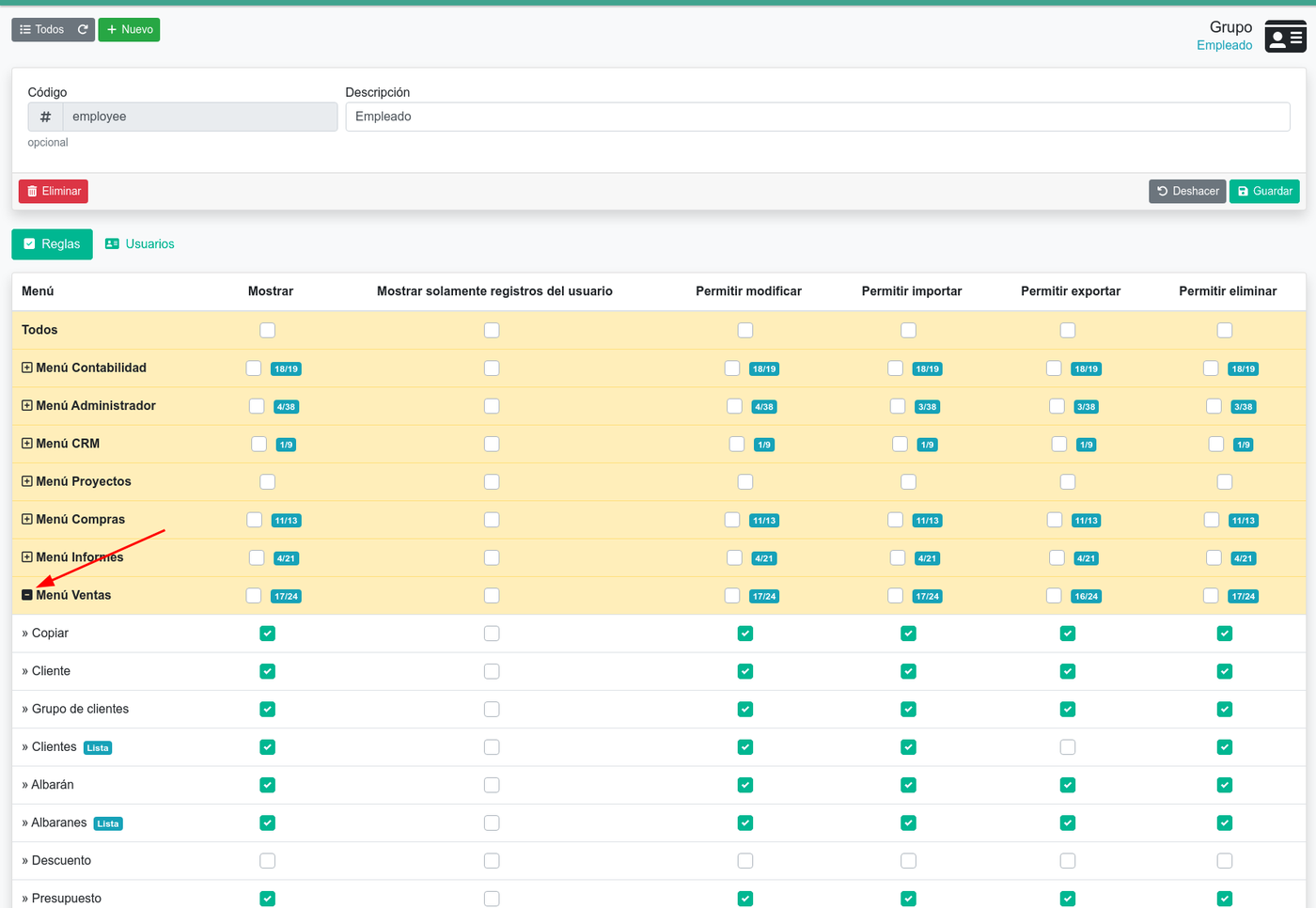
Permisos y reglas
En la sección Reglas verás una columna «Menú» y varias columnas de permisos. Cada columna significa:
- Mostrar — el usuario puede acceder a la página.
- Mostrar solamente registros del usuario — solo verá los registros que él haya creado (o sin creador) o los vinculados con él (por usuario o por agente).
- Permitir modificar — puede editar los registros a los que tiene acceso.
- Permitir importar.
- Permitir exportar — podrá imprimir o exportar a Excel, CSV, etc.
- Permitir eliminar.
Los elementos etiquetados como Lista son los listados; los que no llevan esa etiqueta corresponden a formularios. Puedes marcar una fila de grupo (p. ej. Menú Ventas) para aplicar de golpe, o desplegarla y ajustar página a página.
Ejemplo: para que un grupo solo pueda ver los presupuestos que ellos mismos crean, marca Mostrar, Mostrar solamente registros del usuario y Permitir modificar en las filas Ventas → Presupuesto y Ventas → Presupuestos. Así, los miembros del grupo solo verán los presupuestos que ellos hayan creado.
Asignar usuarios
Para añadir usuarios a un grupo, abre la pestaña Usuarios dentro del grupo. Haz clic en Añadir, selecciona el usuario y pulsa Guardar.
Ten en cuenta:
- Un usuario puede pertenecer a varios grupos.
- Los permisos se combinan: si un usuario está en dos grupos, tendrá los permisos de ambos.
Ocultar columnas
Si lo que quieres es ocultar columnas para determinados usuarios, puedes hacerlo desde el nivel de los usuarios (no del grupo).