















GestioERP per a Windows: l’app d’escriptori
GestioERP per a Windows és l’app per a l’ordinador, com la d’Android: en una sola finestra hi ha l’app de vendes, el programa sencer (GestioERP clàssic) i, si s’activa, el TPV. S’entra una vegada i la sessió es queda desada; si caduca, l’app torna a entrar sola amb el teu QR d’«El meu compte».
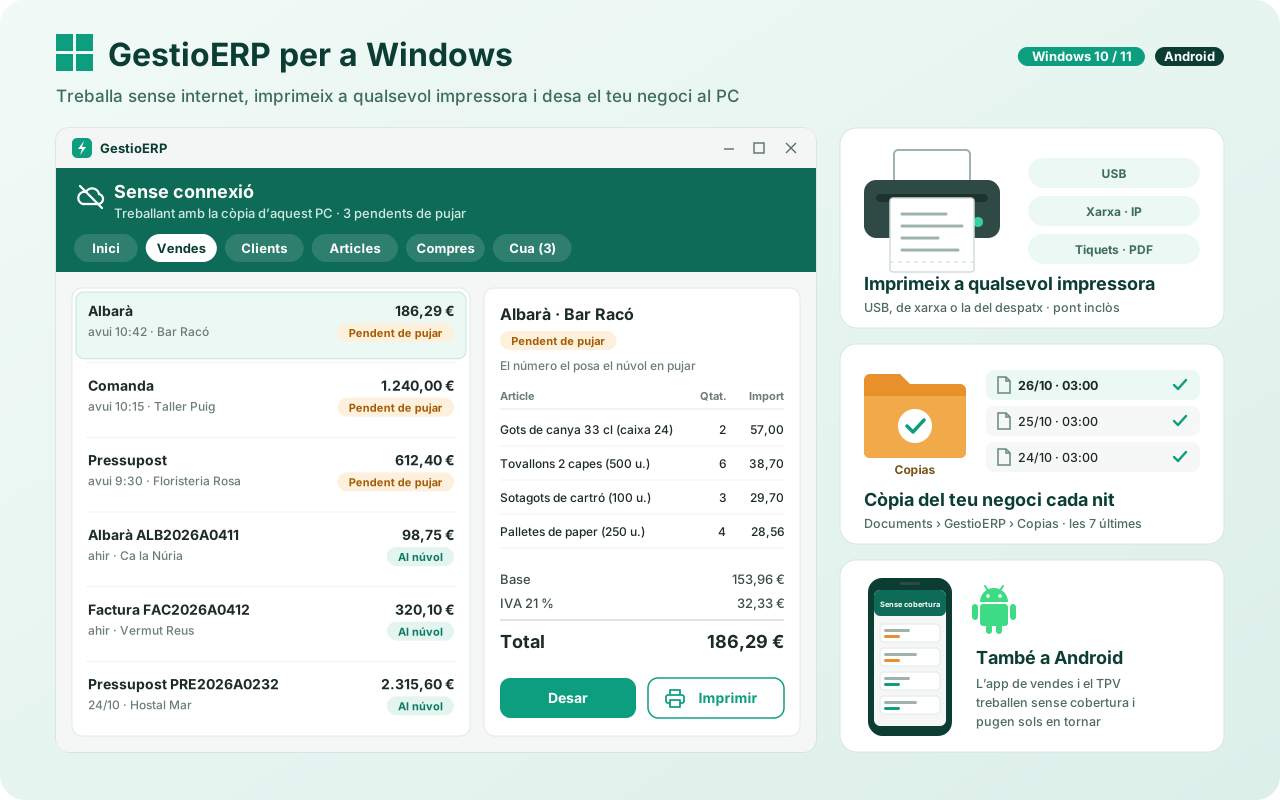
Porta dins el pont d’impressió, així que en aquest ordinador no cal instal·lar el Print Bridge solt, i funciona sense internet amb el negoci sencer dins de l’app: una còpia de les dades (clients, proveïdors, articles, vendes i compres) que l’app refresca sola, pantalles pròpies per consultar-la, i pressupostos, comandes i albarans de venda i de compra que es queden en cua i es pugen sols en tornar la connexió.
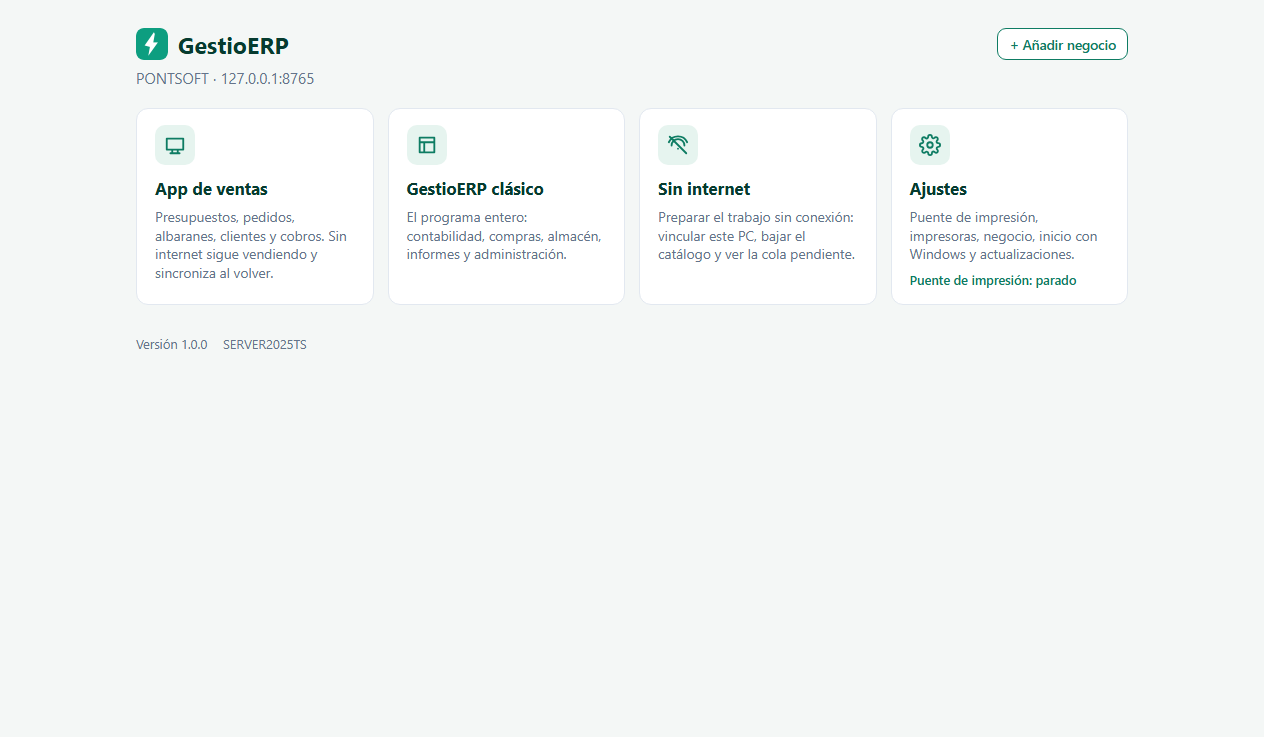
📥 Descarregar GestioERP per a Windows (v1.5.0) — Windows 10 o 11. S’instal·la només per al teu usuari, sense permisos d’administrador, i s’actualitza sola.
Requisits
| Mínim | Recomanat | |
|---|---|---|
| Windows | 10 o 11 de 64 bits (versió 1809 o posterior) | Windows 11 |
| Processador | Intel o AMD de 64 bits (a partir del 2010; val un Pentium o Celeron modern) | Core i3 / Ryzen 3 o millor |
| Memòria | 4 GB | 8 GB |
| Disc | 1 GB lliure (l’app i la còpia del negoci) | SSD |
| Pantalla | 1280 × 720 | 1920 × 1080 |
L’instal·lador ho comprova: en un Windows anterior al 10 o amb menys de 4 GB de memòria avisa i no instal·la. Windows 7 i 8 no valen (el navegador que l’app porta a dins no hi arrenca). Si en un ordinador antic la finestra es queda en blanc o penjada, l’app es reinicia sola sense acceleració gràfica; també es pot fixar a Configuració → Sistema → Sense acceleració gràfica.
Instal·lar-la
1 · La baixada: l’avís de «no es baixa habitualment»
Edge i Chrome avisen amb els programes que encara no porten firma d’editor, i GestioERP per a Windows n’és un: en baixar l’instal·lador surt «gestioerp-windows-v1.6.11.exe no es baixa habitualment. Assegureu-vos que confieu en… abans d’obrir-lo». No és cap virus ni cap error: és l’avís que dona el navegador a qualsevol programa nou sense firma. Per quedar-te’l:
- A la bombolla de baixades, prem els tres punts (···) al costat del fitxer.
- Tria Conserva i, a la finestra que surt, Mantén de tota manera (a Chrome: «Conserva de totes maneres»).
- Quan apareix com a baixat, prem Obre el fitxer.
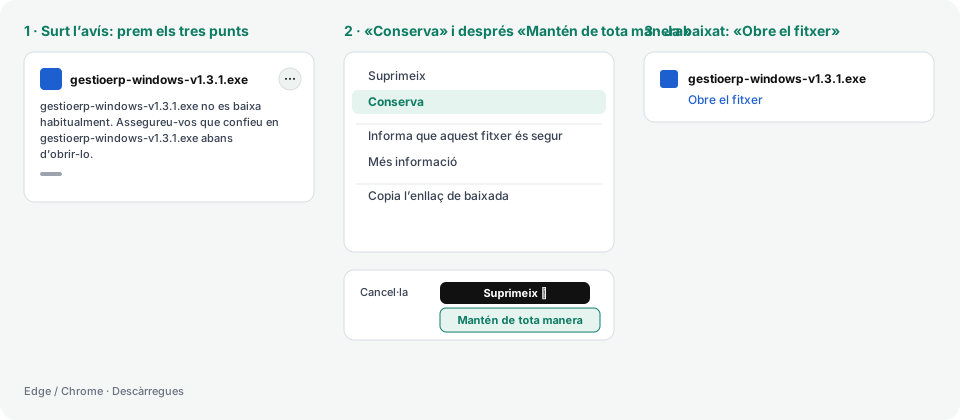
Si en comptes de la bombolla Windows ensenya «Windows ha protegit l’ordinador» (SmartScreen) en obrir l’instal·lador, prem Més informació i després Executa de totes maneres. Comprovació extra, si la vols: l’empremta sha256 de cada instal·lador és a versions.json.
2 · L’instal·lador
L’instal·lador no demana permisos d’administrador. Són tres pantalles:
- Per a qui s’instal·larà aquesta aplicació? Deixa Només per a mi (així no demana contrasenya d’administrador i l’app s’actualitza sola) i prem Instal·la.
- Instal·lant: uns segons.
- Finalitzant: deixa marcat Executa GestioERP i prem Finalitza.
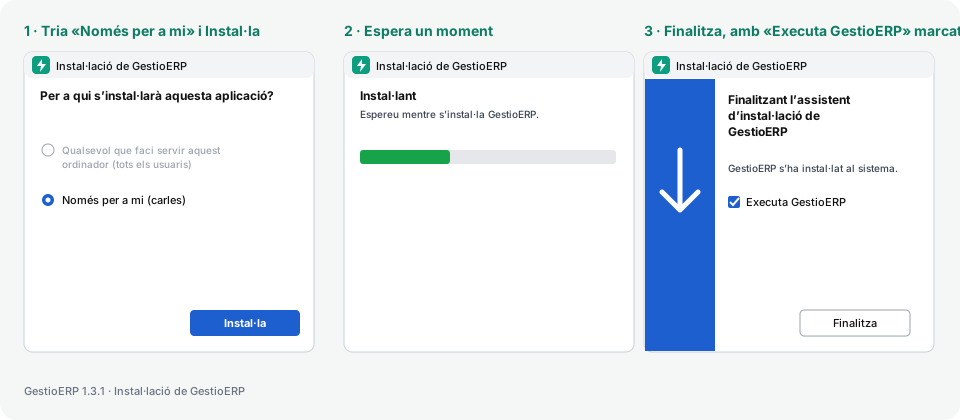
Crea les dreceres GestioERP (l’app sencera, amb el seu inici) i GestioERP TPV (el punt de venda a pantalla completa) a l’escriptori, i al menú Inici també GestioERP App de vendes i GestioERP clàssic, que obren directament aquella entrada (vegeu «Obrir directament…» més avall). Les versions noves es baixen soles i s’instal·len en tancar l’app (també des de la icona de la safata, «Reinicia i actualitza»). La versió que tens instal·lada es veu sempre a la pastilla «v…» de la barra de dalt (al costat del pont), al títol de la finestra, al peu de l’inici i a Configuració → Sistema; quan n’hi ha una de nova baixada, la pastilla es posa en ambre («v1.3.3 → 1.3.4») i un clic reinicia i actualitza.
3 · El primer ús
En obrir-se, l’app pregunta amb quin negoci treballar. Les dues opcions s’expliquen a continuació: vincular-la amb el teu negoci del núvol o provar una demo.
Vincular-la amb el teu negoci
En obrir-la demana el teu GestioERP. Hi ha tres maneres, i totes acaben igual:
- Enganxar un enllaç: el del QR d’«El meu compte» de l’app de vendes (el mateix que escaneja el mòbil) o el de TabletsQR d’un terminal del TPV.
- Imatge del QR: obre el QR desat com a imatge (PNG, JPG).
- Escriure l’adreça:
elmeunegoci.gestioerp.comi entres amb el teu usuari i contrasenya.
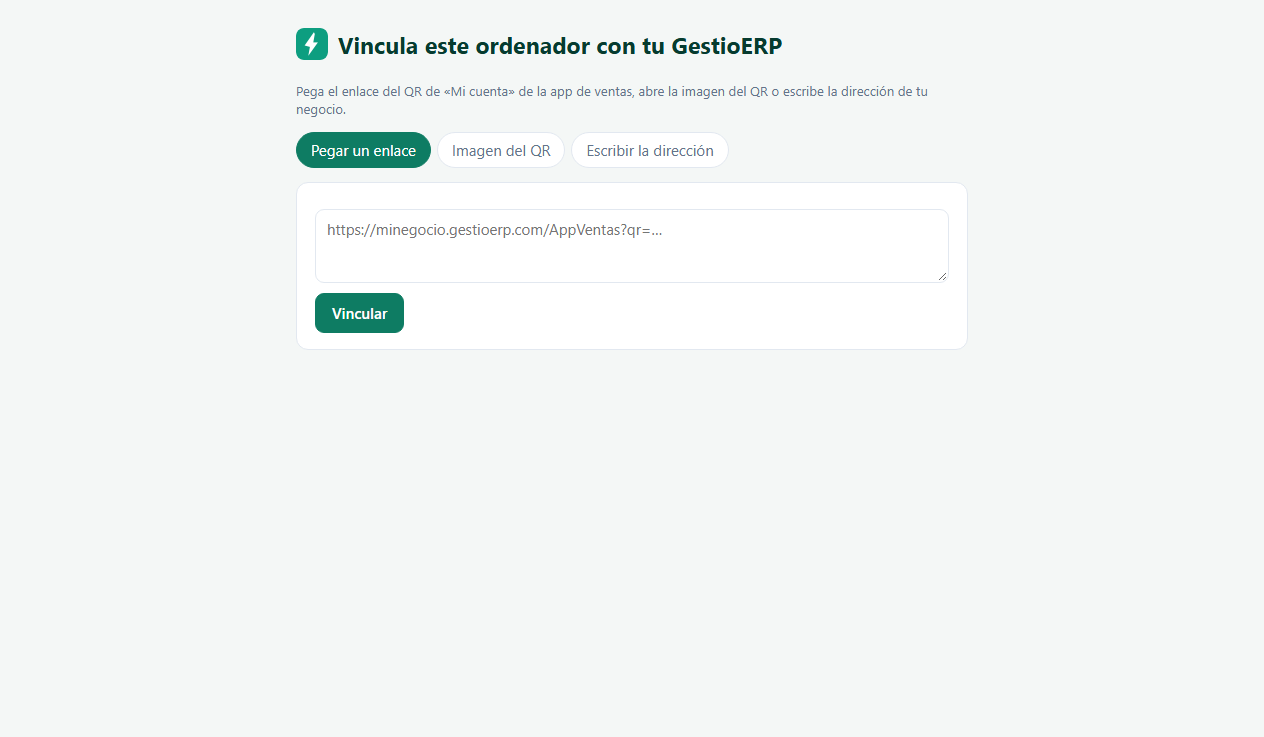
Es poden tenir diversos negocis i canviar entre ells des de l’inici («+ Afegir negoci»). Cada negoci desa la seva sessió a part.
Si el teu GestioERP no té l’app de vendes (per exemple un programa només amb els mòduls del seu sector), l’app el vincula igual, en mode només clàssic: escriu la seva adreça (val també la de la pantalla d’entrada, acabada en /login), entra amb l’usuari i la contrasenya del programa i la sessió es queda desada. A l’inici només surt GestioERP clàssic (i el TPV si l’actives), amb la pastilla «només clàssic»; no hi ha mode sense internet. Tant és en quin servidor o domini sigui.
Provar una demo
Si encara no tens GestioERP, l’app porta la galeria de demos de gestioerp.com: a la pantalla de vincular, pestanya Provar una demo (i a l’inici, botó Demos). Cada targeta és un negoci de demostració real, amb el seu sector i la seva icona:
- Entrar obre la seva app de vendes amb l’usuari demo, sense escriure res.
- TPV obre el punt de venda d’aquell sector (bar, forn, supermercat, perruqueria, botiga de roba, xarcuteria, floristeria, viver, informàtica, molí d’oli, clínica veterinària…) amb un terminal de demostració ja configurat.
Les demos es queden a la llista de negocis marcades amb la pastilla demo i es treuen com qualsevol altre negoci (Configuració → Treure aquest negoci). Tot el que hi facis és de prova i ho veu qualsevol: no hi posis dades reals. La llista es llegeix de gestioerp.com cada vegada; sense internet es fa servir l’última que es va desar.
Les tres entrades
- App de vendes: l’app de sempre, amb la sessió desada. Si no s’arriba al servidor, s’obre la pantalla sense internet (catàleg i cua), com a Android.
- GestioERP clàssic: el programa sencer amb la mateixa sessió, sense tornar a escriure la contrasenya. Els PDF es veuen en una finestra pròpia amb el seu botó d’imprimir; les descàrregues van a la carpeta Baixades i s’obren soles.
- TPV: només als negocis que tenen el TPV; s’ensenya en marcar «Mostrar el TPV a l’inici» a Configuració i posar la clau del terminal. És el mateix TPV de l’app Android, amb impressió a les impressores de xarxa i de Windows, calaix i pantalla del client en un segon monitor.
El que aquest negoci tingui instal·lat (Fitoware, Impremta, Winalum, Clínica…) es veu al moment: l’app ensenya les pantalles del servidor, no en porta cap còpia.
La barra de dalt (amagada de sèrie)
L’app té una barra de navegació (enrere, endavant, recarregar, inici, el nom del negoci, els avisos de núvol i de pendents, el pont d’impressió, la versió instal·lada i Configuració), però va amagada de sèrie: qui treballa amb l’app no la necessita i així el programa ocupa tota la finestra. Per ensenyar-la o amagar-la, F10 (o Ctrl+B); també a Configuració → Aparença, «Mostrar la barra de navegació», i al menú de la icona del costat del rellotge. Sense barra continuen funcionant Alt+Inici (tornar a l’inici), Alt+← (enrere), F5 (recarregar), F11 (pantalla completa) i la icona del costat del rellotge (obrir, configuració, sortir); la versió instal·lada es veu al títol de la finestra.
Imprimir: el pont dins de l’app
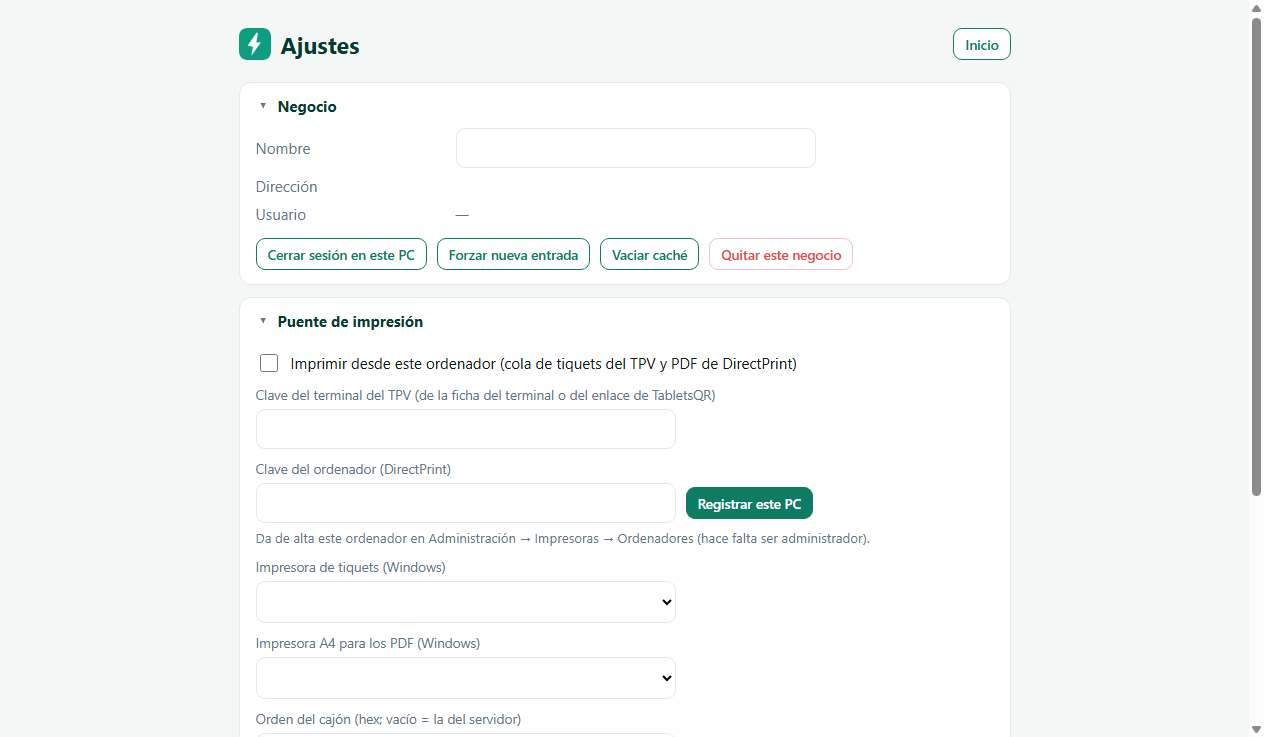
GestioERP per a Windows porta dins el pont d’impressió: el programa que recull del núvol el que s’ha d’imprimir en aquest ordinador (els tiquets i comandes del TPV i els PDF de la impressió directa de factures i albarans) i ho envia a la impressora. En aquest PC no cal instal·lar el Print Bridge solt. Es configura una sola vegada a Configuració → Pont d’impressió (cada canvi es desa sol: surt «Desat.») i queda en marxa mentre l’app és oberta o al costat del rellotge.
Abans de començar: les impressores a Windows
- Tiquets per USB (o Bluetooth aparellada): instal·la la impressora a Windows amb el seu driver o com a «Generic / Text Only», i fixa’t en el seu nom (Configuració → Bluetooth i dispositius → Impressores i escàners).
- Tiquets per xarxa (IP): no cal instal·lar-la a Windows; el pont li envia el tiquet directament a la seva IP pel port 9100.
- A4 (làser, injecció): instal·lada a Windows com sempre.
1 · Els tiquets i les comandes del TPV
- A GestioERP, TPV → Terminals i impressores, obre el terminal que ven en aquest PC (o el que fa de servidor de cuina) i copia la seva clau del terminal; és la mateixa que porta l’enllaç de TabletsQR. A la impressora del terminal tria la connexió:
agenteamb la IP i el port 9100 si és de xarxa, ocompartidasi és USB de Windows. Totes dues deixen el tiquet a la cua perquè l’imprimeixi el pont. - A l’app, Configuració → Pont d’impressió: marca Imprimir des d’aquest ordinador (cua de tiquets del TPV i PDF de DirectPrint) i tria el terminal a Aquest ordinador és el terminal… (cal un administrador) o enganxa’n la clau a Clau del terminal del TPV: ho explica El terminal del TPV d’aquest ordinador.
- A Impressora de tiquets (Windows) tria la impressora USB. Només cal per a la connexió
compartida; amb impressores de xarxa es deixa «(cap)». - Ordre del calaix: buit fa servir la de la fitxa del terminal al servidor. Si el calaix no s’obre, posa la de la teva impressora en hexadecimal (l’habitual és
1B 70 00 19 FA). - Comprova-ho amb Tiquet de prova i Obrir calaix. L’Estat del mateix apartat i la icona de la barra diuen «en marxa»; si diuen «sense clau de terminal ni d’ordinador», falta enganxar alguna clau.
Amb diverses caixes o tauletes a la botiga, només una ha d’imprimir cuina i barra: a la fitxa del terminal d’aquest PC marca «Imprimeix cuina/compartides» i als altres deixa-ho sense marcar, com explica l’article del pont.
2 · Factures i albarans en A4 (impressió directa)
- Prem Registrar aquest PC: l’app dona d’alta aquest ordinador a Administració → Sistema → Impressores → Ordinadors amb el nom del PC i deixa la seva clau a Clau de l’ordinador (DirectPrint). Cal haver entrat amb un usuari administrador; si ja havies donat d’alta l’ordinador a mà, enganxa la seva clau en aquesta casella en comptes de registrar.
- A Impressora A4 per als PDF (Windows) tria la impressora on sortiran per defecte factures, albarans i la resta de documents.
- A GestioERP, a la fitxa de l’ordinador (en uns segons posa Connectat i llista les seves impressores de Windows) prem Afegeix a les que s’hagin de fer servir i tria la predeterminada; cada document surt a la que digui la seva ruta d’impressió. Des de llavors el botó A la impressora de factures i albarans (també a l’app de vendes) imprimeix aquí sense passar pel visor de PDF. Més a Administració d’impressores.
3 · Que continuï imprimint
- En tancar la finestra, l’app es queda al costat del rellotge amb el pont en marxa (ajust En tancar la finestra, seguir a la safata amb el pont en marxa, activat de sèrie). Perquè imprimeixi només engegar el PC, marca Iniciar amb Windows (a la safata) a Configuració → Sistema.
- La icona de la safata ensenya l’estat del pont. Si alguna cosa no surt, Obrir la carpeta de registres (Configuració → Sistema) té el detall de cada tiquet i cada PDF.
- Si en aquest PC ja hi havia un Print Bridge solt en marxa, l’estat diu «ja hi ha un Print Bridge solt en marxa: tanca’l o desactiva aquí el pont». Només pot imprimir un dels dos.
- Les claus són per negoci: amb diversos negocis a l’app, el pont imprimeix per al negoci on les hagis posat.
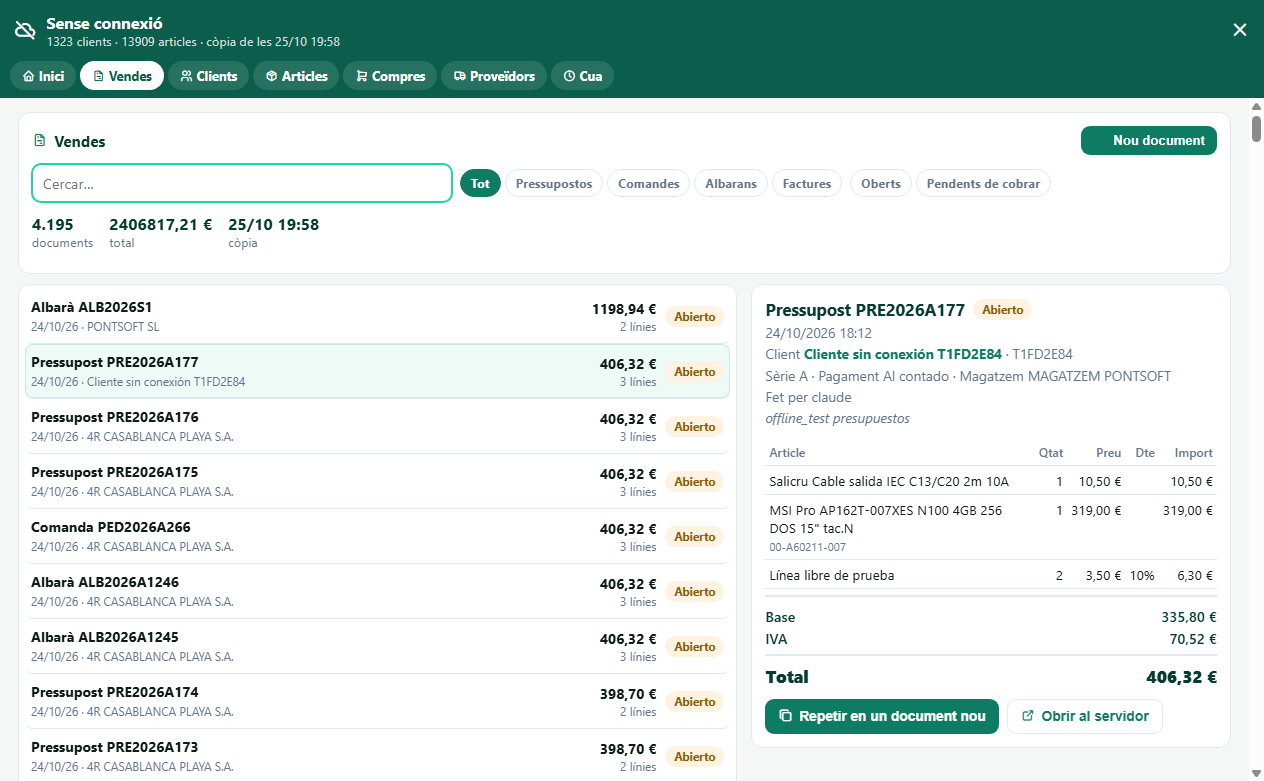
Sense internet
El que hi ha a la targeta «Sense internet» de l’inici. És el negoci sencer dins de l’app (amb l’app de vendes 92.4 al negoci): una còpia de les dades que l’app baixa sola el primer cop i refresca cada 10 minuts en segon pla, encara que no obris la pantalla. Al PC no hi ha programa ni base de dades: només l’app i la seva còpia.
- Clients i proveïdors complets (dades, adreça, forma de pagament, tarifa).
- Articles amb preu, cost (si el teu usuari el veu), família, marca, codi de barres, l’estoc per magatzem a l’hora de la còpia i el preu per cada tarifa.
- Totes les vendes (pressupostos, comandes, albarans i factures) i totes les compres (comandes, albarans i factures de proveïdor) dels últims 24 mesos, amb les línies, l’estat i el pendent de cobrar o de pagar.
- Impostos, sèries, formes de pagament, magatzems, tarifes i regles de preu.
Què passa quan se’n va internet. L’app ho nota en uns segons (el núvol surt en vermell) i passa sola a treballar en local amb la mateixa aplicació (des de la 1.6.1): el menú de dalt o de l’esquerra amb els seus apartats i desplegables, la capçalera (empresa i exercici, cercador de client, usuari, correu, xat, agenda, ajuda, versió), la portada «Hola, …» amb les seves targetes i les mateixes pantalles i llistes. L’únic diferent és la banda «Sense connexió · còpia de les …» damunt del menú (es plega) i que el que es desa va a la cua. El que necessita internet (cobraments, comptabilitat, informes que calcula el núvol, correu, xat…) segueix al menú, en gris, i avisa en prémer-lo: mai hi ha un menú diferent. La cua de sincronització és una pantalla més de l’app: el rellotge de la capçalera (amb el nombre de pendents) o Varis → «Pendent de pujar», amb tornar-ho a provar, descartar i «Per revisar». Les mateixes tecles: Esc torna enrere, Ctrl+K «Anar a…», Alt + la lletra del menú, ↑ ↓ i Intro a les llistes.
Què pots fer sense internet (1.6.0):
- Documents de venda i de compra: pressupostos, comandes, albarans i factures de venda; comandes, albarans i factures de compra. Les factures s’entren igual, però el número i el QR Verifactu els posa el núvol en sincronitzar (una banda a la pantalla ho recorda; segons l’ajust del negoci arriben com a factura o com a albarà pendent de facturar).
- Crear i modificar clients, articles i proveïdors, des de «Fitxes noves» o des de la pestanya Editar de cada fitxa. Mentre no hi hagi internet es veuen com a «nou, pendent de pujar»; el codi el posa el núvol en arribar.
- Retocar un document que encara és a la cua i modificar-ne un que ja ha pujat (les línies i les observacions): la modificació viatja com a tal.
- Signar l’albarà, repetir un document, imprimir un esborrany sense número.
No pots: cobraments ni pagaments, comptabilitat, informes, i el GestioERP clàssic (és un programa que viu al servidor, i les pantalles dels mòduls —Fitoware, impremtes, clínica…— també; el que es vagi necessitant sense internet s’anirà afegint a les pantalles de l’app). El TPV sí que ven sense internet (amb comprovant provisional) i puja les vendes en tornar.
Com torna. Sol: quan l’app torna a veure el núvol, puja la cua en ordre (primer les fitxes noves, després els documents que les fan servir), el servidor posa els codis i els números, la còpia local es refresca amb el que torna i «Pendent de sincronitzar» baixa a zero. Cada element acaba en un de quatre estats, i la cua ho ensenya: pujat (amb el seu codi o número), repetit (ja havia arribat: no es duplica res encara que la cobertura vagi i vingui), rebutjat amb el motiu (sense permís, client que ja no hi és…) o per revisar. Un client o proveïdor nou amb un NIF que ja existia es reutilitza i la cua t’ho diu. Dues persones de la mateixa botiga mai no repeteixen un número: el posa el servidor en arribar.
Què és «per revisar». El que vas pujar i va xocar amb el que ja hi havia al núvol: una modificació sobre un camp que algú va canviar després de la teva còpia (l’oficina va tocar el preu d’un article mentre tu eres sense internet), un document ja pujat que el núvol va canviar entremig, o un article nou amb una referència que ja existeix. Res s’aplica a cegues ni es perd en silenci: a la cua veus les dues versions camp a camp (el que tenia la teva còpia, el que vas fer tu i el que hi ha al núvol) i tries «Quedar-me amb el meu» (es trepitja el del núvol) o «Quedar-me amb el del núvol» (el teu no entra i la còpia es posa al dia). El mateix ho pot decidir l’administrador des de l’app web (Ajustos → El mòbil → Els aparells, on a més veu la llista del que li queda per pujar a cada aparell) o des de GestioERP clàssic (Administració → Aparells → pestanya Per revisar); l’aparell se n’assabenta a la següent sincronització.
Passar llista a l’escola sense internet (des de la 1.6.11). Si el negoci és una escola o acadèmia, el resum i «Passar llista» van a la còpia de l’aparell: les classes d’ahir, d’avui i dels tres dies següents, amb la llista de cada grup. Es marca qui ha vingut i el que s’ha fet, i en tornar internet ho desa el mòdul amb el seu dia, sense repetir. Matricular, les quotes i facturar necessiten internet.
L’estudi d’arquitectura sense internet (des de la 1.6.11). Si el negoci és un estudi, les seves pantalles van a la còpia de l’aparell tal com eren a l’última còpia: el tauler, els projectes oberts i els teus, les tasques i, dels encàrrecs amb més moviment, la seva fitxa amb les tasques i les notes, l’econòmic i les seves tasques obertes. Sense connexió s’apunta una nota, es crea o es corregeix una tasca, se’n canvia l’estat, s’apunten hores i es porten els entregables; en tornar internet, ho fa el mòdul amb les seves comprovacions, sense repetir res. Facturar, repartir els honoraris, el portal del client i les plantilles necessiten internet.
Els trasters i el pàrquing sense internet (des de la 1.6.11). Si el negoci lloga trasters o places de pàrquing, les seves pantalles van a la còpia de l’aparell tal com eren a l’última còpia: el mapa, la fitxa de cada unitat, les llistes de contractes i la fitxa dels contractes en vigor. Sense connexió es posa una unitat lliure en manteniment (o es deixa lliure), es dona el preavís o es finalitza un contracte, es marca signat en paper, es canvia la matrícula o les dades d’accés, s’afegeix o es treu un concepte i es corregeix el contracte; en tornar internet, ho fa l’app amb les seves comprovacions, sense repetir res. Facturar, la fiança, la signatura a la pantalla i el contracte per imprimir necessiten internet.
El despatx d’advocats sense internet (des de la 1.6.10). Si el negoci és un despatx, les seves pantalles van a la còpia de l’aparell tal com eren a l’última còpia: la portada, els terminis, els expedients oberts amb la seva fitxa, els clients i la minuta. Sense connexió s’apunta una actuació (i es corregeix o s’esborra la que encara no està facturada), un termini o un assenyalament, un termini complert i un contacte amb el client; en tornar internet, ho fa el mòdul amb les regles de sempre, sense repetir res. Facturar, la minuta per correu, el burofax, la signatura i els papers necessiten internet.
Winalum sense internet (des de la 1.6.9). Si el negoci és una fusteria amb Winalum, el constructor de pressupostos funciona sense connexió amb la mateixa pantalla: el client (també un de nou), els mòduls amb el seu dibuix, les mesures, el color, els complementaris, els capítols, els materials i els càrrecs. El preu no es pot calcular sense internet, perquè l’especejament i els preus del catàleg són al núvol: el total diu «Pendent de valorar» i, en desar, el pressupost queda a la cua. Quan torna internet, el núvol el valora amb el mateix càlcul de sempre i li dona número. La llista de pressupostos i els fulls de tall dels acceptats i dels més recents també es consulten sense connexió.
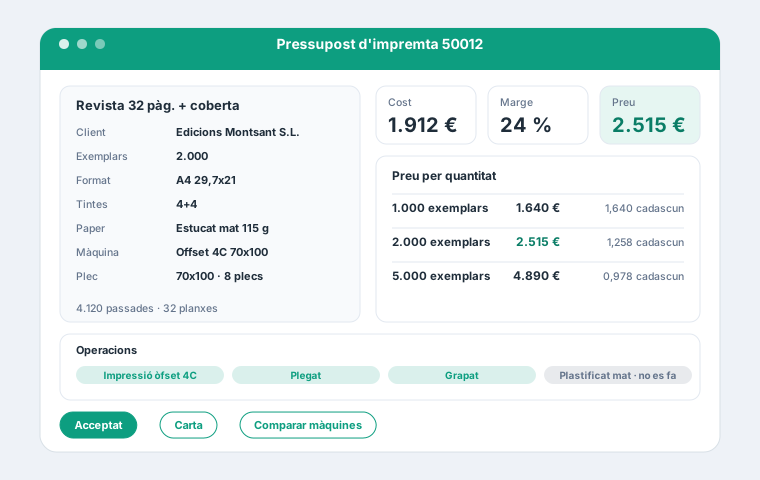
La impremta sense internet (des de la 1.6.8). Si el negoci és una impremta, el taller continua funcionant sense connexió amb les mateixes pantalles: la llista d’ordres de treball, la fitxa de cada OT amb el full de ruta i els botons Començar i Acabar de cada operació. En començar es desa l’operari i l’hora del rellotge; en acabar, les bones, les no conformes i les notes. El part queda «pendent de pujar» i, quan torna internet, puja sol amb les hores; si un altre ja l’havia tancat al núvol, no es toca i s’avisa. El pressupost nou es fa amb el mateix assistent i els seus dibuixos, però sense connexió no es pot calcular el preu: es desa «pendent de valorar», surt a dalt de la llista de pressupostos i el núvol el calcula, li dona número i hi posa una nota quan puja.
El viver sense internet (des de la 1.6.6). Si el negoci és un viver (Fitoware), a l’albarà es tecleja com sempre: la referència, el codi de barres propi, el número de l’etiqueta i les fórmules com AES+6*3,25-20. El preu surt del tram de la quantitat amb la tarifa del client i el seu descompte per família; en canviar la quantitat o l’embalatge (pisos, caixes i unitats, o poms), salta al tram que toca. La segona fila de cada línia porta la referència de comanda, l’embalatge, les etiquetes, el carro o pis, el comentari i la nota interna. A la fitxa de l’albarà, «Passaport (provisional)» treu les etiquetes del passaport fitosanitari al moment, amb l’element C provisional i una franja vermella «PROVISIONAL»; quan l’albarà puja amb el seu número, la fitxa avisa d’imprimir el definitiu.
Treballs i agenda sense internet (des de la 1.6.5). Si el negoci té el servei tècnic, els treballs funcionen sense connexió: la llista amb els seus filtres, un treball nou per a un client, canviar l’avaria, l’estat, la prioritat, el tècnic o la màquina, i afegir-hi material. A l’agenda es veuen les cites (i les del fisio), se’n demana una de nova o se’n mou una, i avisa si es trepitja amb una altra del mateix responsable. Tot va a la cua i puja amb el número del núvol.
Obres i Clima sense internet (des de la 1.6.4). Si el negoci té el mòdul d’obres o el de climatització, també funcionen sense connexió: les obres amb les seves partides i parts, un part nou o seguir-ne un (començar, pausar, acabar, hores, materials, desplaçament i signatura del client) i, a Clima, els manteniments (nou o tancar-lo amb el gas, el tècnic, les observacions i la signatura), els equips i els contractes. Tot va a la cua i puja amb el número del núvol.
El manual, també sense internet (des de la 1.6.3). F1 i el botó «?» de la capçalera obren la pàgina d’ajuda de la pantalla on ets, la mateixa que amb internet, dins de l’app. Es desa amb la còpia un cop al dia.
Fotos i biblioteca sense internet (des de la 1.6.2). El PC desa també les fotos dels articles (es veuen a la fitxa i a la llista) i la biblioteca amb els adjunts de cada client, proveïdor i document (la biblioteca sencera, només per als administradors). Les treu primer del zip de l’última còpia de seguretat feta amb «Incloure també la biblioteca» i baixa del núvol només el que falta; en acabar una còpia així, es descomprimeix sola, i a més es renova en arrencar i cada tres hores. A Configuració → Negoci → «Fotos i biblioteca en aquest PC»: encendre o apagar, el límit (2 GB de sèrie), la carpeta i «Sincronitzar ara».
On es desa tot al PC. La còpia del negoci (el que l’app fa servir sense internet) viu al perfil de l’app, %APPDATA%\GestioERP\Partitions\neg-<negoci> (la variant «GestioERP TPV», a %APPDATA%\GestioERP TPV); la llista de negocis i el registre, a %APPDATA%\GestioERP; les còpies de seguretat, a Documents\GestioERP\Copias\<negoci>; i la biblioteca i les fotos d’articles (des de la 1.6.2), a %LOCALAPPDATA%\GestioERP\Datos\<negoci>\Biblioteca, amb el límit de mida i la carpeta canviables a Configuració. Tot es veu, amb la seva mida i un botó «Obrir la carpeta», a Configuració → Negoci → «On es desa en aquest PC».
Resum: sense internet treballes amb les mateixes pantalles de sempre sobre una còpia del negoci sencer: vens, compres, crees i canvies fitxes, i tot es numera i es casa en tornar el núvol, que avisa dels xocs. Les mateixes pantalles van a l’app de vendes d’Android (des de la 3.9), amb la còpia dels últims 12 mesos.
Tot el detall, a Treballar sense connexió.
Còpia de seguretat en aquest PC
Per tenir les dades del negoci a casa, passi el que passi amb el núvol: a Configuració → Negoci → Còpia de seguretat en aquest PC.
- Desar una còpia ara: l’app demana al servidor una còpia completa (la base de dades i, si marques la casella, la biblioteca, els adjunts i els documents, és a dir, la carpeta MyFiles), la baixa a Documents → GestioERP → Copias → nom del negoci, comprova que ha arribat sencera i esborra la còpia del servidor. Es conserven les 7 últimes; «Obrir la carpeta» les ensenya.
- Cada nit, automàticament: a partir de les 3:00, si l’app és oberta o al costat del rellotge, fa la còpia del dia sola.
- En arrencar l’app, automàticament: un cop al dia, en segon pla, un minut després d’obrir-la.
Cal que el negoci tingui el mòdul de còpies de seguretat 3.7 o superior i haver entrat al programa com a administrador. Si falla, l’apartat ho diu: mòdul que falta, usuari sense permís, o servidor que no respon. Les còpies són fitxers normals (.sql.gz i .zip): amb elles es restaura el negoci des del mòdul de còpies o es munta una instal·lació a l’ordinador per consultar.
Obrir directament l’app de vendes, el clàssic o el TPV
No cal passar per l’inici cada vegada. Hi ha tres maneres d’arrencar a l’entrada que facis servir sempre:
- Els accessos directes del menú Inici: GestioERP App de ventas, GestioERP clásico i GestioERP TPV obren aquella entrada del negoci actiu (si encara no n’hi ha cap de vinculat, surt la pantalla de vincular). A l’escriptori hi ha GestioERP i GestioERP TPV.
- L’ajust «En obrir, entrar a…» (Configuració → Aparença): l’inici, l’app de vendes, el clàssic o el TPV. Mana quan s’obre l’app sense més, també en iniciar-la amb Windows.
- Un argument al teu propi accés directe:
GestioERP.exe --entrada=ventas,--entrada=clasicoo--entrada=tpv(--tpvval igual).
GestioERP TPV (la icona del llamp sobre fons fosc) obre el TPV a pantalla completa, sense barra de navegació: només queda un botó petit en un racó per tornar a GestioERP, i F11 entra i surt de la pantalla completa. Fa servir el negoci actiu i la seva clau del terminal (Configuració → Pont d’impressió); si encara no hi ha cap negoci amb terminal, ensenya les demos que tenen TPV per triar-ne una. Si GestioERP ja era obert (per exemple al costat del rellotge), l’accés directe posa aquella mateixa finestra a l’entrada demanada.
El terminal del TPV d’aquest ordinador
Cada ordinador amb el TPV treballa com un dels terminals del negoci (GestioERP → TPV → Terminals): d’ell surten la sèrie dels tiquets, el magatzem que descompta, la impressora i la caixa. GestioERP per a Windows (i GestioERP TPV per a Windows) diu sempre quin és:
- Configuració → Pont d’impressió, a dalt de tot: un requadre verd «Aquest ordinador és el terminal «Caixa 1»» amb el seu número, el magatzem, la sèrie, la impressora, l’empresa i, si és una PDA, la caixa on cobra. Surt en vermell si la clau desada ja no és de cap terminal actiu (l’han esborrat, desactivat o li han canviat la clau), i «Sense clau» si l’ordinador encara no és cap terminal.
- L’inici: a la targeta TPV, «Terminal: Caixa 1» (o «Sense terminal: tria’l a Configuració»).
- Dins del TPV: el botó de baix a la dreta diu «‹ Tornar | Caixa 1»; el títol de la finestra i la icona al costat del rellotge també el porten.
Triar o canviar el terminal
- A Configuració → Pont d’impressió, obre «Aquest ordinador és el terminal…»: surten els terminals actius del negoci amb el seu número, el magatzem i el tipus (TPV, tauleta, comandera); el d’ara porta «(aquest)». Actualitzar la llista la torna a demanar.
- Tria el que toca. Es desa sol («Fet: aquest ordinador és ara el terminal «Barra»»), el pont d’impressió es posa en marxa amb ell i, el proper cop que s’entra al TPV, carrega el catàleg, la caixa i la impressora d’aquell terminal.
- La llista només la veu un administrador del negoci. Si l’ordinador està vinculat amb el QR d’un empleat, o només amb l’enllaç de TabletsQR (el més habitual a GestioERP TPV per a Windows), surt «Només un administrador del negoci pot veure la llista de terminals»: l’administrador hi enganxa l’enllaç del seu QR d’El meu compte (o prem Obrir imatge… amb la foto del QR) i prem Veure els terminals. Aquest QR es fa servir un cop i no es desa a l’ordinador.
- Si el TPV d’aquest ordinador té tiquets o comandes sense pujar al núvol, l’app avisa abans de canviar: el que queda pendent es pujaria amb el terminal nou. El normal és esperar que pugi (amb internet, segons) i canviar després.
Enganxar la clau del terminal a mà (la de la fitxa del terminal o la de l’enllaç de TabletsQR) continua funcionant igual, al camp Clau del terminal del TPV; en enganxar-la, l’app diu de quin terminal és. Si el teu GestioERP encara no dona la llista (cal el TPV 52.2 o posterior), l’app ho diu i la clau s’enganxa a mà. Des de Configuració, «On es veu quin terminal és i com es canvia?» obre aquest apartat.
GestioERP TPV per a Windows
Per a l’ordinador de caixa que ja tens hi ha una variant «només TPV» del mateix programa: GestioERP TPV per a Windows (descarregar). S’instal·la a part, amb la seva icona, i arrenca directe al punt de venda a pantalla completa (F11 hi entra i en surt): és el mateix TPV que l’app d’Android, amb calaix, impressora de tiquets per USB (instal·lada a Windows) o de xarxa, escàner de codis, visor del client en un segon monitor i venda sense internet. Demana el terminal: un administrador el tria de la llista a Configuració o se n’enganxa la clau (fitxa del terminal o enllaç de TabletsQR), i diu sempre quin és (El terminal del TPV d’aquest ordinador); sense terminal, ensenya les demos amb TPV per provar. Configuració, pont d’impressió i actualitzacions són els mateixos de l’app completa, i totes dues poden conviure al mateix PC (cadascuna amb les seves dades). S’actualitza sola, pel seu propi canal.
En tancar
En tancar la finestra l’app es queda al costat del rellotge amb el pont d’impressió en marxa; des d’allà s’obre, es configura o es tanca del tot. Iniciar amb Windows l’engega sola en encendre l’ordinador.