







Importar el catálogo del proveedor (CSV o Excel)
Con el fichero de tarifas que te da tu proveedor puedes crear y actualizar tus artículos de golpe: referencia, descripción, precio de coste, precio de venta, código de barras, familias, fabricante e imágenes. Funciona con el fichero (CSV o Excel .xlsx) de cualquier proveedor.
Entra desde Panel de control → «Abrir importador de catálogo» (o menú Almacén → Importar catálogo).
1. Subir la tarifa y asignar columnas
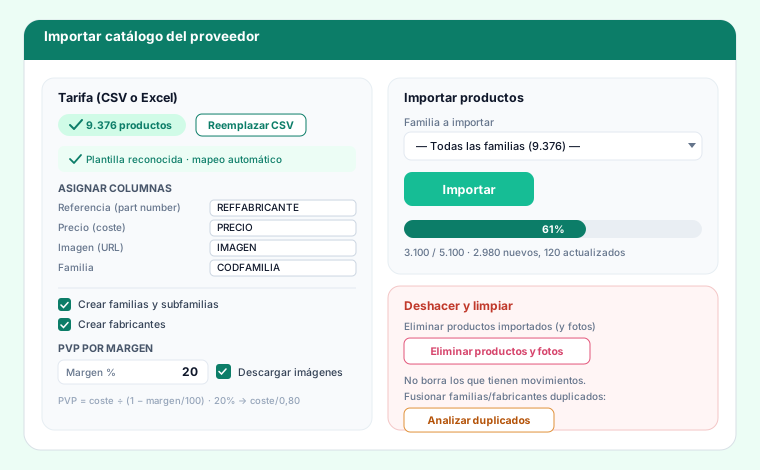
- Pulsa «Cargar CSV» y selecciona el fichero de tu proveedor (CSV o Excel .xlsx).
- El sistema detecta el separador y las cabeceras, y te propone qué columna es cada dato: referencia (part number), descripción, precio, imagen, EAN, ficha, familia, subfamilia y fabricante.
- Repasa el mapeo (para formatos conocidos ya viene relleno) y pulsa «Procesar tarifa».
La referencia es el part number del fabricante: es la que se usará como referencia del artículo.
Plantilla automática por proveedor: la primera vez indicas qué columna es cada dato y se guarda una plantilla asociada a ese formato de fichero. Las próximas veces que subas un fichero del mismo proveedor, el mapeo se aplica solo (verás «Plantilla reconocida») y solo tienes que pulsar «Procesar tarifa». Cada proveedor con un formato distinto tiene su propia plantilla.
Cada vez que tu proveedor publique una tarifa nueva, vuelve a subirla: los productos existentes se actualizan (precio de coste), no se duplican.
2. Importar productos
- Elige una familia concreta o todas.
- Margen % (por defecto 20): calcula el precio de venta con la fórmula PVP = coste ÷ (1 − margen/100) (20 % → coste/0,80). Se aplica solo a los productos nuevos; los existentes solo actualizan el coste.
- Crear familias y subfamilias y crear fabricantes: los da de alta automáticamente y asigna cada artículo.
- Descargar imágenes: baja la imagen del proveedor (reducida y comprimida) y la sube al artículo. A cada familia se le asigna la imagen de uno de sus productos.
La importación va por lotes con barra de progreso, así que aguanta catálogos de miles de artículos.
Qué se rellena en cada producto: descripción, coste, PVP (por margen), EAN, familia/subfamilia, fabricante, ficha ampliada (pasada a texto plano en Observaciones) e imagen. Si tienes el TPV instalado, también el nombre corto para el botón.
3. Imágenes de producto sin catálogo
En la revisión de facturas escaneadas, los artículos de catálogo sin imagen muestran «Buscar imagen»: primero busca en el CSV de tarifas (imagen exacta del proveedor) y, si no está, en Google.
4. Deshacer una importación (borrado seguro)
Si te equivocaste, en el importador tienes «Eliminar productos importados»: borra por familia (o todos) los artículos del catálogo y sus fotos, con confirmación.
No borra los artículos que tengan movimientos (facturas, albaranes o stock): esos se omiten automáticamente y te avisa cuántos.
5. Limpiar familias y fabricantes duplicados
Si de datos antiguos te quedaron familias o fabricantes con el mismo nombre pero distinto código, en el importador tienes «Limpiar duplicados»:
- «Analizar duplicados» lista los que están repetidos por nombre.
- «Fusionar duplicados» reasigna los productos (y subfamilias) al código que más productos tiene y borra los sobrantes.
El importador actual ya no genera duplicados (reutiliza familias y fabricantes por su código), así que esto solo hace falta para limpiar datos previos.
Desactivarlo
Si un cliente no trabaja con fichero de tarifas, en Panel de control puedes desactivar el catálogo: se ocultan el importador y el botón «Buscar imagen».