













El teu primer llistat a mida, pas a pas
Muntarem un llistat senzill d’una sola taula: la tarifa d’articles, amb la referència, la descripció, el preu i l’estoc de cada article, ordenada per referència. Amb això es veu tot el bàsic del dissenyador; la resta (relacionades, grups, filtres) s’afegeix igual.
El dissenyador
Ves a Informes → Llistats a mida i prem Nou llistat. S’obre el dissenyador de llistats: a l’esquerra els tres passos i, a la dreta, la vista prèvia amb dades reals, que es refà sola cada vegada que canvies alguna cosa.

- 1 · Dades: la taula principal, les taules relacionades i els filtres.
- 2 · Columnes: quines columnes surten, en quin ordre i amb quin format, i per què s’ordena.
- 3 · Grups i totals: grups, subtotals, el PDF, el nom i amb qui es comparteix.
- Desar (o Ctrl+S). Quan hi ha canvis sense desar, el botó ho marca.
- Desfer (o Ctrl+Z) torna enrere l’últim canvi, les vegades que calgui.
A la mateixa barra hi ha JSON (descarrega la definició del llistat), PDF i Excel (de la versió desada), Obrir (veure’l com el veuran els altres) i, quan el llistat ja existeix, Desar com a nou i Eliminar.
Pas 1 · Triar la taula principal
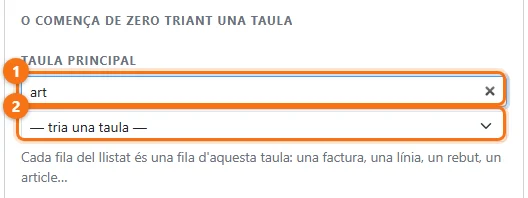
A dalt del pas 1 hi ha les plantilles (vegeu Plantilles i duplicar). Per començar de zero, baixa a O comença de zero triant una taula:
- Escriu a Cercar taula… part del nom («art» per a articles).
- Tria al desplegable Conceptes (productos) (els articles; al programa en català es diuen «conceptes»). Les taules van agrupades per àrees i surten amb el seu nom de persona i, entre parèntesis, el nom tècnic.
Cada fila del llistat és una fila d’aquesta taula. Si tries «Factures de clients», cada fila és una factura; si tries «Línies de factures de clients», cada fila és una línia. Tria la taula del que vols comptar: per a «quant s’ha venut de cada article» la taula són les línies, no les factures.
Si més endavant canvies la taula principal, el programa avisa: es treuen les columnes, els filtres i els grups, perquè eren de l’altra taula.
Pas 2 · Triar les columnes
Prem Següent: columnes (o la pestanya 2 · Columnes).
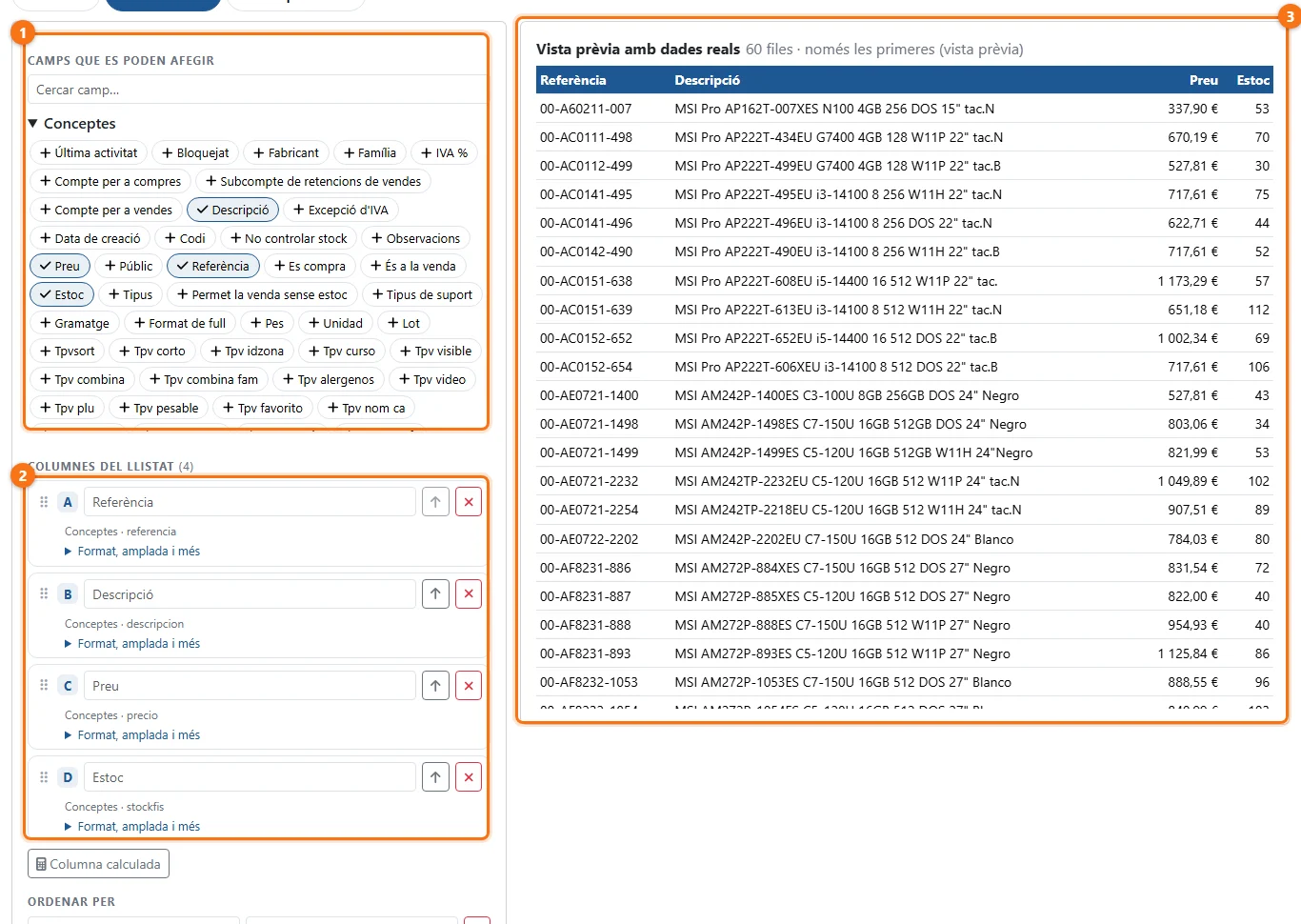
- Camps que es poden afegir: tots els camps de la taula (i de les relacionades, cadascuna al seu bloc). Prem un camp i s’afegeix al final del llistat; els que ja hi són porten una marca ✓. Amb Cercar camp… es troben de pressa. Per a l’exemple prem Referència, Descripció, Preu i Estoc.
- Columnes del llistat: les que has triat, cadascuna amb la seva lletra (A, B, C…). S’ordenen arrossegant-les per la nansa ⠿ o amb la fletxa Pujar, i es treuen amb la ✕. Al requadre s’hi pot escriure un altre títol per a la columna («PVP» en lloc de «Preu»).
- La vista prèvia mostra el resultat amb les dades de veritat (només les primeres files, perquè vagi de pressa).
Cada columna té Format, amplada i més:
- Format: automàtic (segons el tipus del camp), text, número amb decimals, número enter, moneda, percentatge, data o sí/no.
- Decimals, Amplada (%) al PDF i Alineació.
- A les dates, De la data, treure: la data sencera, el dia, el mes, el trimestre, l’any o els dies des de la data (els dies que porta vençut un rebut, per exemple).
- Oculta (només per a càlculs): la columna no es veu, però es pot fer servir en una columna calculada.
Els imports (total, net, import, preu, cost…) ja entren amb format moneda i suma. En una tarifa no té sentit sumar preus: al pas 3 posa’n el total a «—» o desmarca Total general.
Ordenar
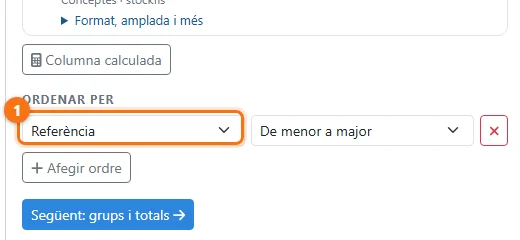
Sota les columnes hi ha Ordenar per. Prem Afegir ordre, tria la columna (Referència) i el sentit (De menor a major o De major a menor). Se’n poden posar diversos: per exemple, per família i, a dins, per referència.
Pas 3 · Posar-li nom i desar
Prem Següent: grups i totals. Els grups i els totals s’expliquen a Sumes, subtotals i total general; per a aquest llistat no calen. Baixa a Nom i amb qui es comparteix:
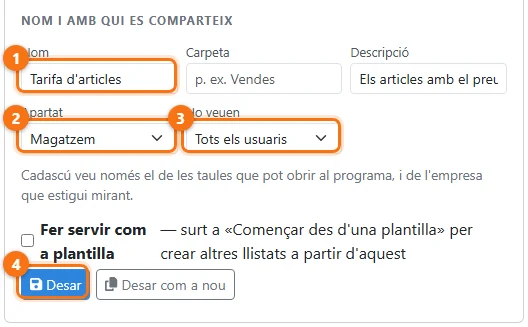
- Nom: «Tarifa d’articles». També hi pots posar una Carpeta (per agrupar-lo a la llista) i una Descripció (surt sota el nom i a la fitxa).
- Apartat: a quin menú surt (aquí, Magatzem).
- Ho veuen: Tots els usuaris, Només alguns grups o Només jo.
- Desar.
Si deses sense haver posat nom, el programa el pregunta. Un cop desat, Obrir el mostra com el veuran els altres, amb els botons de PDF, Excel i CSV.
El que has après
- Una taula principal = una fila per cada registre d’aquella taula.
- Les columnes s’afegeixen prement camps, s’ordenen arrossegant i cadascuna té el seu format.
- L’ordre de les files va a Ordenar per; el nom, l’apartat i amb qui es comparteix, al pas 3.
Següent: portar dades d’altres taules a Taules relacionades.