















Com fer còpies de seguretat
A GestioERP les teves dades estan sempre protegides, i a més tens un mòdul de còpies de seguretat per gestionar-les tu mateix quan vulguis.
🌙 Còpia automàtica cada nit
El nostre servidor fa cada nit, de forma automàtica, una còpia completa del teu negoci. No has de fer res: guardem una còpia diària a punt per restaurar si algun dia calgués.
⚡ El més fàcil: còpia i restauració dins del teu GestioERP
Per protegir o recuperar les teves dades dins del teu GestioERP no necessites descarregar ni pujar res. Són dos botons:
- Crear còpia completa ara (botó verd): genera en un clic la base de dades i tots els teus arxius.
- Restaurar (botó ↩ de l’Historial): recupera aquella còpia directament, sense pujar res. GestioERP et demanarà confirmació (avís verd) abans de substituir les teves dades.
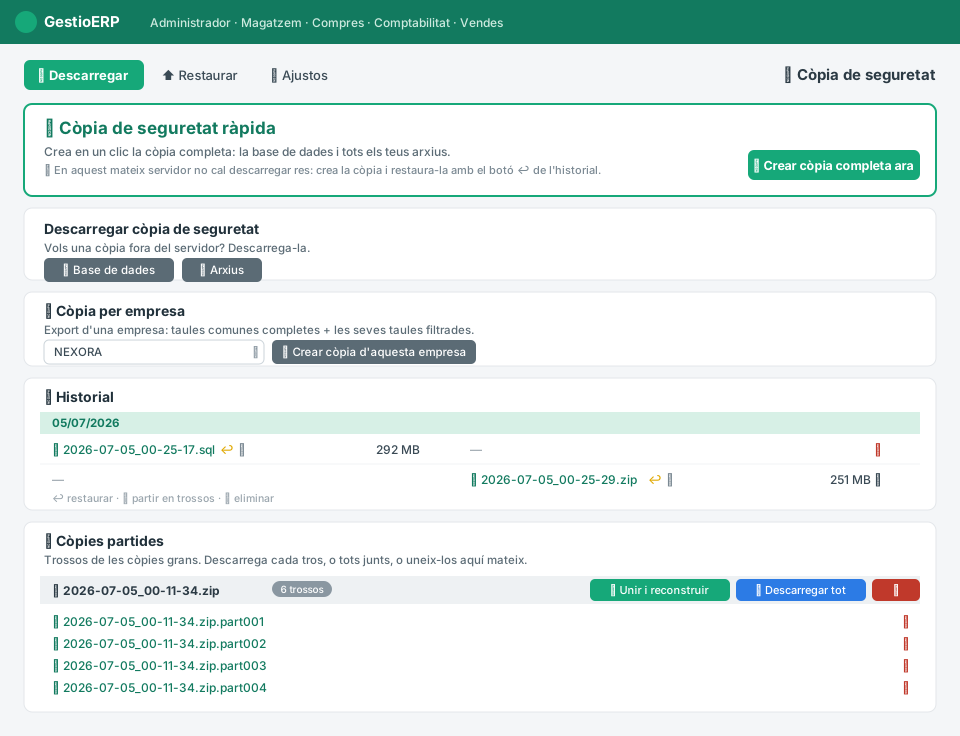
A l’Historial tens les còpies disponibles, cadascuna amb els botons de restaurar (↩), partir en trossos (✂) i eliminar (🗑).
⚠️ Restaurar substitueix les dades actuals per les de la còpia. El que hagis fet després d’aquella còpia es perdrà.
💾 Descarregar una còpia (guardar-la fora)
Si vols una còpia fora del servidor, descarrega-la:
- La base de dades (
.sql): factures, clients, assentaments… tot el que introdueixes a GestioERP. - Els arxius (
.zip): la teva biblioteca d’imatges i documents adjunts.
🏢 Còpia per empresa
Si treballes amb més d’una empresa, a la pestanya Descarregar apareix la secció Còpia per empresa: tria una empresa i prem Crear còpia d’aquesta empresa per generar un .sql amb només les dades d’aquella empresa.
És útil per arxivar o enviar al teu gestor les dades d’una empresa concreta. Tingues en compte que no és una còpia completa restaurable per si sola: a GestioERP les empreses comparteixen la mateixa base de dades (factures, assentaments, magatzems… són de cada empresa, però productes, clients, proveïdors o la configuració són compartits). Per això la còpia per empresa és un export de les seves dades, no un restaurar complet.
Per a una còpia de seguretat completa que puguis restaurar, fes servir sempre la còpia total (totes les empreses).
✂ Còpies grans: partir en trossos
Si la còpia és massa gran per a la connexió o per als límits del servidor, prem ✂ Partir: es divideix en trossos (per defecte de 50 MB) que apareixen a Còpies partides. Allà pots:
- Descarregar cada tros per separat, o
- Prémer 📦 Descarregar tot (ZIP) per baixar-los tots en un únic arxiu.
↩ Restaurar una còpia que és fora
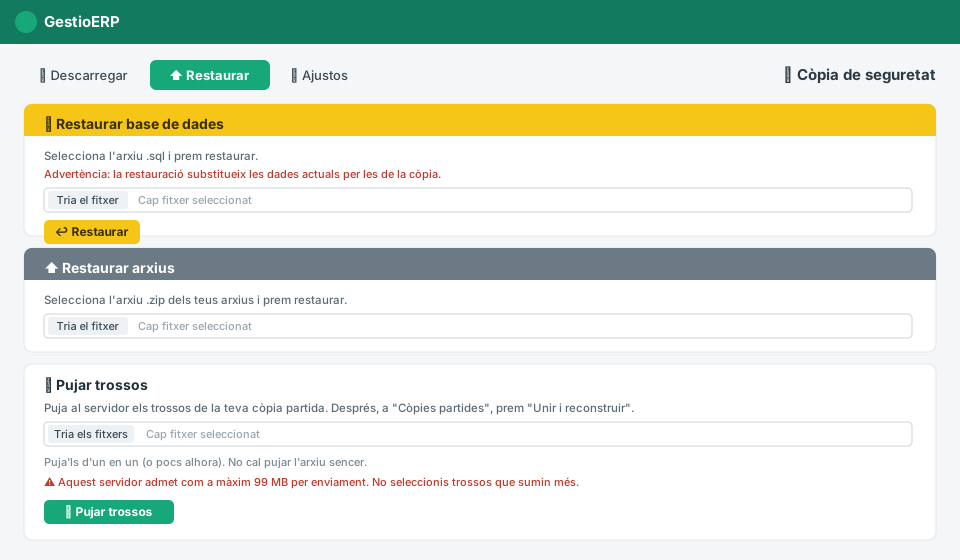
Quan vulguis pujar una còpia guardada fora (o passar-la a un altre GestioERP), a la pestanya Restaurar:
- Restaurar base de dades: puja l’arxiu
.sql. - Restaurar arxius: puja l’arxiu
.zipde la teva biblioteca.
Si la còpia venia partida en trossos
- Pujar trossos: puja els trossos d’un en un (o uns pocs), sense superar el límit de pujada del servidor (la pantalla t’indica el màxim per enviament).
- Quan hi siguin tots, a Còpies partides prem 🧩 Unir i reconstruir: el sistema els uneix al servidor i deixa l’arxiu original a punt a l’Historial.
- Restaurar ↩ des de l’Historial.
Així mai puges un arxiu enorme de cop: cada tros entra per sota del límit del servidor.
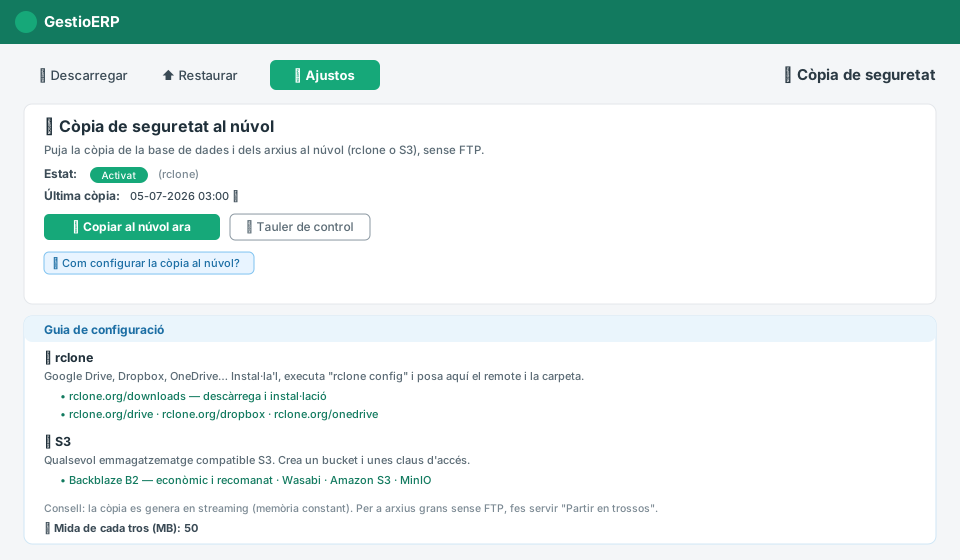
☁ Còpia al núvol (sense FTP)
A la pestanya Ajustos pots activar l’enviament automàtic de les teves còpies al núvol, sense necessitat d’FTP. Hi ha dos mètodes:
- rclone — Google Drive, Dropbox, OneDrive, etc.
- S3 — Backblaze B2, Wasabi, Amazon S3, MinIO… qualsevol emmagatzematge compatible amb S3.
Omple el destí al Tauler de control i prem Copiar al núvol ara, o deixa que es faci sola amb la còpia programada. El desplegable Com configurar la còpia al núvol? inclou una guia amb enllaços a cada proveïdor.
▲ Còpies a Google Drive
Des de la versió 3.4, el mòdul pot guardar les còpies al teu propi compte de Google Drive, fora del servidor: a mà o automàtiques, amb historial, restauració i avís per correu, també des de l’app. Tot explicat a Còpies de seguretat a Google Drive.
💻 On trobar-ho
Accedeix des d’Administrador → Còpia de seguretat, o des del botó de configuració (a dalt a la dreta) → Emmagatzematge i configuració.