







Cómo trabajar con varias empresas
Con el módulo MultiEmpresa puedes gestionar varias empresas dentro de un solo GestioERP, cada una con sus datos totalmente separados: cuando entras en una empresa no ves nada de la otra. Ideal para grupos de empresas, franquicias o gestorías.
🏢 Elegir empresa al entrar
Cuando inicias sesión, GestioERP te pregunta en qué empresa quieres trabajar. Solo verás los datos de esa empresa hasta que cambies. Arriba a la izquierda, el nombre de la empresa hace de selector: haz clic para cambiar de empresa con un clic, sin cerrar la sesión.
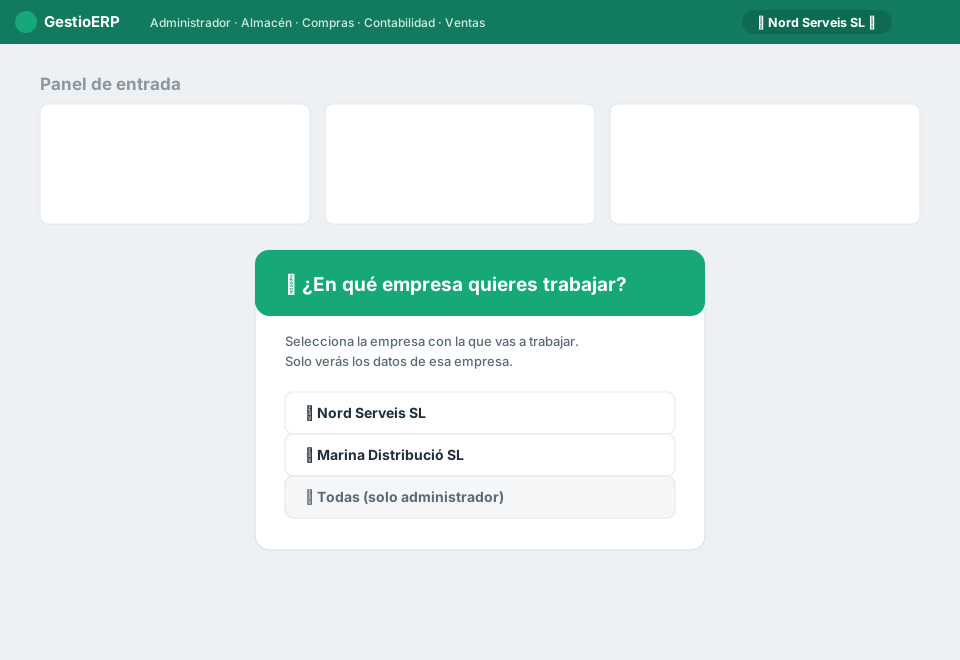
- Si eres administrador, puedes elegir cualquier empresa o la opción Todas (para verlo todo a la vez).
- Si eres un usuario normal, solo aparecen las empresas que tienes permitidas.
- Si solo tienes una empresa asignada, entras directamente sin preguntar.
🔒 Qué se mantiene separado y qué se comparte
Cada empresa trabaja aislada en todo lo contable y comercial, pero los ficheros maestros se comparten para no duplicar trabajo.
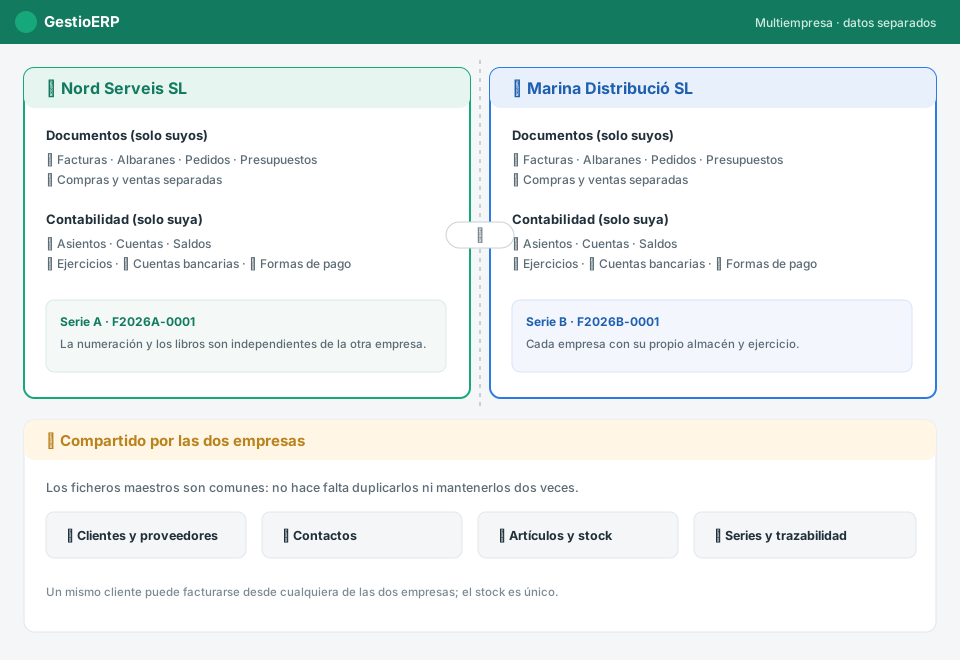
Aislado por empresa (no se mezcla):
- Facturas, albaranes, pedidos y presupuestos — de venta y de compra.
- Contabilidad: asientos, cuentas, subcuentas y saldos.
- Ejercicios, cuentas bancarias y formas de pago.
Común a todas las empresas (compartido):
- Clientes, proveedores y contactos.
- Artículos, stock y series.
- Trazabilidad (lotes y números de serie).
⚙️ Valores por defecto de cada empresa
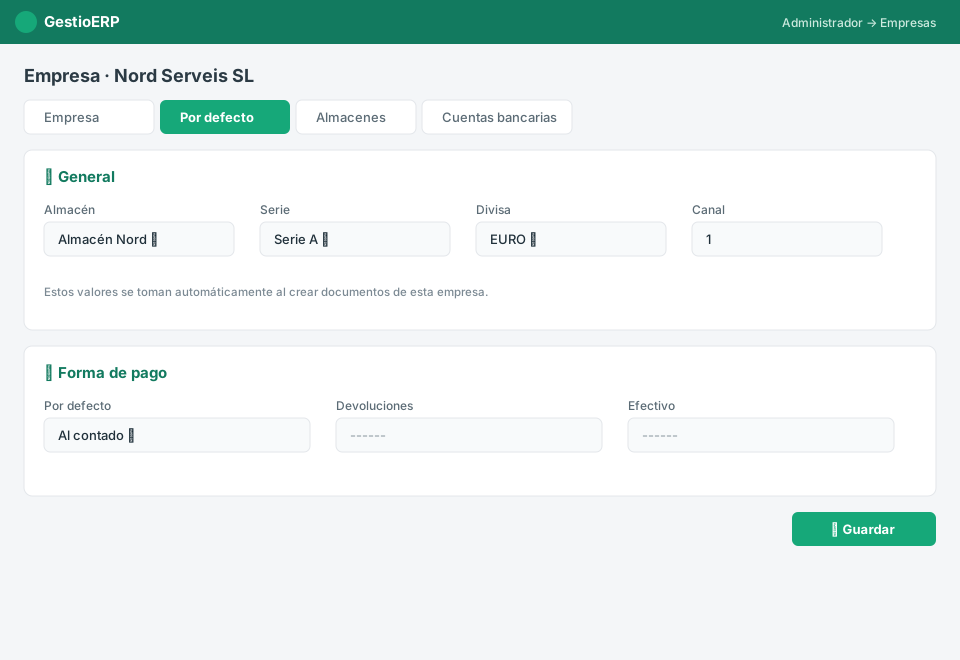
En la ficha de cada empresa (Administrador → Empresas) está la pestaña Por defecto, donde indicas el almacén, la serie, la divisa, el canal y las formas de pago que se tomarán automáticamente al crear documentos de esa empresa. También puedes definir valores propios para cada cliente y proveedor.
👤 Qué empresas puede ver cada usuario
En la ficha de cada usuario (Administrador → Usuarios) tienes la pestaña Empresas permitidas. Añade las empresas a las que el usuario puede acceder; solo podrá trabajar y cambiar entre esas. El administrador siempre puede acceder a todas.
↔️ Traspasar un documento a otra empresa
Si has hecho un presupuesto o un pedido en la empresa equivocada, no hace falta rehacerlo: ábrelo y pulsa Traspasar a empresa. Elige la empresa de destino y el documento se renumera allí automáticamente.
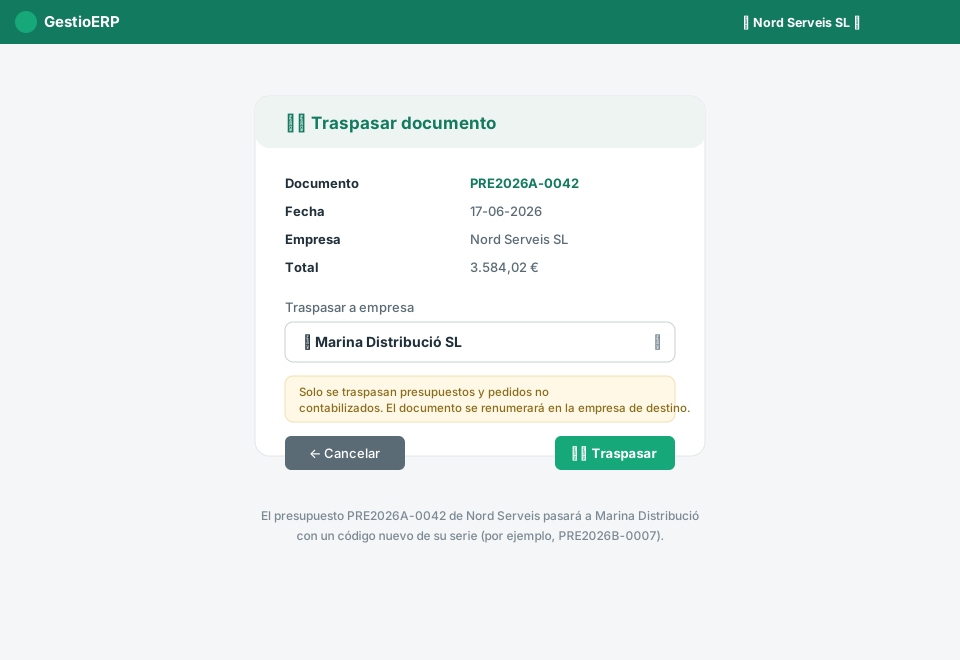
ℹ️ Por seguridad, solo se traspasan presupuestos y pedidos no contabilizados. Las facturas y los albaranes (que mueven stock o contabilidad) no se traspasan.
💻 Dónde encontrarlo
- Selector de empresa: arriba a la izquierda, en el nombre de la empresa (la marca). Haz clic para cambiar de empresa.
- Valores por defecto: Administrador → Empresas → Por defecto.
- Empresas permitidas: Administrador → Usuarios → Empresas permitidas.
- Traspasar documento: botón Traspasar a empresa dentro de un presupuesto o pedido.