

Com gestionar lots o números de sèrie de productes
Amb el mòdul Traçabilitat de GestioERP controles els números de sèrie o lots dels productes que vulguis, des de la compra fins a la venda: què has rebut, què has venut, a qui i per quant, amb la seva garantia. Comprova que el tens activat des del menú d’administrador, a Mòduls.
Activar la traçabilitat en un producte
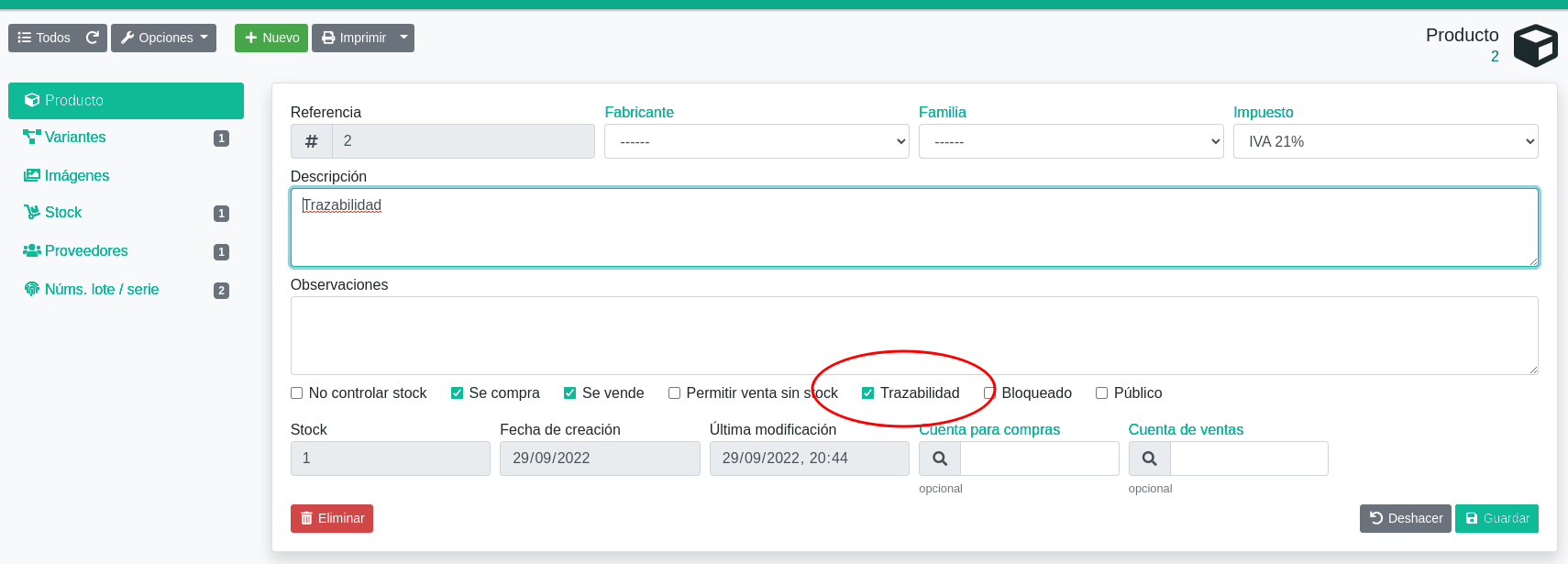
Només els productes que marquis porten seguiment. Obre el producte des de Magatzem › Productes, marca la casella Traçabilitat i desa.
Els productes de tipus servei (o que no controlen estoc) no porten traçabilitat.
Entrar els números de sèrie en comprar
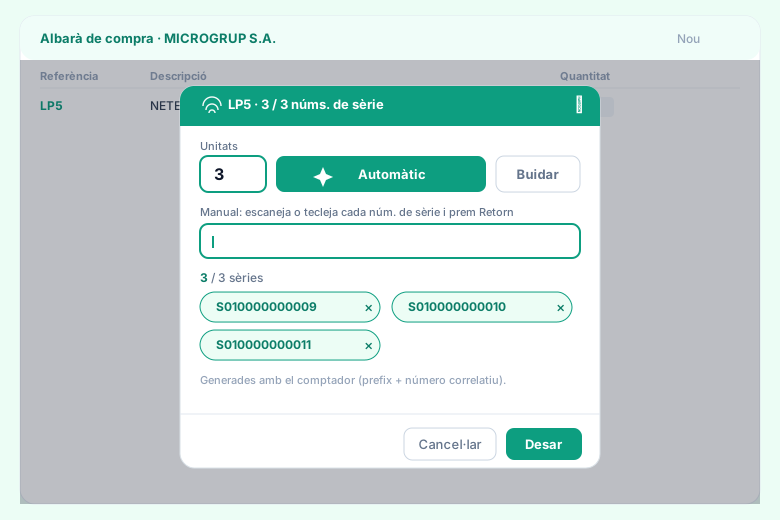
Quan afegeixes una línia d’un producte amb traçabilitat en un albarà de compra o en una factura de compra, GestioERP obre una finestra emergent per introduir els seus números de sèrie. Funciona igual en tots dos documents.
A la finestra, primer indiques quantes Unitats compres (les unitats de la línia s’ajusten al que hi posis) i després tries com entrar les sèries:
- Automàtic: prems el botó i GestioERP genera tants números com unitats, amb un comptador (prefix + número correlatiu) que configures a Administració › Tauler de control.
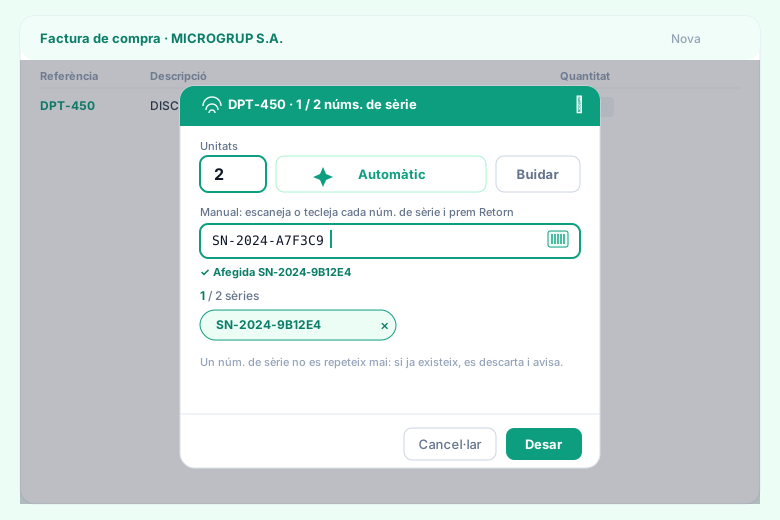
- Manual: escaneges amb el lector o teclejes cada número de sèrie i prems Retorn.
Un número de sèrie mai es pot repetir: si escaneges o generes un que ja existeix, es descarta i t’avisa. En Desar, les sèries queden associades a la línia i es creen en desar el document.
Si prefereixes escanejar les etiquetes reals amb el lector, fes servir el mode manual: cada número de sèrie llegit s’afegeix a la llista.
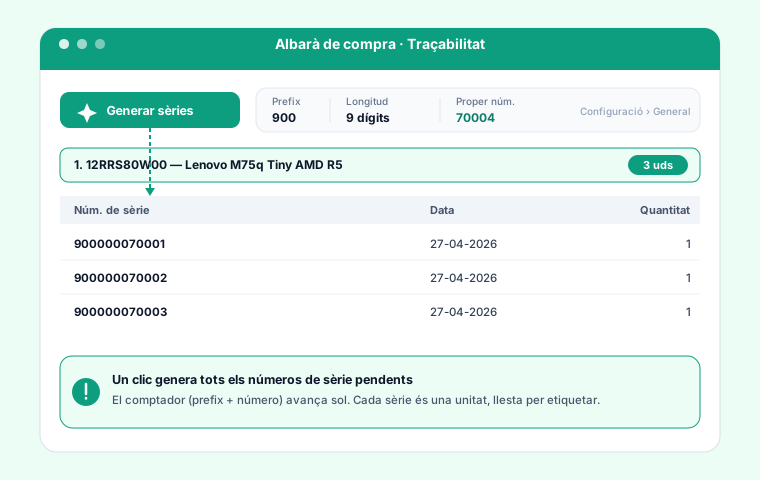
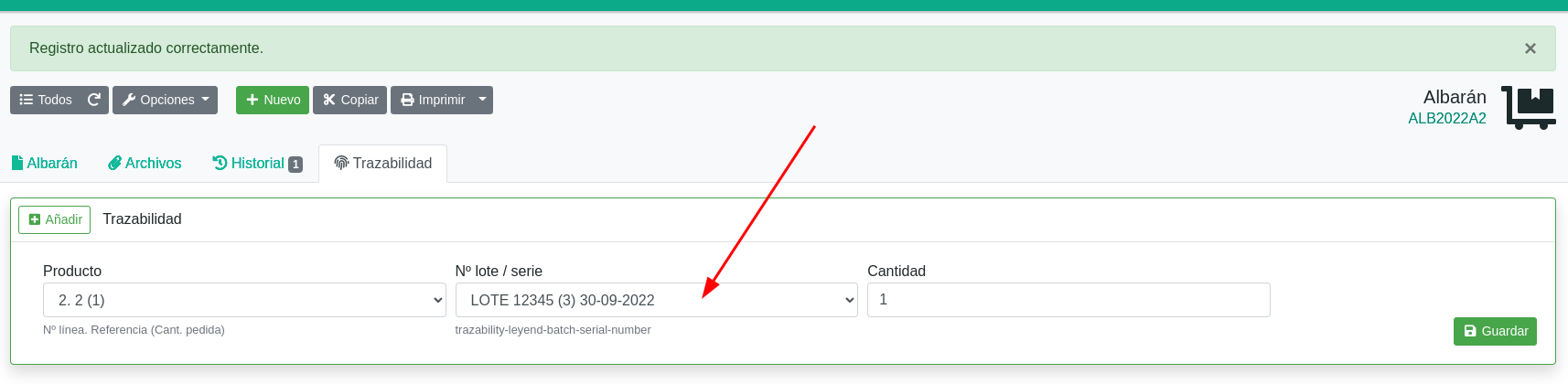
També pots generar-los en bloc per a tot el document des del botó Generar sèries de la pestanya Traçabilitat.
Consultar l’estoc per sèries
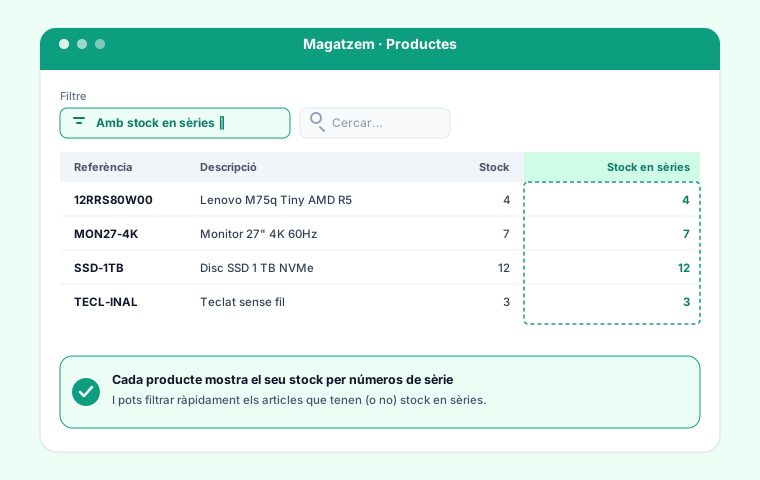
Al llistat d’articles (Magatzem › Productes) tens la columna Estoc en sèries (unitats) i Sèries en estoc (quants números tens), a més d’un filtre de traçabilitat sí/no.
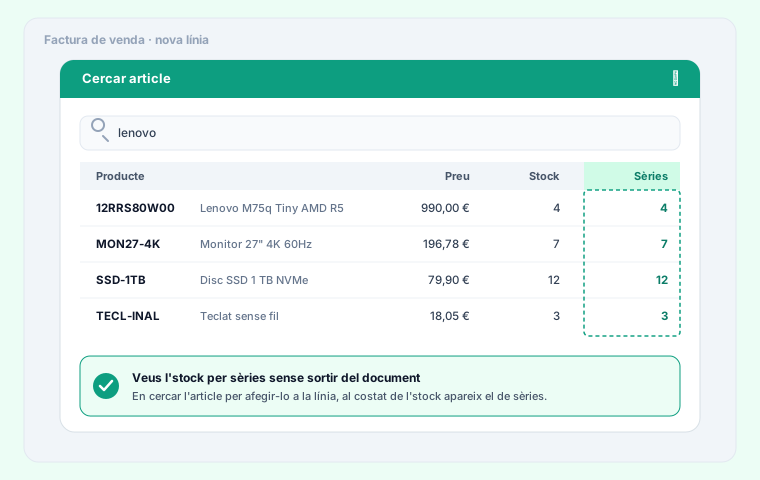
En cercar un article per afegir-lo a una línia d’un document, veuràs l’estoc per sèries al costat de l’estoc normal, sense sortir del document.
Vendre amb traçabilitat
En vendre un producte amb traçabilitat en un albarà o factura de venda, GestioERP assigna les sèries així:
- Si només hi ha una sèrie disponible, l’assigna sola.
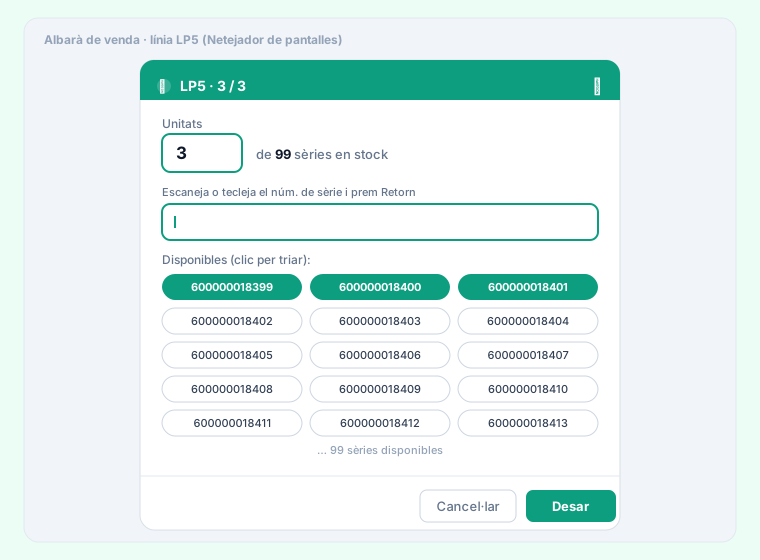
- Si n’hi ha diverses, obre una finestra emergent on primer indiques quantes Unitats vens i després tries o escaneges les sèries concretes.
A la finestra emergent:
- Ajusta el camp Unitats (et mostra quantes sèries tens en estoc, p. ex. «de 99 sèries en estoc»). Les unitats de la línia del document s’ajusten soles al que hi indiquis.
- Tria les sèries fent clic a les disponibles (es marquen en verd) o escaneja-les amb el lector al camp de núm. de sèrie. No et deixa seleccionar més sèries que unitats.
- Prem Desar.
Una altra manera ràpida: al camp Codi de barres del document pots escanejar tant l’EAN del producte com un número de sèrie. Si és un número de sèrie, afegeix una unitat i descompta aquesta sèrie exacta.
Imprimir etiquetes amb codi de barres
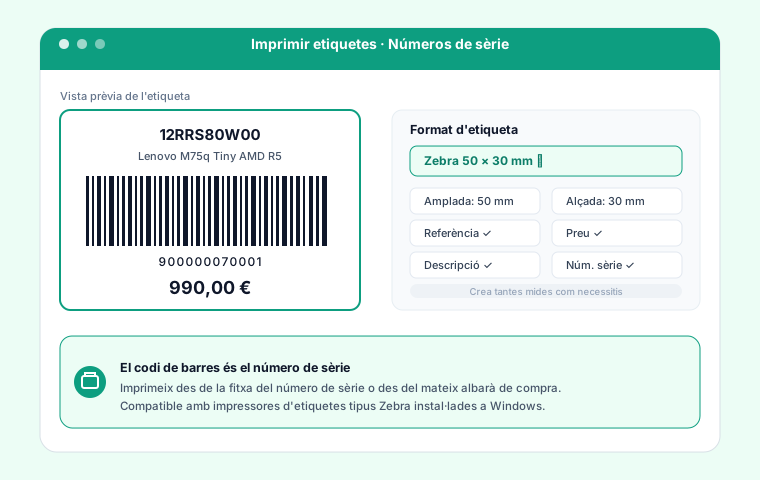
Pots imprimir etiquetes en què el codi de barres és el mateix número de sèrie, juntament amb la referència, la descripció i el preu. S’imprimeixen des de la fitxa del número de sèrie, des de l’albarà de compra o des del mateix producte (totes les seves sèries). Funcionen amb impressores d’etiquetes tipus Zebra o Brother instal·lades a Windows.
Crea les teves plantilles a Magatzem › Disseny d’etiquetes: mesures, quines dades mostrar, tipus de codi (CODE128, CODE39, EAN13 o QR) i mode rotlle o full A4.
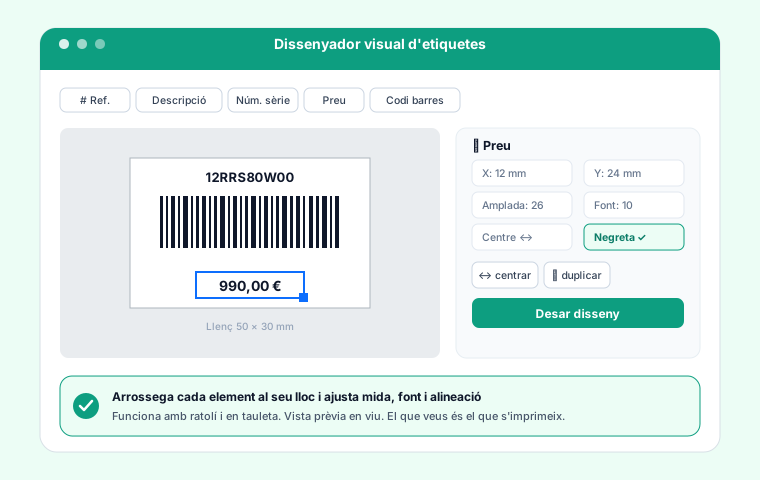
Dissenyador visual d’etiquetes
Cada plantilla inclou un dissenyador visual: arrossegues cada element (referència, descripció, codi de barres, preu…) a la seva posició exacta sobre un llenç amb la mesura real de l’etiqueta, i ajustes mida, tipus de lletra i alineació. Amb vista prèvia en viu, i funciona també en tauleta. El que veus és el que s’imprimeix.
La fitxa del número de sèrie
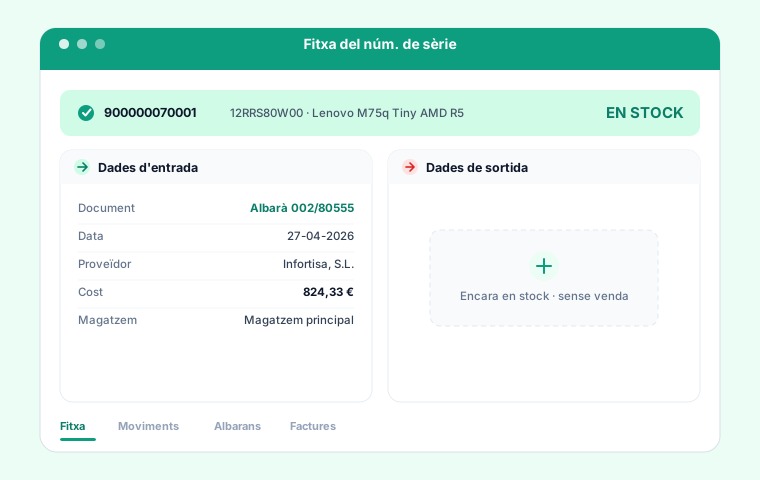
Cada número de sèrie té la seva fitxa, amb la traçabilitat completa:
- Dades d’entrada: albarà de compra, data, proveïdor, cost i magatzem.
- Dades de sortida: albarà de venda, data, client i preu de venda.
- Garantia: data de fi i si està en vigor o fora de garantia.
- Estat: en estoc, venut o de baixa.
Donar de baixa o d’alta un número de sèrie
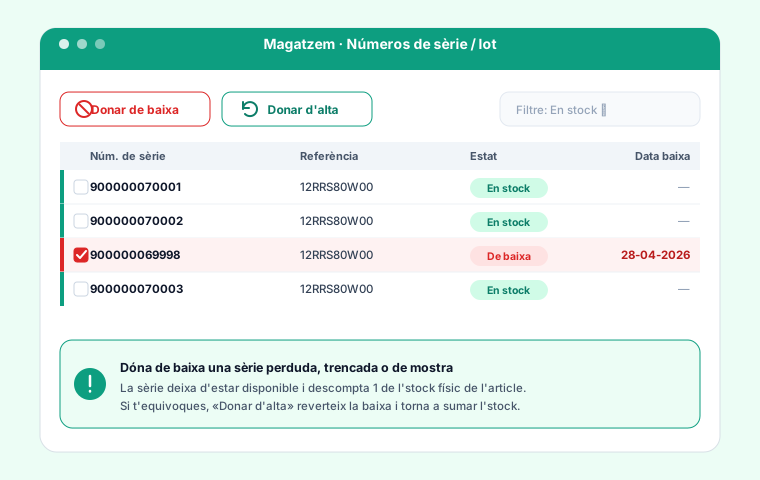
Si una unitat es perd, es trenca o es fa servir com a mostra, pots donar-la de baixa (des de la seva fitxa o en bloc des del llistat de sèries). La sèrie queda marcada com a de baixa i descompta una unitat de l’estoc físic de l’article.
Si t’equivoques, el botó Donar d’alta reverteix la baixa i torna a sumar l’estoc.