Cómo gestionar lotes o números de serie de productos
Con el módulo Trazabilidad de GestioERP controlas los números de serie o lotes de los productos que quieras, desde la compra hasta la venta: qué has recibido, qué has vendido, a quién y por cuánto, con su garantía. Comprueba que lo tienes activado desde el menú de administrador, en Módulos.
Activar la trazabilidad en un producto
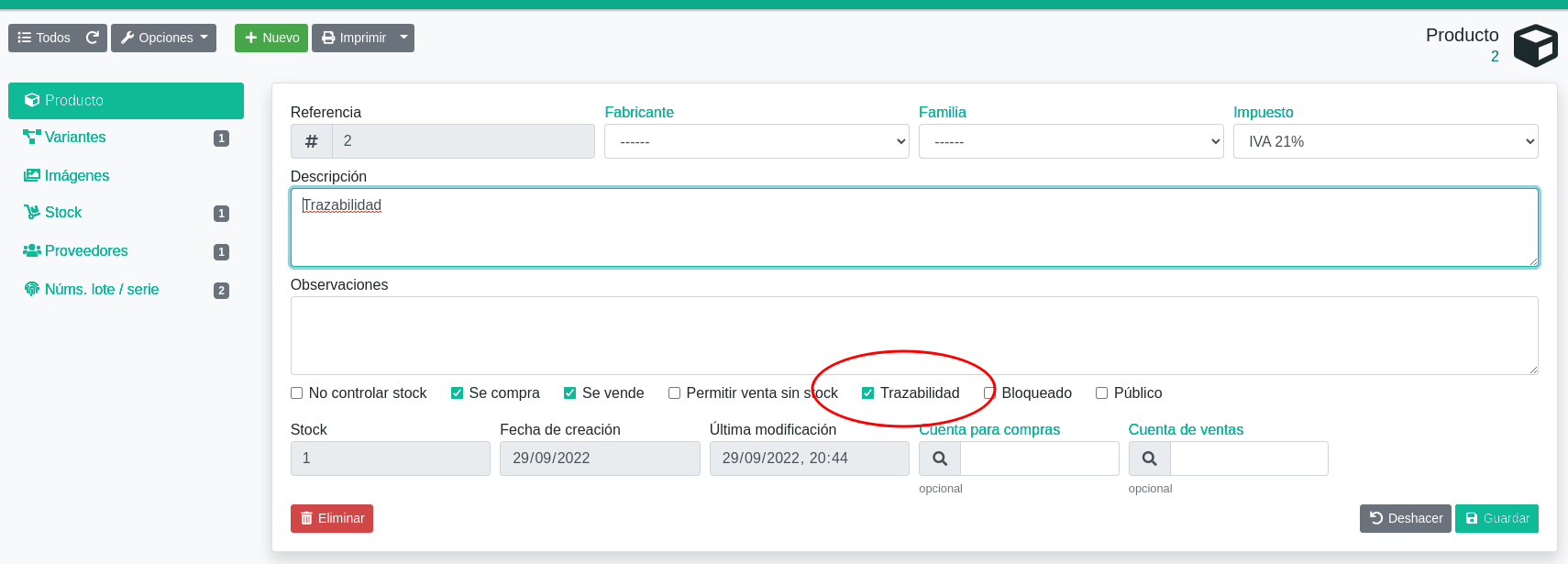
Solo los productos que marques llevan seguimiento. Abre el producto desde Almacén › Productos, marca la casilla Trazabilidad y guarda.
Los productos de tipo servicio (o que no controlan stock) no llevan trazabilidad.
Entrar los números de serie al comprar
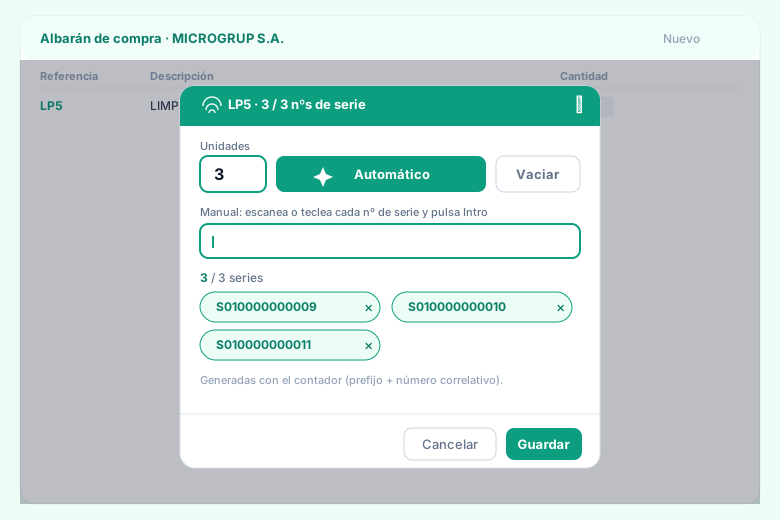
Cuando añades una línea de un producto trazable en un albarán de compra o en una factura de compra, GestioERP abre una ventana emergente para introducir sus números de serie. Funciona igual en los dos documentos.
En la ventana, primero indicas cuántas Unidades compras (las unidades de la línea se ajustan a lo que pongas) y luego eliges cómo entrar las series:
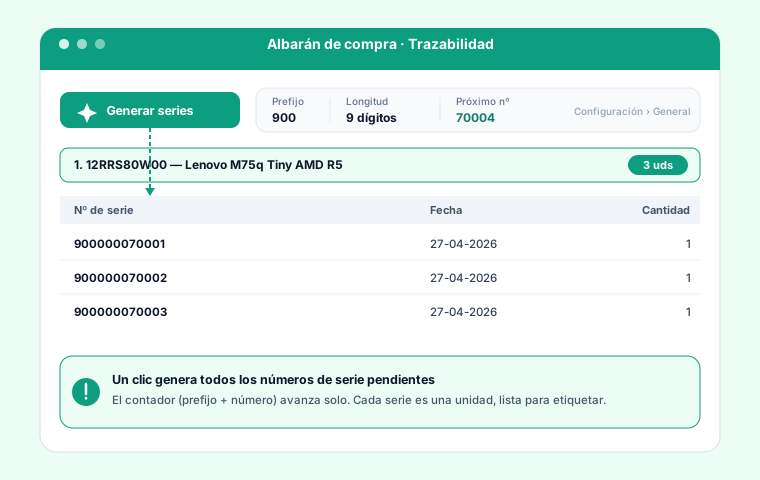
- Automático: pulsas el botón y GestioERP genera tantos números como unidades, con un contador (prefijo + número correlativo) que configuras en Administración › Panel de control.
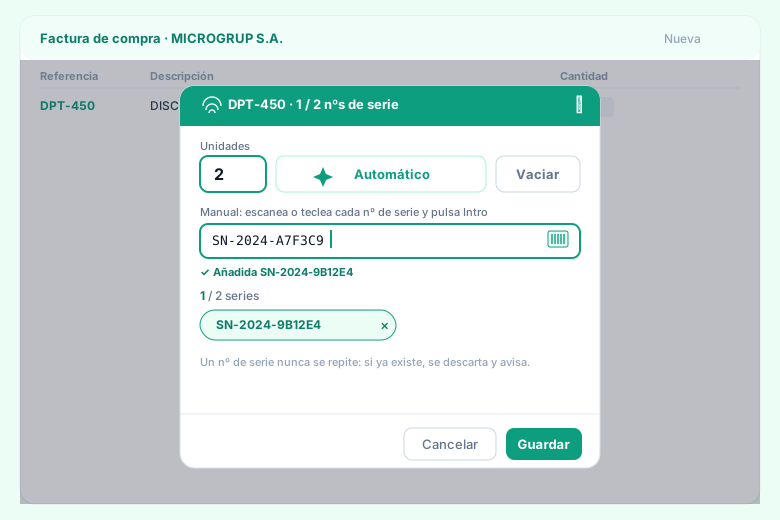
- Manual: escaneas con el lector o tecleas cada número de serie y pulsas Intro.
Un número de serie nunca puede repetirse: si escaneas o generas uno que ya existe, se descarta y te avisa. Al Guardar, las series quedan asociadas a la línea y se crean al guardar el documento.
Si prefieres escanear las etiquetas reales con el lector, usa el modo manual: cada número de serie leído se añade a la lista.
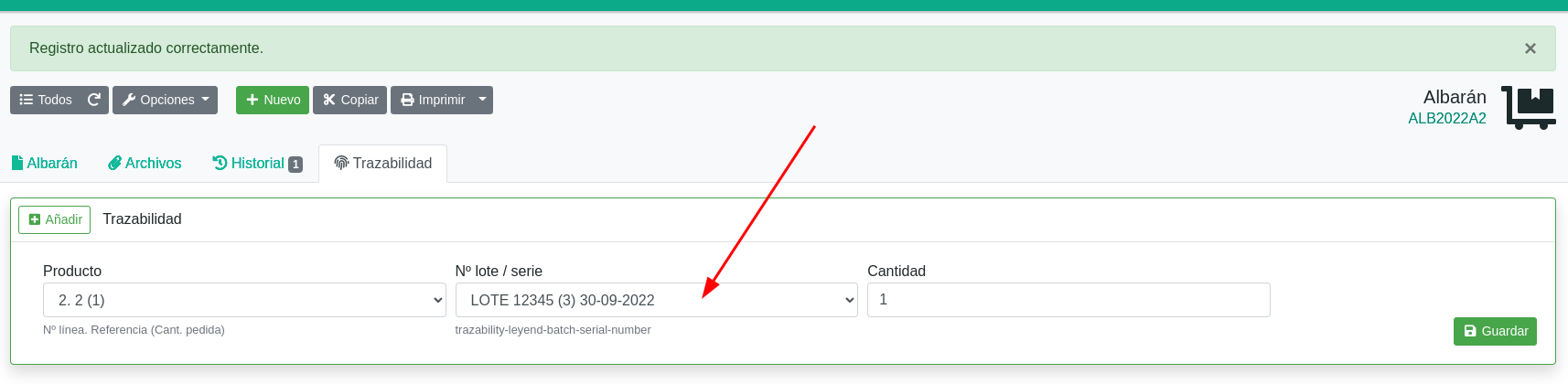
También puedes generarlos en bloque para todo el documento desde el botón Generar series de la pestaña Trazabilidad.
Consultar el stock por series
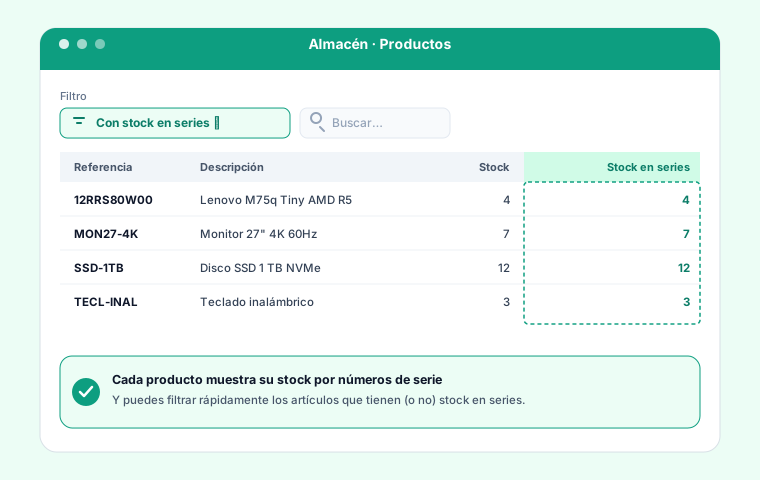
En el listado de artículos (Almacén › Productos) tienes la columna Stock en series (unidades) y Series en stock (cuántos números tienes), además de un filtro de trazabilidad sí/no.
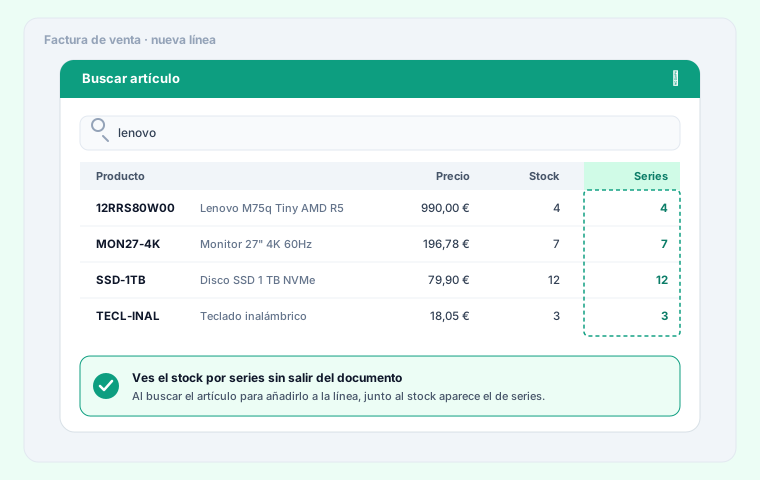
Al buscar un artículo para añadirlo a una línea de un documento, verás el stock por series junto al stock normal, sin salir del documento.
Vender con trazabilidad
Al vender un producto trazable en un albarán o factura de venta, GestioERP asigna las series así:
- Si solo hay una serie disponible, la asigna sola.
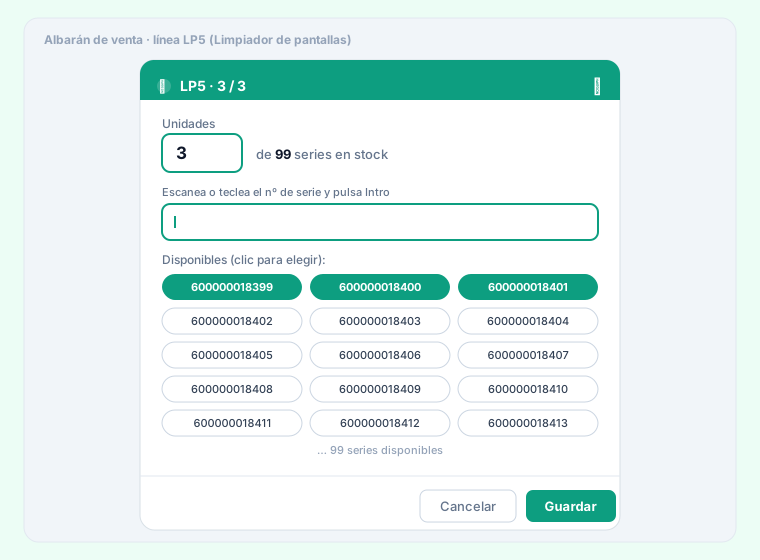
- Si hay varias, abre una ventana emergente donde primero indicas cuántas Unidades vendes y luego eliges o escaneas las series concretas.
En la ventana emergente:
- Ajusta el campo Unidades (te muestra cuántas series tienes en stock, p. ej. «de 99 series en stock»). Las unidades de la línea del documento se ajustan solas a lo que indiques aquí.
- Elige las series haciendo clic en las disponibles (se marcan en verde) o escanéalas con el lector en el campo de nº de serie. No te deja seleccionar más series que unidades.
- Pulsa Guardar.
Otra forma rápida: en el campo Código de barras del documento puedes escanear tanto el EAN del producto como un número de serie. Si es un número de serie, añade una unidad y descuenta esa serie exacta.
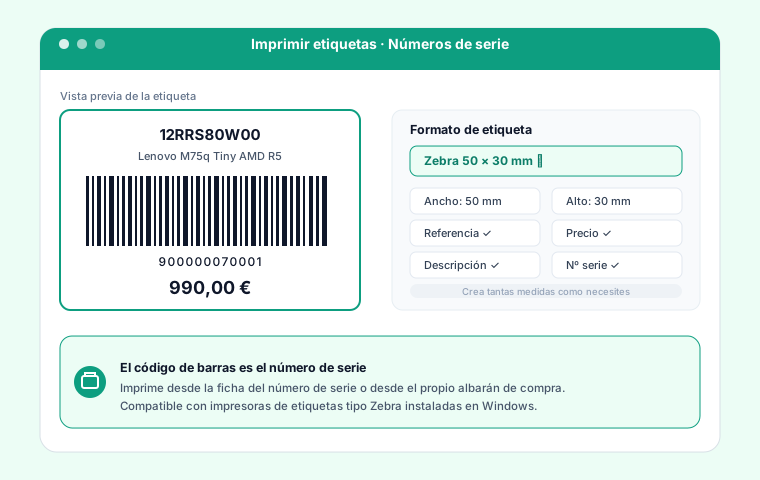
Imprimir etiquetas con código de barras
Puedes imprimir etiquetas en las que el código de barras es el propio número de serie, junto con la referencia, la descripción y el precio. Se imprimen desde la ficha del número de serie, desde el albarán de compra o desde el propio producto (todas sus series). Funcionan con impresoras de etiquetas tipo Zebra o Brother instaladas en Windows.
Crea tus plantillas en Almacén › Diseño de etiquetas: medidas, qué datos mostrar, tipo de código (CODE128, CODE39, EAN13 o QR) y modo rollo u hoja A4.
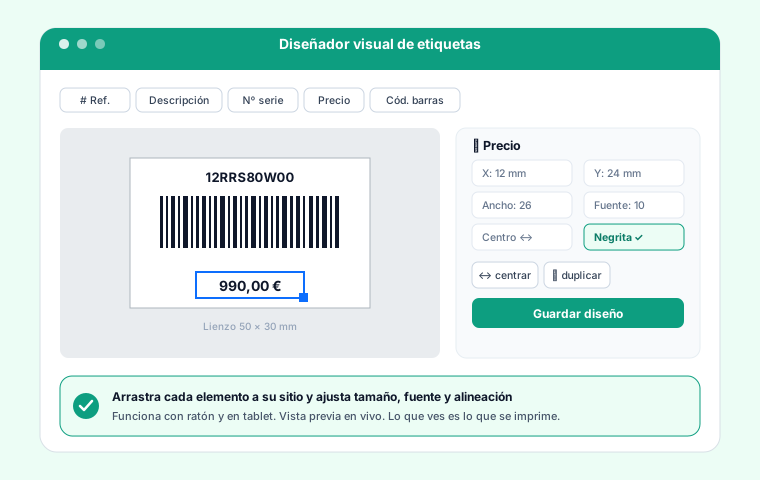
Diseñador visual de etiquetas
Cada plantilla incluye un diseñador visual: arrastras cada elemento (referencia, descripción, código de barras, precio…) a su posición exacta sobre un lienzo con la medida real de la etiqueta, y ajustas tamaño, fuente y alineación. Con vista previa en vivo, y funciona también en tablet. Lo que ves es lo que se imprime.
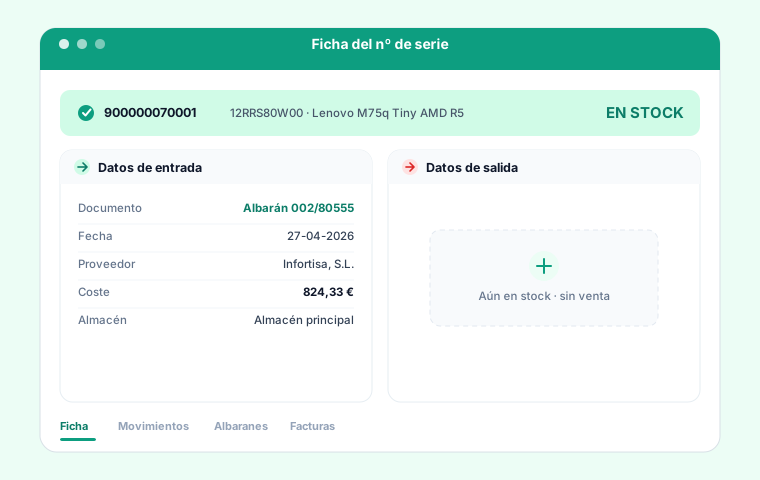
La ficha del número de serie
Cada número de serie tiene su ficha, con la trazabilidad completa:
- Datos de entrada: albarán de compra, fecha, proveedor, coste y almacén.
- Datos de salida: albarán de venta, fecha, cliente y precio de venta.
- Garantía: fecha de fin y si está en vigor o fuera de garantía.
- Estado: en stock, vendido o de baja.
Dar de baja o de alta un número de serie
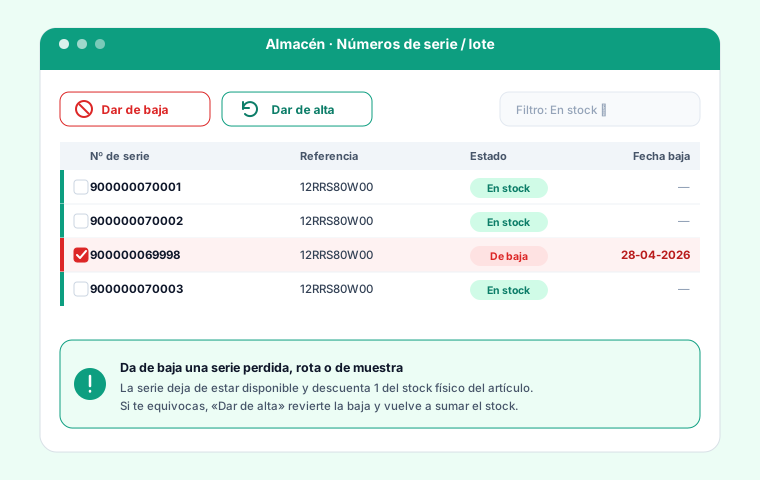
Si una unidad se pierde, se rompe o se usa como muestra, puedes darla de baja (desde su ficha o en bloque desde el listado de series). La serie queda marcada como de baja y descuenta una unidad del stock físico del artículo.
Si te equivocas, el botón Dar de alta revierte la baja y vuelve a sumar el stock.