





Ordinadors i impressores: connectar el Print Bridge
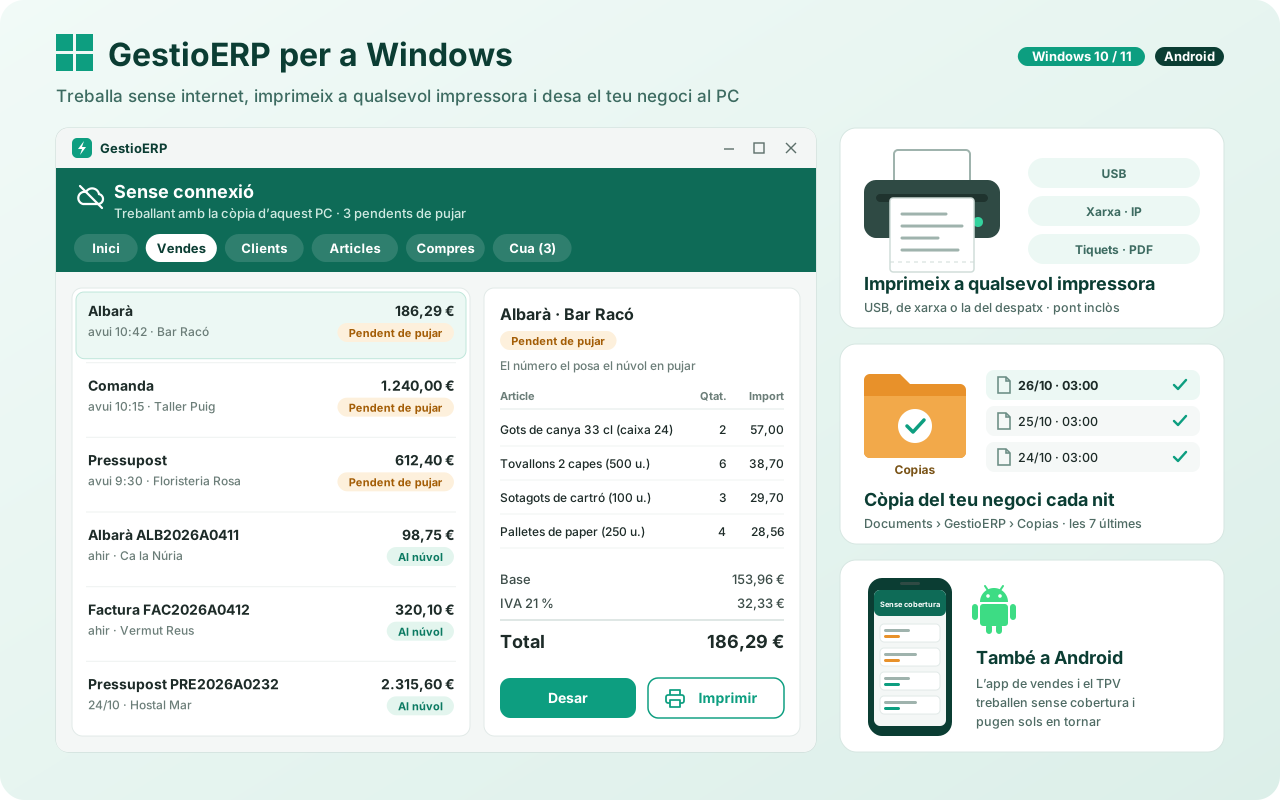
🪟 Si en aquest ordinador fas servir GestioERP per a Windows (l’app d’escriptori), no cal instal·lar el Print Bridge: l’app el porta a dins i, amb Registrar aquest PC a la seva Configuració → Pont d’impressió, l’ordinador apareix en aquesta llista sol. Com funciona
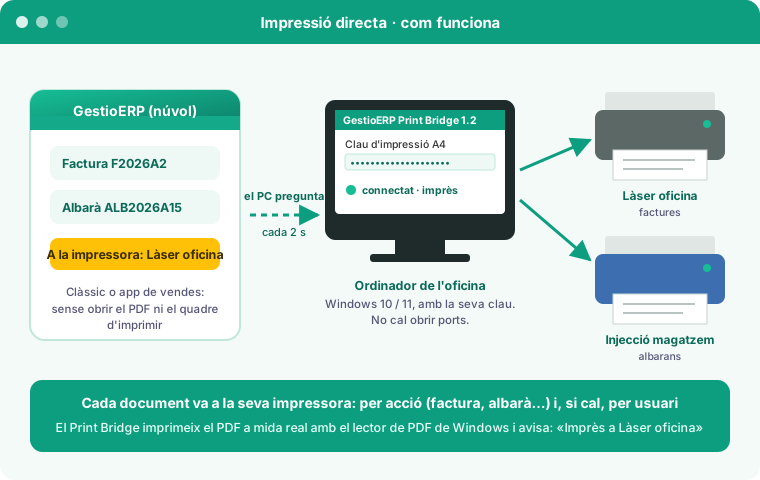
GestioERP és al núvol i les impressores, a l’oficina. El pont és el GestioERP Print Bridge: un programa petit per a Windows 10 o 11 que s’instal·la a l’ordinador que té la impressora. És ell qui pregunta al servidor cada dos segons si hi ha res per imprimir, així que no cal obrir ports ni tocar el router.
1. Dona d’alta l’ordinador
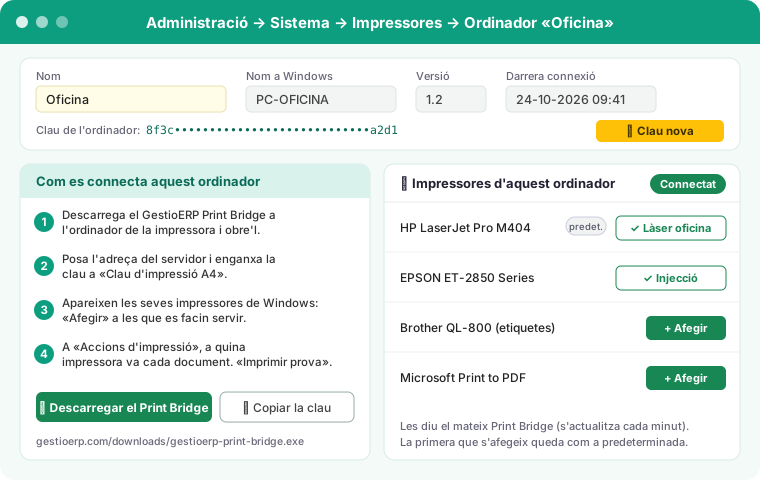
A Administració → Sistema → Impressores → Ordinadors, prem Nou i posa-li un nom que el reconegui: Oficina, Magatzem, Taulell… A la seva fitxa hi ha la clau de l’ordinador i el botó Copiar la clau.
2. Descarrega i configura el Print Bridge
En aquest ordinador, descarrega el GestioERP Print Bridge i obre’l: s’instal·la sol i arrenca amb Windows (és la icona de la impressora al costat del rellotge). A la seva finestra:
- URL del teu GestioERP: l’adreça del teu GestioERP (la que surt a la fitxa de l’ordinador).
- Clau d’impressió A4: enganxa la clau de l’ordinador.
- Si aquest mateix PC imprimeix també els tiquets del TPV, el seu token va al camp de sobre: el mateix programa fa les dues coses.

3. Afegeix les seves impressores
En uns segons la fitxa de l’ordinador diu Connectat i apareixen les seves impressores de Windows. Prem Afegir a les que es facin servir: es creen amb el seu paper (A4), orientació (segons el document) i còpies, que pots canviar a la seva fitxa. La primera que s’afegeix queda com a predeterminada.
Si es perd la clau
Prem Clau nova a la fitxa de l’ordinador i enganxa-la al seu Print Bridge: l’antiga deixa de servir al moment.