Salta al contingut
Centre d'ajuda

Multi-correu

Gestiona diversos comptes de correu

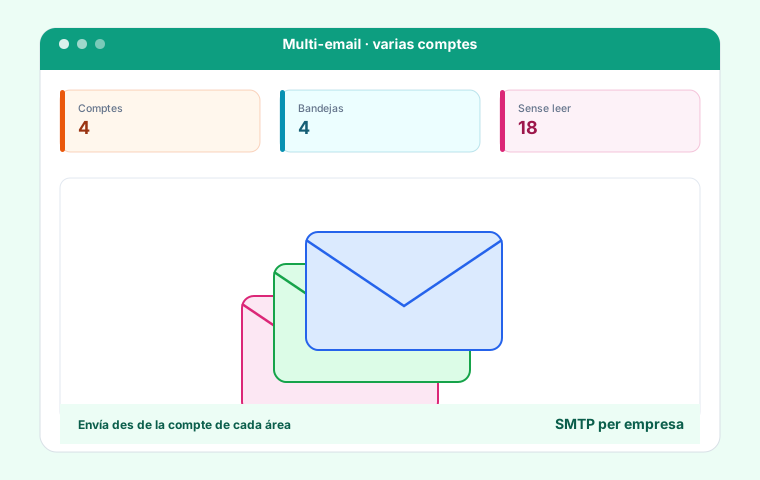
Configura i gestiona diversos comptes de correu dins de GestioERP, amb safata d'entrada IMAP integrada (carpetes, fils, adjunts), regles automàtiques, filtres i plantilles de disseny amb els teus colors i logotip. Cada email s'associa a usuaris, grups o empreses.

Multi-correu · Multi-correo · Gestiona diversos comptes de correu · Gestiona varias cuentas de correo · multiemail · Administració · Administración · Diversos comptes · Varias cuentas · Safata d'entrada IMAP · Bandeja de entrada IMAP · Regles i plantilles · Reglas y plantillas
Multi-correu

Com funciona

On es configura MultiEmail

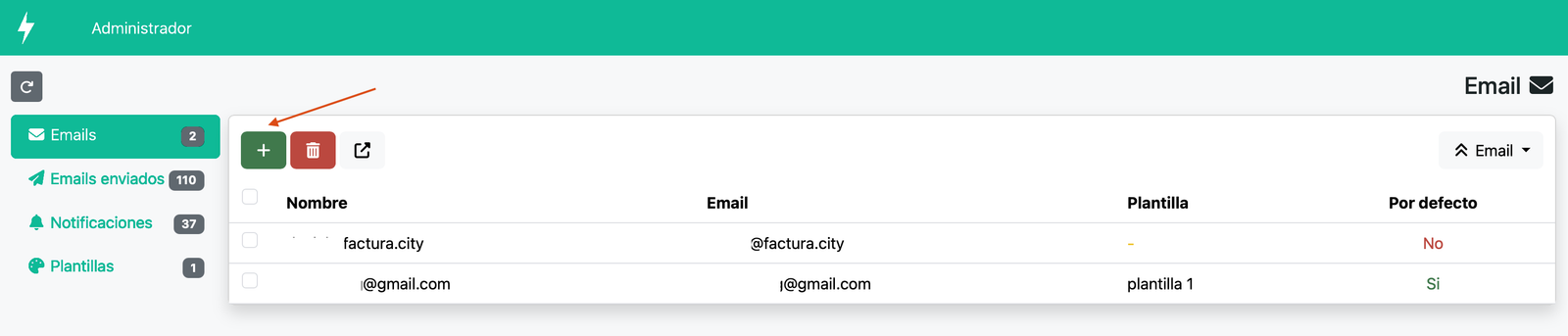
Tota la gestió es fa des d'Administrador → Email, que té quatre pestanyes:
  • Emails — els comptes de correu configurats.
  • Emails enviats — l'històric de correus enviats.
  • Notificacions — les notificacions del sistema disponibles.
  • Plantilles — els dissenys visuals que s'apliquen als correus.
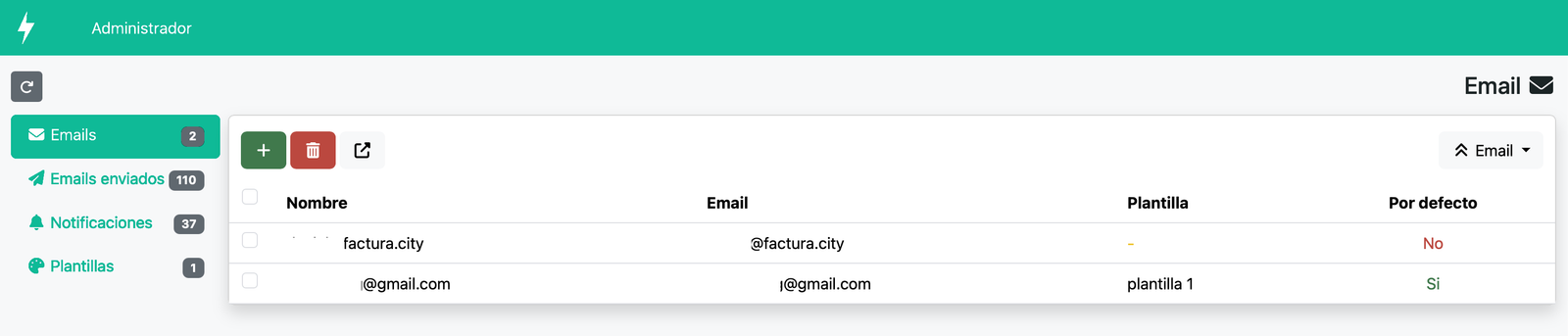
On es configura MultiEmail

Prioritat: quin compte s’utilitza

Quan s'envia un correu, MultiEmail tria el compte seguint aquest ordre de prioritat:
  • 1. El compte assignat a l'usuari concret.
  • 2. El compte del grup d'usuaris (rol).
  • 3. El compte de l'empresa activa.
  • 4. El compte marcat com a per defecte.
Només pot haver-hi un email per defecte alhora: si en marques un de nou, el sistema desactiva automàticament l'anterior.

Afegir un compte de correu

Per afegir un compte, ves a la pestanya Emails i prem Nou: s'obrirà la fitxa amb totes les opcions del compte (dades, servidor de sortida, servidor d'entrada, còpies i absència).
Afegir un compte de correu

Dades principals del compte

Omple els camps bàsics del compte:
  • Nom — la identitat que veuran els destinataris a la safata d'entrada.
  • Plantilla — el disseny visual que s'aplicarà per defecte als correus enviats des d'aquest compte.
  • Email — l'adreça completa del compte.
  • Contrasenya — les credencials d'accés al compte.
  • Firma — el text que s'afegirà automàticament al final de cada missatge.
  • Email per defecte — marca aquesta opció si vols que sigui el compte principal de la teva empresa.
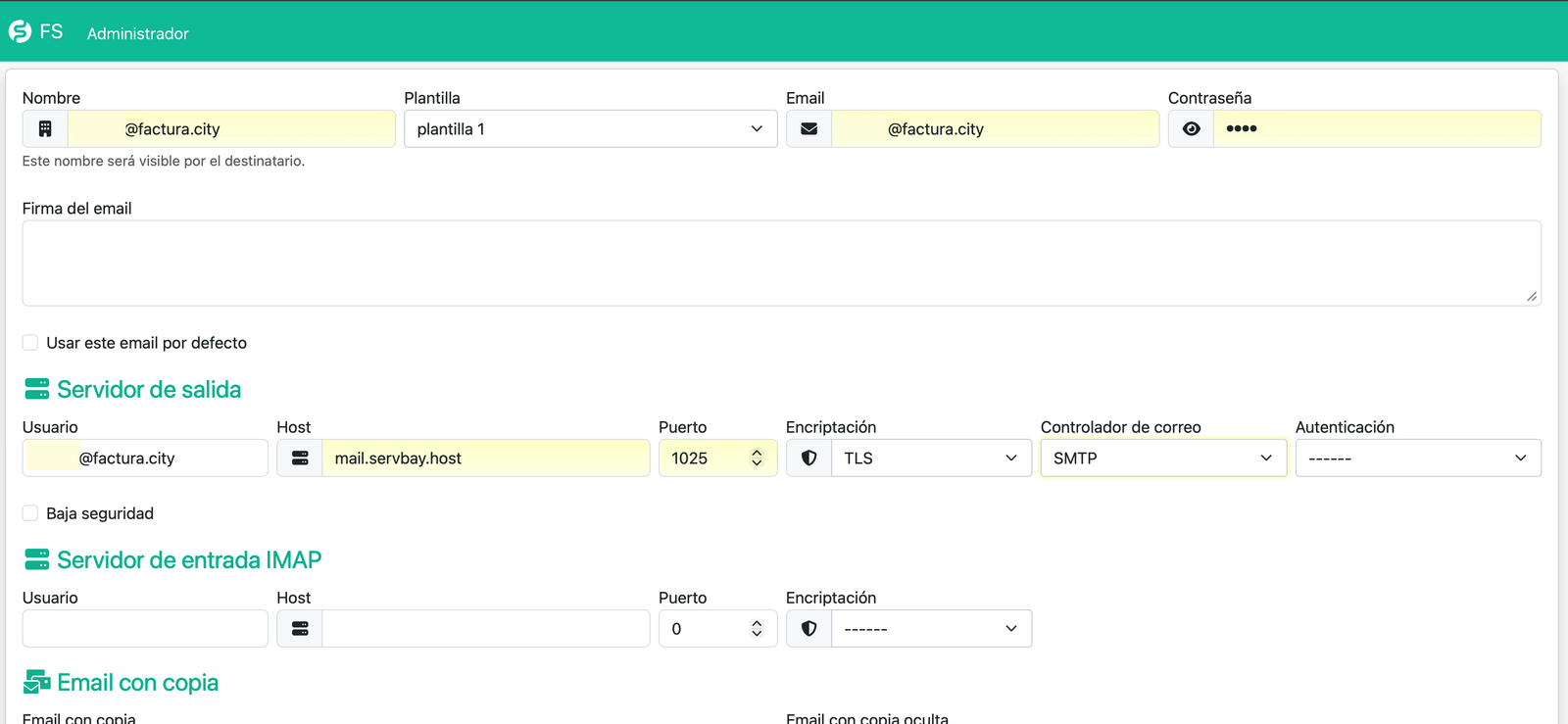
Dades principals del compte

Servidor de sortida (SMTP)

Configura com s'envien els correus indicant l'usuari i el servidor (host), el port (465 per a SSL o 587 per a TLS), el tipus de xifratge, el protocol Mailer i el mètode d'autenticació. Si el teu proveïdor ho requereix, pots activar l'opció de baixa seguretat. Aquestes dades te les facilita el teu proveïdor de correu.
Servidor de sortida (SMTP)

Servidor d’entrada (IMAP)

Si vols rebre i visualitzar el correu dins de GestioERP, configura el servidor d'entrada IMAP amb l'usuari, el servidor, el port (normalment 993 amb SSL) i el tipus de xifratge. Així tindràs una safata d'entrada integrada amb carpetes, fils i adjunts.
Servidor d’entrada (IMAP)

Còpies automàtiques (CC i CCO)

Pots definir adreces que rebran sempre una còpia de tots els correus enviats des d'aquest compte: el camp CC (còpia visible) i el camp CCO (còpia oculta, que la resta de destinataris no veuen). És útil per arxivar enviaments o mantenir informat un responsable.
Còpies automàtiques (CC i CCO)

Missatge d’absència automàtic

Configura una resposta automàtica que s'enviarà als qui t'escriguin durant un període d'absència (vacances, baixa, etc.). L'enviament d'aquestes respostes el gestiona el procés Cron, que ha d'estar actiu perquè funcioni.
Missatge d’absència automàtic

Assignació a empreses, grups i usuaris
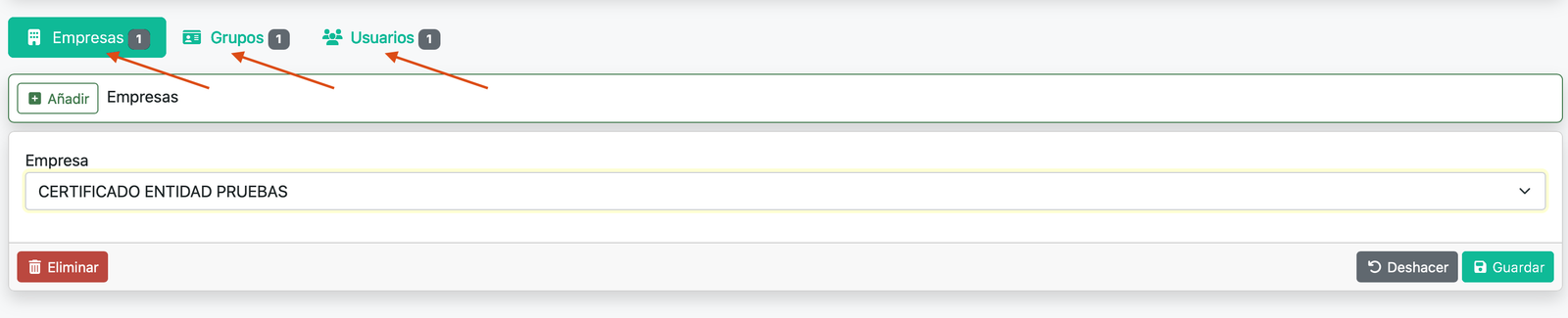
Finalment, associa el compte amb tres nivells de prioritat: empresa, grup i usuari. Quan un usuari enviï un correu, MultiEmail tria automàticament el compte més específic que li correspongui, de manera que cada persona o departament envia sempre des de l'adreça correcta.
Assignació a empreses, grups i usuaris

Plantilles: personalitzar el disseny dels correus

Des de la pestanya Plantilles (Administrador → Email → Plantilles) pots veure totes les plantilles, crear-ne de noves o editar-les. Sempre hi ha d'haver una plantilla marcada com a per defecte, que s'aplica als correus que no en tinguin cap d'assignada; només una pot ser-ho alhora.
Plantilles: personalitzar el disseny dels correus

Disseny base i colors
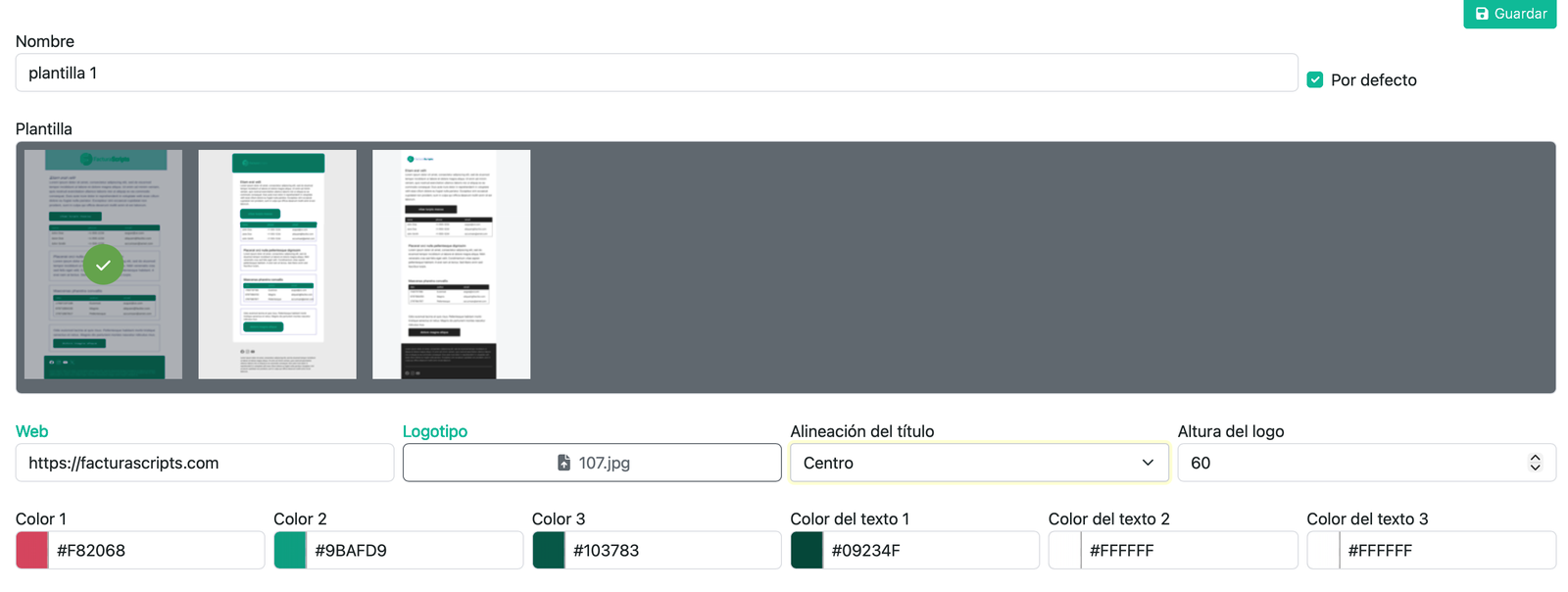
En crear o editar una plantilla, tria un disseny base (Template1, Template2 o Template3) i configura la URL web, el logotip, l'alineació del títol i l'altura del logo en píxels. Després ajusta els colors: Color 1 (fons general), Color 2 (capçalera i peu), Color 3 (accent de botons i divisors) i els tres colors de text segons el context.
Disseny base i colors

Xarxes socials
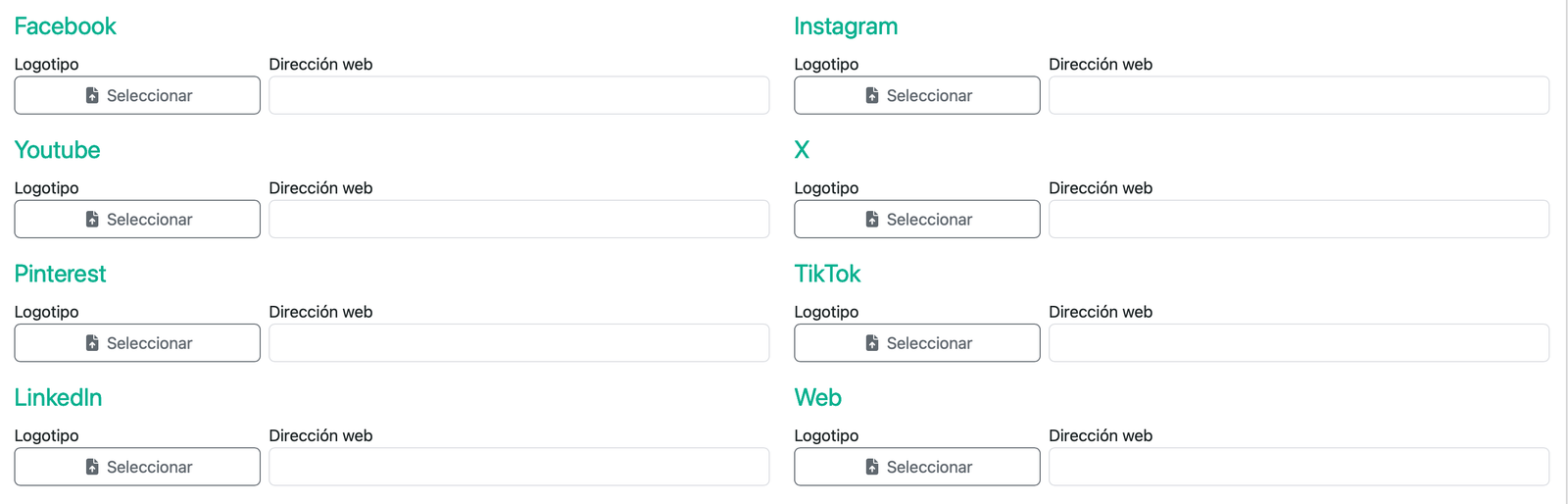
Pots afegir al peu dels correus les icones de les teves xarxes socials: Facebook, Instagram, YouTube, X, Pinterest, TikTok, LinkedIn i Web. Per a cadascuna n'indiques el logo i l'enllaç (URL).
Xarxes socials

Assignar i canviar la plantilla en enviar
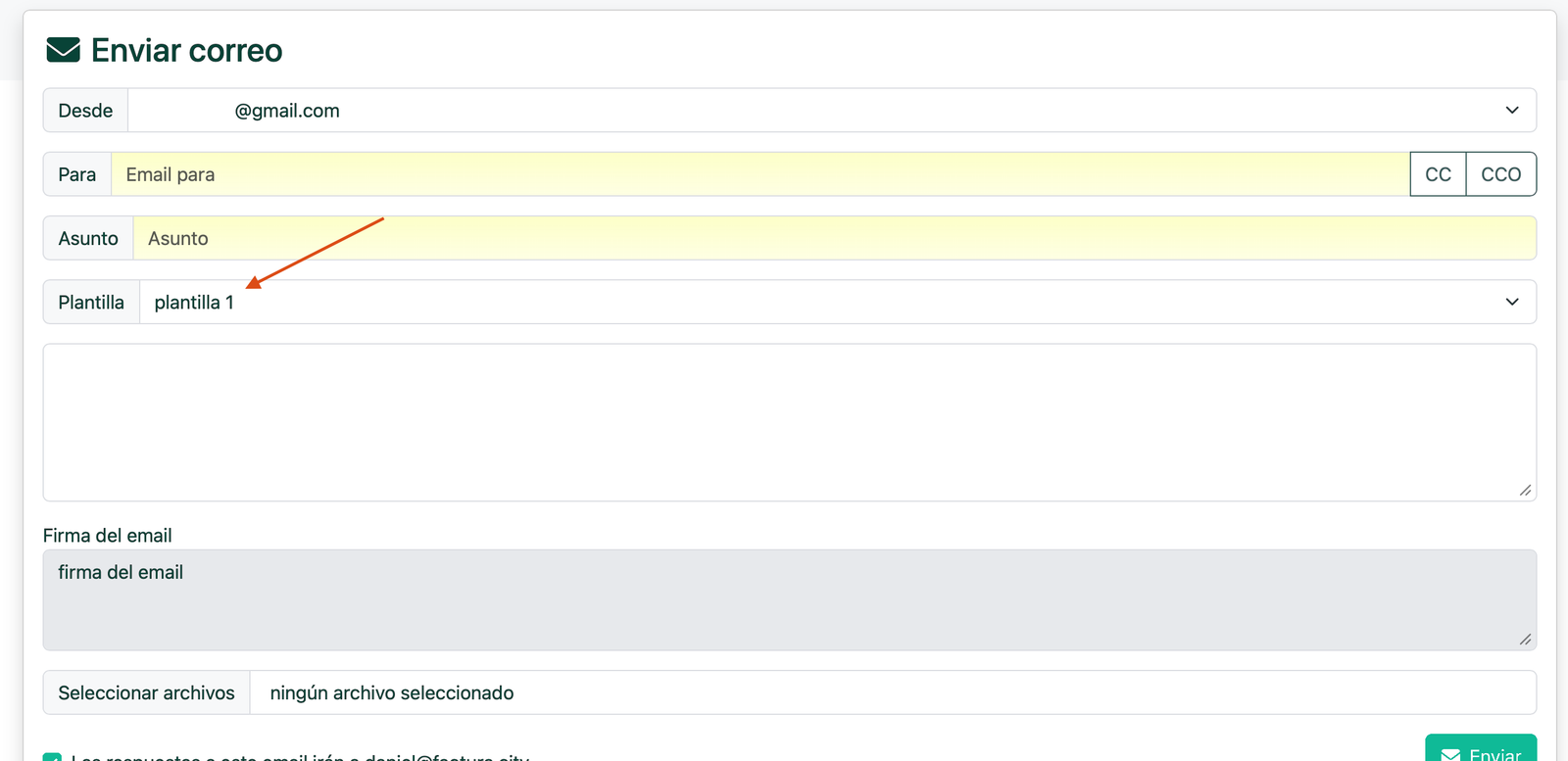
Pots assignar una plantilla fixa a cada compte (a Administrador → Email → Emails, camp Plantilla). A més, en el moment d'enviar un correu pots triar manualment una plantilla diferent per a aquell enviament concret, sense canviar la configuració del compte.
Assignar i canviar la plantilla en enviar

Vista prèvia de les plantilles
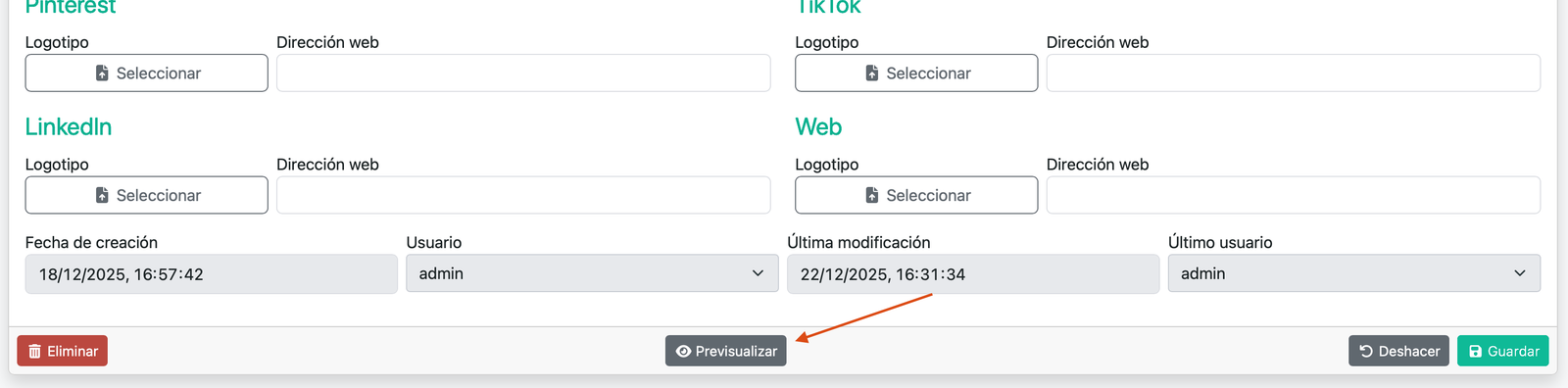
A la pantalla d'edició tens una vista prèvia de cada disseny base, perquè vegis com queden els correus abans de triar i desar la plantilla.
Vista prèvia de les plantilles

Característiques

Diversos comptes

Assigna el compte correcte automàticament en cada enviament.

Safata d'entrada IMAP

Carpetes, fils, adjunts i accions ràpides integrades.

Regles i plantilles

Automatitza l’organització i personalitza el disseny dels emails.

T'ho adaptem a la mida del teu negoci

Tens necessitats pròpies? El nostre equip de programadors, amb l'ajuda de la intel·ligència artificial, adapta GestioERP al teu sector: nous camps, circuits, informes, integracions o automatismes fets a la teva mida. Explica'ns el teu cas i et preparem una proposta sense compromís.

Articles relacionats a l'Ajuda

Administració →