Salta al contingut
Centre d'ajuda

TPV Balança

Punt de venda per pes amb balança i tiquets

Converteix GestioERP en un punt de venda pensat per a comerços que venen per pes (fruiteries, carnisseries, peixateries o cantines). Ven per unitats o per pes llegint la balança directament pel port USB/sèrie (Web Serial, sense instal·lar res al navegador), imprimeix tiquets i factures en impressores de xarxa o USB mitjançant un agent (sense VPN), cobra en efectiu i altres formes de pagament, aparca vendes i tanca caixa. Imprimeix el QR de VeriFACTU si el mòdul està actiu.

TPV Balança · TPV Balanza · Punt de venda per pes amb balança i tiquets · Punto de venta por peso con balanza y tickets · tpv-balanza · TPV · Venda per pes · Venta por peso · Sense instal·lar al navegador · Sin instalar en el navegador · Impressió sense VPN · Impresión sin VPN · Cobrament i caixa · Cobro y caja · Factura o albarà · Factura o albarán · QR de VeriFACTU
TPV Balança

Com funciona

Què és i per a qui

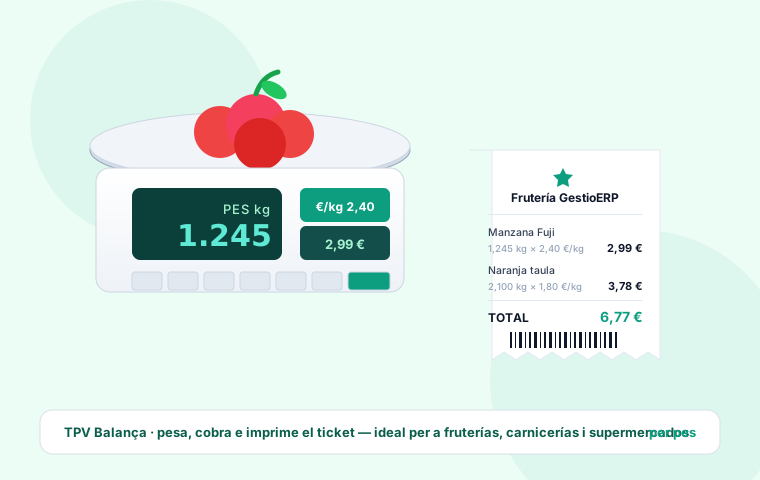
El mòdul TPV Balança converteix GestioERP en un terminal de punt de venda pensat per a comerços que venen per pes: fruiteries, carnisseries, peixateries o cantines. Permet vendre per unitats o per pes llegint la balança connectada per USB o sèrie sense instal·lar res al navegador, imprimir tiquets i factures sense VPN, cobrar en efectiu i altres formes de pagament, aparcar vendes i tancar caixa. Si el mòdul de VeriFACTU està actiu, imprimeix el seu QR a les factures.
Què és i per a qui

Requisits i activació

Requisits: GestioERP funcionant; per a la balança, Chrome o Microsoft Edge d'escriptori (la lectura del pes fa servir Web Serial, només disponible en aquests navegadors) i una balança amb sortida sèrie/USB (p. ex. Dibal GDPOS / DPOS-400); per imprimir, un equip Windows al local amb l'agent i una impressora de tiquets (de xarxa o USB). Activa'l a Administració → Mòduls («TPV Balança» → Activar): es creen les taules, el menú i les opcions. Cada cop que s'actualitzi, desactiva'l i torna'l a activar.

Configuració ràpida i terminal

La primera vegada, a Ventas → TPV Balança, prem el botó de configuració ràpida: crea un «Terminal 1» i, si cal, un client «Contado». Després, a Ventas → Terminals obre el terminal per definir el nom, la sèrie, el client per defecte, la divisa, l'empresa i el magatzem, la forma de pagament en efectiu, i el tipus de document (Factura o Albarà) que es genera en cobrar. Recorda assignar-hi la impressora (apartat d'impressió): si el terminal no en té, no apareixen els botons d'imprimir al TPV.
Configuració ràpida i terminal

La balança: vendre per pes

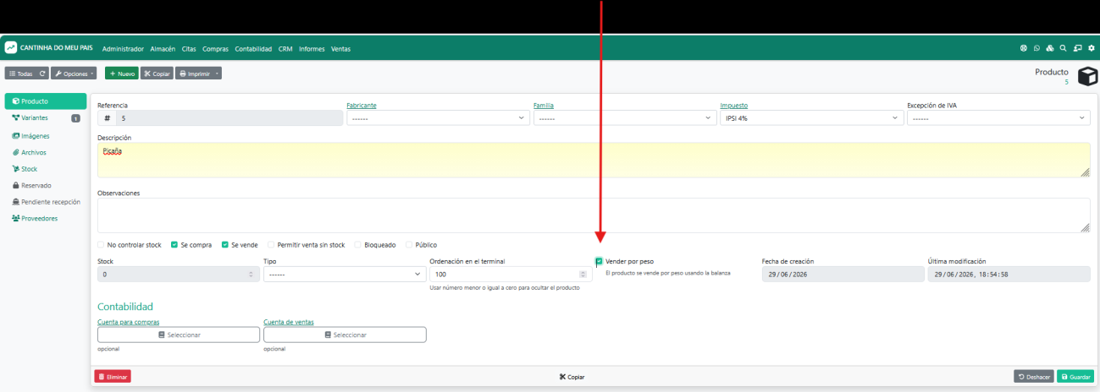
Marca els productes que es venen per pes a Almacén → Productos, casella «Vender por peso» (es cobraran per quilogram). A la pestanya Balança del terminal configura: Balança activa, Baudios (habitualment 9600), Patró de lectura, Comando de petición i Divisor (si envia grams, posa 1000 per obtenir kg). Valors per a Dibal GDPOS/DPOS-400: baudios 9600, patró 99\d(\d{5}), comando 39 38 30 30 30 30 30 31 0D 0A, divisor 1000. Al TPV (Chrome/Edge) prem «Conectar balanza», tria el port (p. ex. COM5) i autoritza: el pes es mostra en viu. Cal connectar-la un cop cada vegada que s'obre o es recarrega la pantalla. En prémer un producte per pes, el TPV pren el pes com a quantitat (import = preu × kg); si la balança no està connectada, demana el pes per teclat.
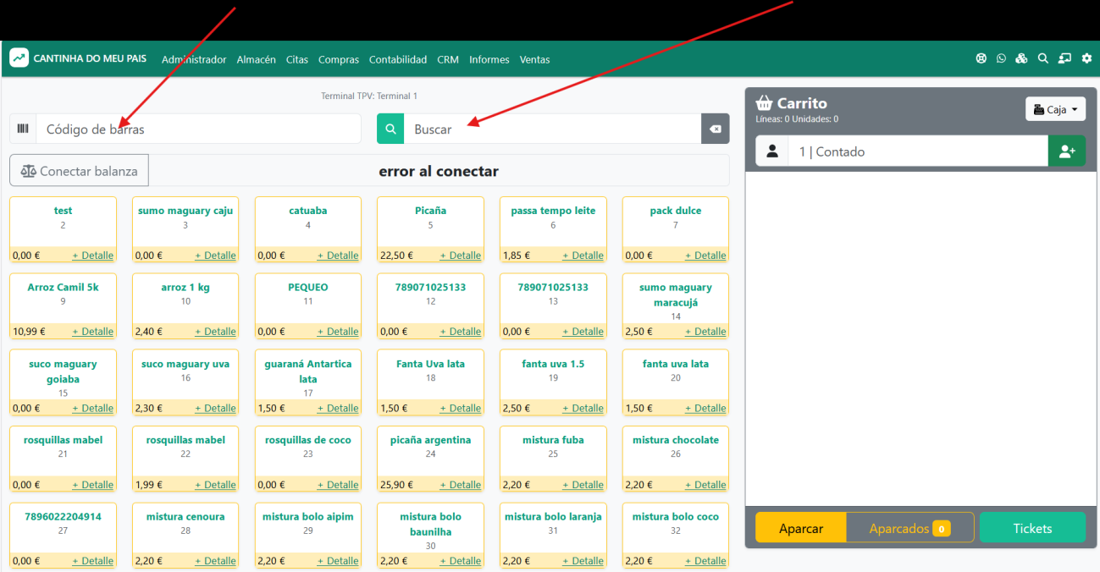
La balança: vendre per pes

Vendre: carret i cobrament

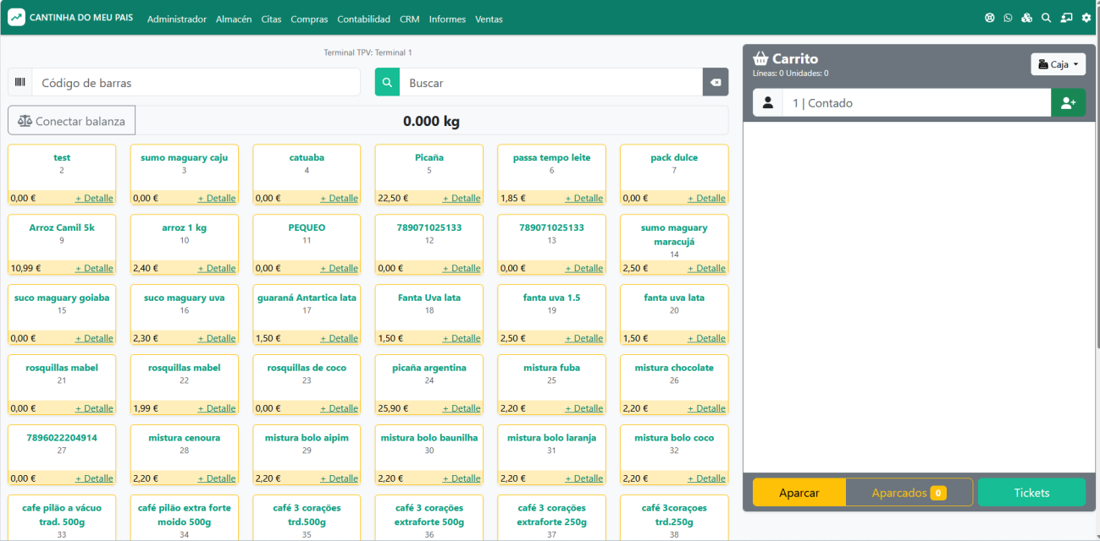
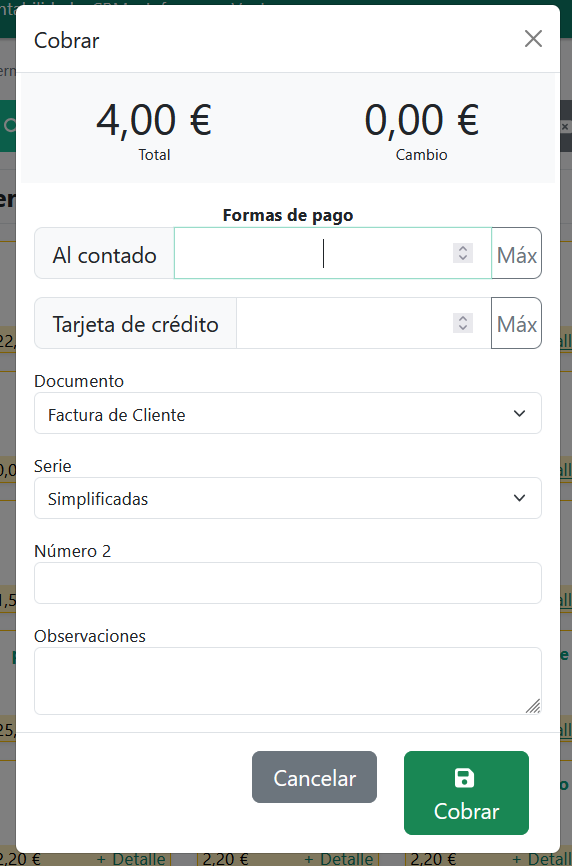
Obre Ventas → TPV Balança, selecciona el terminal i, si cal, obre la caixa introduint el diner inicial. Afegeix productes escrivint/llegint el codi de barres, amb el cercador o prement les targetes de producte. Les línies apareixen al carret (dreta); canvia la quantitat amb + / − o prement-hi a sobre. Prem Cobrar / Caja, tria la o les formes de pagament i introdueix l'efectiu (calcula el canvi); en confirmar es genera la factura o l'albarà segons el terminal. Amb «Aparcar» guardes el carret per recuperar-lo després a «Aparcados».
Vendre: carret i cobramentVendre: carret i cobrament

Impressió de tiquets sense VPN (agent)

GestioERP posa els tiquets en una cua i un petit agent instal·lat en un equip del local els recull i els envia a la impressora, sense VPN. Passos: 1) a Administració → Servidores de impresión crea un servidor (representa l'equip del local) — genera un Token. 2) Dins del servidor afegeix una impressora: tipus Red (IP + port 9100) o Windows (nom exacte de la impressora instal·lada), amb ample (48 per a 80 mm, 32 per a 58 mm), tallar paper i obrir calaix; a la pestanya Ticket configures logo, capçalera i peu. 3) Copia l'agent (tpvbalanza-agent.exe) a l'equip del local, obre'l i introdueix la URL de GestioERP i el Token; deixa'l en arrencada automàtica. 4) Prem «Imprimir prueba»; a Administració → Trabajos de impresión veus l'estat de cada treball. Finalment, assigna la impressora al terminal. Amb VeriFACTU actiu, les factures imprimeixen el seu QR tributari al final.
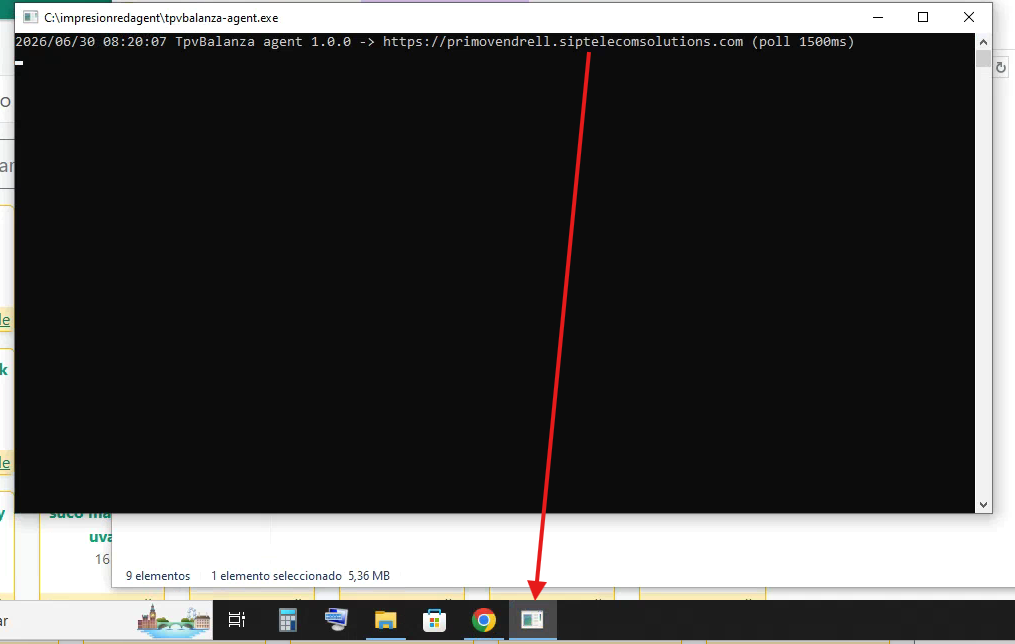
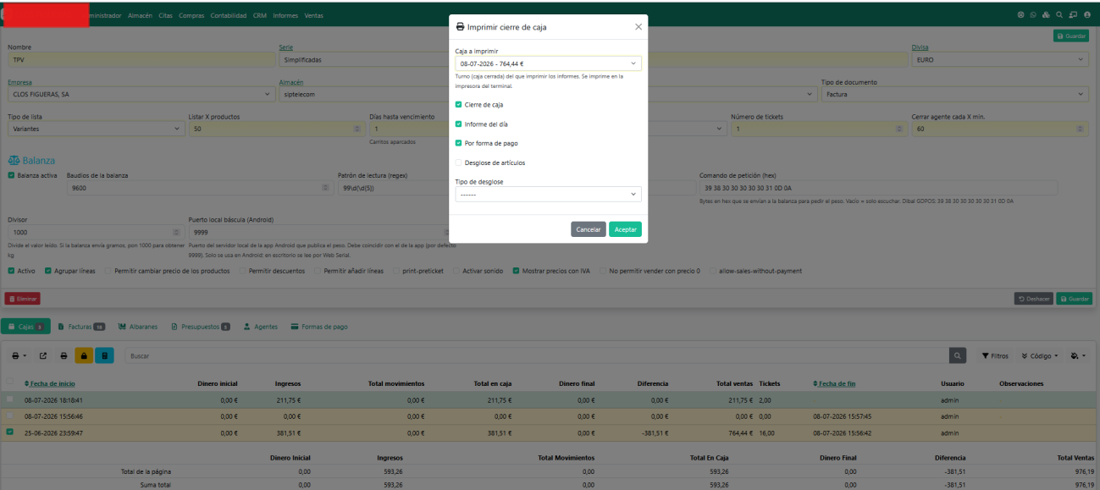
Impressió de tiquets sense VPN (agent)Impressió de tiquets sense VPN (agent)

Ús diari, caixa i tancament

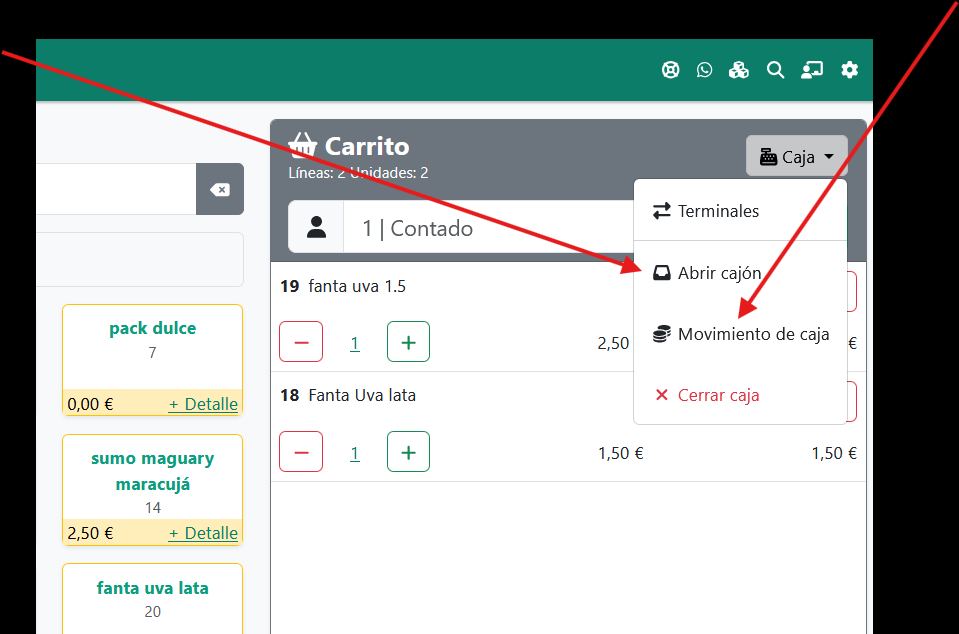
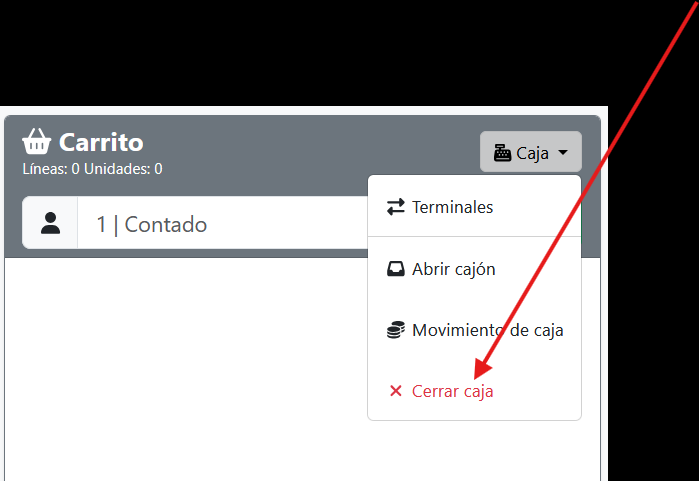
Des del menú Caja del TPV pots canviar de Terminal, Abrir cajón, registrar un Movimiento de caja i Cerrar caja. Des del botó «Tickets» imprimeixes tiquet o factura i obres el calaix. Per tancar el dia, Caja → Cerrar caja: compta l'efectiu, confirma i s'imprimeix el tiquet de tancament.
Ús diari, caixa i tancament

Resolució de problemes

  • El TPV demana el pes a mà: la balança no està connectada o mal configurada (revisa la pestanya Balança).
  • No imprimeix: comprova que l'agent està en marxa al local i apunta a la URL i el Token correctes; mira Trabajos de impresión.
  • «Imprimir prueba» avisa d'agent desconnectat: arrenca l'agent.
  • La balança no apareix com a port: instal·la el driver; ha de veure's com a port COM al Administrador de dispositius de Windows.
  • «Web Serial no soportado»: fes servir Chrome o Edge d'escriptori (Firefox no serveix per a la balança).
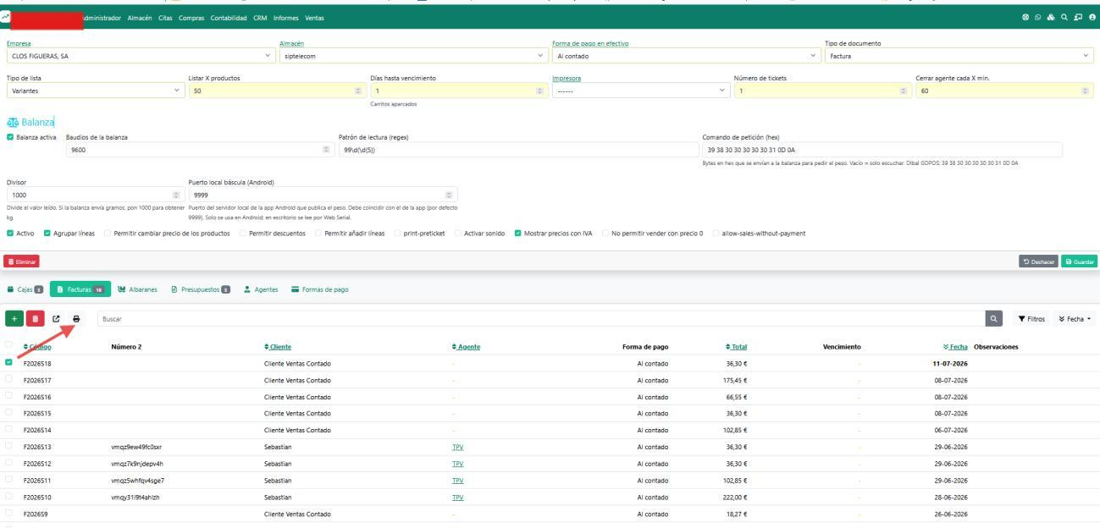
Resolució de problemes

Característiques

Venda per pes

Llegeix el pes de la balança (USB/sèrie) com a quantitat.

Sense instal·lar al navegador

Web Serial a Chrome o Edge d'escriptori.

Impressió sense VPN

Cua de tiquets + agent al local (xarxa o USB).

Cobrament i caixa

Efectiu i altres pagaments, canvi, obertura i tancament.

Factura o albarà

Genera el document segons la configuració del terminal.

QR de VeriFACTU

Imprimeix el QR tributari a les factures si està actiu.

T'ho adaptem a la mida del teu negoci

Tens necessitats pròpies? El nostre equip de programadors, amb l'ajuda de la intel·ligència artificial, adapta GestioERP al teu sector: nous camps, circuits, informes, integracions o automatismes fets a la teva mida. Explica'ns el teu cas i et preparem una proposta sense compromís.

Articles relacionats a l'Ajuda

TPV →