















Fitoware
Passaport fitosanitari per a vivers i planta ornamental, també al mòbil
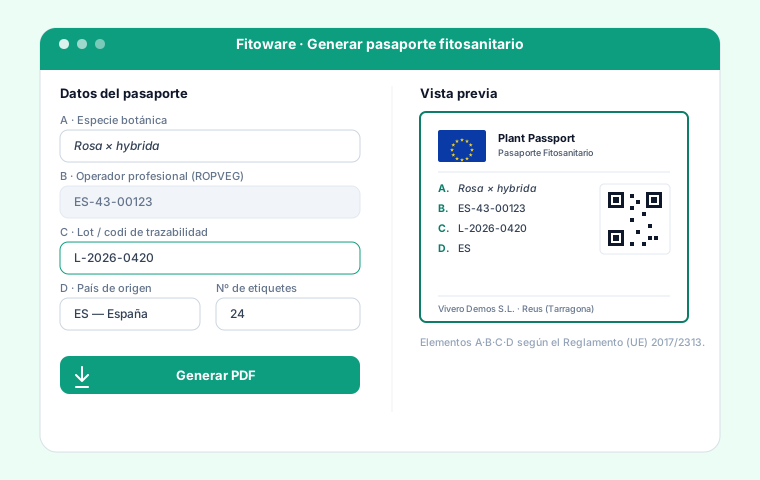
Gestiona el catàleg d'espècies botàniques i vincula-les amb els teus articles. Quan un article té espècie assignada, genera el passaport fitosanitari europeu (Reglament UE 2016/2031 i format 2017/2313) en PDF amb un sol clic, amb els elements A·B·C·D i codi QR, llest per imprimir l'etiqueta del viver.
Fitoware · Passaport fitosanitari per a vivers i planta ornamental, també al mòbil · Pasaporte fitosanitario para viveros y planta ornamental, también en el móvil · fitoware · El viver, també a l’app · El vivero, también en la app · Al mòbil es tecleja, no es busca · En el móvil se teclea, no se busca · El passaport, en plec i des del mòbil · El pasaporte, en pliego y desde el móvil · Els envasos: van i tornen · Los envases: van y vuelven · Catàleg d’espècies botàniques · Catálogo de especies botánicas · Venda escrivint, sense buscar · Venta escribiendo, sin buscar · Tarifes T1–T9 amb trams per quantitat · Tarifas T1–T9 con tramos por cantidad · El preu d’aquell dia i el d’avui, un al costat de l’altre · El precio de aquel día y el de hoy, uno al lado del otro · Embalatge: la quantitat es calcula sola · Embalaje: la cantidad se calcula sola · Els articles «varis»: el truc del punt · Los artículos «varios»: el truco del punto · Vincle espècie ↔ article · Vínculo especie ↔ artículo · Passaport fitosanitari UE · Pasaporte fitosanitario UE · Codi QR i etiqueta de viver · Código QR y etiqueta de vivero · Zona protegida (PZ) · Configuració de l’operador · Configuración del operador
Com funciona
Les guies, una per pantalla
Els vídeos: cada cosa en menys d’un minut
- Cobrar — Cobrar en la misma pantalla: efectivo con su cambio, cobro a medias que deja el resto como deuda, y el arqueo del día ya contado.
- Del albarán a la factura — Un botón en el albarán: crea la factura, su recibo con vencimiento, el PDF con el pasaporte detrás y el correo al cliente.
- Diseñador de plantillas — Arrastras los bloques sobre la hoja —logo, datos, líneas, totales— y eso es exactamente lo que sale impreso. Una plantilla por…
- Dos documentos en un A4 — Albarán y pasaporte, o dos copias, en la misma hoja apaisada: la mitad de papel, elegido al imprimir.
- Elegir el cliente — Escribes tres letras y sale con su deuda, su tarifa y sus condiciones. Al elegirlo, el documento ya sabe a qué precios le vendes.
- Estado de cuenta del cliente — Antes de servir: lo que debe, desde cuándo, sus condiciones de pago y si tiene banco. Desde el propio documento.
- Estadísticas — Comparar este año con el anterior, ver la variación en % y quién ha dejado de comprar, sin exportar nada a Excel.
- Guardar el documento — El aviso parpadeante mientras haya cambios sin guardar, y el candado cuando el documento ya está facturado.
- La tarifa propone, tú dispones — El precio sale de su tarifa, pero lo escribes encima cuando quieras: a mano, con comandos, con descuento. Y lo que pones a…
- Los tres botones — Compras del cliente, Productos vivos y Estado de cuenta: dentro del propio documento, saber qué le has vendido, qué se vende…
- Pasaporte fitosanitario — La hoja A4 del Pasaporte Fitosanitario Europeo sale detrás del albarán, con el cliente, la trazabilidad, tu ROPVEG y una fila…
- Portal web de pedidos — Le mandas un enlace por WhatsApp, el cliente pide desde el móvil con SU precio, y a ti te entra el pedido en borrador. Sin…
- Tarifas por tramos — Un coste de referencia y los márgenes de la familia generan los nueve precios; cada cliente cobra el de su nivel. Cambias el…
- Una factura en 40 segundos — La venta entera de principio a fin con el cronómetro a la vista: cliente, tres líneas, guardar, facturar, cobrar e imprimir.…
- Una venta se escribe — Cuatro artículos escritos a teclado, con su foto: tú pones la cantidad y el programa pone el precio de ese cliente.
Una venda s’escriu, no es busca
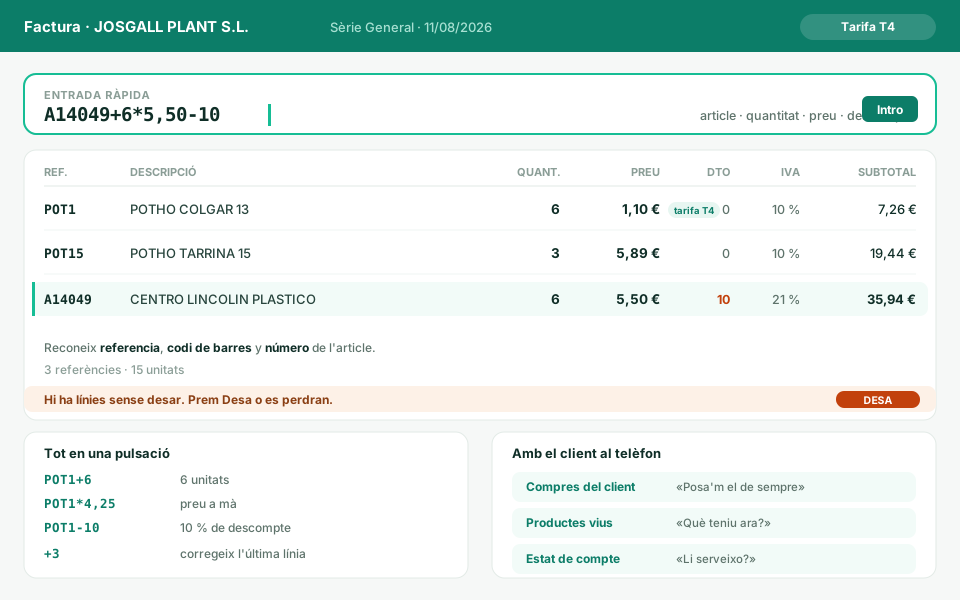
La barra d’entrada ràpida està sempre enfocada i espera un codi. Escrius, prems Intro i la línia apareix amb el preu posat. Reconeix tres maneres d’anomenar el mateix article, així que tant se val d’on el llegeixis: la referència de la fitxa, el codi de barres EAN-13 —amb lector, apuntar i disparar— o el número seqüencial, on els zeros del davant sobren.
Els comandaments: tot en una pulsació
| Escrius | Significa | Resultat |
|---|---|---|
POT1 | Només l’article | 1 unitat al preu de la seva tarifa |
POT1+6 | Quantitat | 6 unitats |
POT1*4,25 | Preu a mà | 4,25 € — mana sobre la tarifa |
POT1-10 | Descompte | 10 % de dte. |
A14049+6*5,50-10 | Tot junt | 6 uds a 5,50 € amb 10 % |
+3 · *3,90 · -15 | Solts | Canvien l’última línia |
L’ordre tant és:
POT1-10+6 equival a POT1+6-10. I els codis amb guions propis, com A17501-53-1, es respecten: només es llegeixen com a comandament els números que van darrere de +, * o - al final.El preu: qui compra i quant compra
Un client T1 que demana 8 unitats es queda al tram 1. El mateix client demanant-ne 30 supera el «fins a 10» i el «fins a 20», així que avança dos trams i paga menys. Un client T2 arrenca ja al tram 2: mateix article, mateixa quantitat, millor preu per ser qui és.
Si a una tarifa li falta el preu, no es queda sense. Si a un T4 no li han posat preu al tram 4, se li cobra com a T1. És a posta: val més cobrar el preu de nivell 1 que deixar la línia sense preu. En el moment que algú ompli aquell tram, el client passa a pagar el seu.
Un «fins a» a 0 vol dir infinit: és l’últim tram, el que s’aplica per gran que sigui la comanda. Per això l’escala sempre tanca. I si veus un preu a 0,00 €, no és una errada del programa: és que aquell tram es va quedar sense omplir, i es mostra a zero perquè es vegi i es corregeixi, en comptes d’inventar un import.
D’on surten aquests números
| On es reomple | Camp | Per a què serveix |
|---|---|---|
| Fitxa de família | Marges 1–9 | El marge de cada nivell per a tots els articles de la família |
| Fitxa de l’article | PCRef | El cost de referència del qual parteix tot |
| Fitxa de l’article | Fins a 1–9 | El sostre d’unitats de cada tram |
| Fitxa de l’article | Preu 1–9 | El preu de cada tram |
| Fitxa del client | Tarifa | En quin tram comença aquest client |
| La línia de venda | Quantitat | Quants trams avança des d’aquí |
Res d’això es toca al dia a dia: es configura un cop per família i per article, i a partir d’aquí la venda va sola. Els nou preus es poden escriure un a un o deixar que es calculin: el botó Recalcular tarifes de la fitxa aplica Preu N = PCRef × Marge N amb els marges de la seva família. Canvies el cost, prems, i els nou nivells s’actualitzen sols.
El nivell surt del nom de la tarifa, no del seu codi intern: una tarifa que es digui T7 és el nivell 7 encara que el seu codi sigui un altre. Per això convé mantenir la convenció T1…T9.
Els tres botons del client
Compres del client — «Posa’m el de sempre». Tot el que ha comprat, amb data, document i el preu que va pagar. Filtres per text, agrupes per article o mostres el marge.
Productes vius — «Què teniu ara?». L’última venda de cada article, el més recent primer: el catàleg real del que es mou aquesta setmana, no la llista completa de 4.000 fitxes.
Estat de compte — «Li serveixo?». El que deu per antiguitat, les seves condicions de pagament i si té banc per domiciliar. Es consulta sense sortir del document.
Dos preus a la vista: el d’aquell dia i el d’avui
I hi ha un botó dins de cada columna, així que no hi ha res a recordar:
El verd, a la columna «Preu» — repeteix aquell preu. Copia el preu i el descompte exactes d’aquella venda, sense retarifar, encara que avui la tarifa digui una altra cosa. Per quan hi ha un compromís: «t’ho deixo com l’última vegada».
El blau +, a la columna «Preu avui» — afegeix al preu d’avui. La línia entra retarifada: se li aplica la tarifa del client i el tram que correspongui a la quantitat. És el de gairebé sempre —vendre a preu d’avui, no al de l’any passat—, i amb Intro des de la casella de la quantitat fas això mateix sense deixar el teclat.
Embalatge: la quantitat es calcula sola
Venda per pisos — si un article porta 4 caixes per pis i 8 unitats per caixa, escrius 3 pisos i surten 96 unitats. Només teclejes el 3.
Venda per talls — escrius els poms i multiplica pels talls de la fitxa: 5 poms de 20 talls, 100 talls.
Cada article sap com es ven, així que no cal triar mode ni recordar-se’n: apareix la casella que toca. I si un dia vens solt, escrius la quantitat i es respecta.
A la segona fila de cada línia hi ha cinc camps que en altres programes obliguen a obrir una finestra: la referència del client per a aquell article (surt impresa al seu albarà), les etiquetes a imprimir (es calculen soles), el carro, palet o caixa on va la mercaderia —per al packing list i per al magatzem—, i el comentari, que surt al PDF del client, i la nota interna, que no surt mai: és per al picking i per als teus.
Els articles «varis»: el truc del punt
. (o una coma).En afegir un article així, el programa no torna el focus a la barra ràpida com fa sempre: el porta a la descripció d’aquella línia i deixa el punt seleccionat. La primera lletra que teclegis el substitueix. No cal esborrar-lo, ni fer clic, ni obrir cap finestra: escrius «Arreglament floral a mida» i segueixes.
El que escriguis es queda al document. La fitxa de l’article continua amb el seu punt, llesta per al següent «varis»: pots fer servir el mateix article cent vegades amb cent descripcions diferents.
I per què un punt i no deixar-ho en blanc? Perquè la fitxa de l’article no admet descripció buida. El punt és la manera de tenir un article «sense nom» que el programa reconeix com a tal. Pots tenir-ne uns quants —un per cada tipus d’IVA, per exemple— i a tots els funciona igual.
La xarxa de seguretat
A la dreta de cada línia, sense obrir res: Historial (totes les vendes d’aquell article, amb el client del document al davant, per veure a quant li ho has venut abans), Més (les opcions menys freqüents, fora de la vista perquè no destorbin) i Esborrar (mentre no deses, Desfer torna el document com estava).
I al peu: + Línia afegeix una línia buida sense article —un text, un port, un concepte solt—, Moure línies reordena arrossegant (l’ordre que veus és el que s’imprimeix) i la casella Referència del peu també cerca per descripció: escrius «celofan» i surten tots els que la porten al nom.
Catàleg d’espècies botàniques
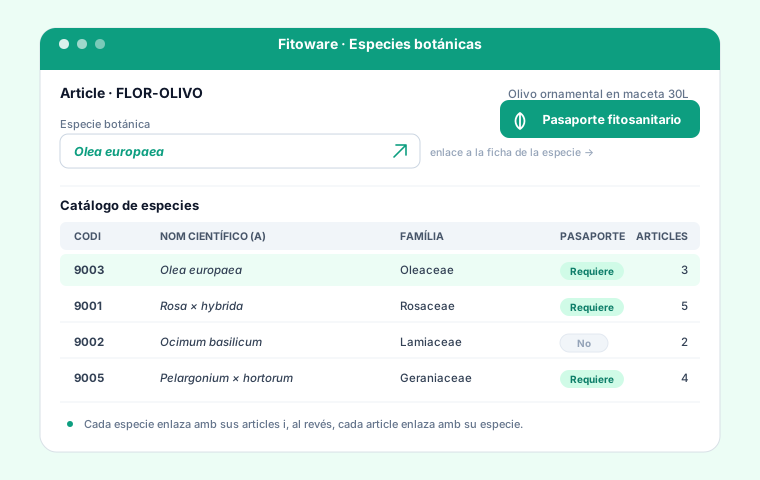
Vincle entre espècie i article
Generar el passaport fitosanitari
Configuració de l’operador professional
Tarifes i preus per trams («Hasta»)
Venda ràpida i repetir venda
+12 canvia la quantitat, *8,50 el preu i -10 el descompte. El preu només es recalcula per tarifa quan canvia la quantitat; si l'ajustes a mà, es respecta. Per repetir una venda tens tres accessos: l'icona rellotge (historial d'aquest producte), «Compras del cliente» (tot el que ha comprat, amb botó blau per afegir al preu d'avui i rellotge verd per al preu històric) i «Últimas ventas» als llistats de clients i productes.Albarà → cobrament, caixa i impressió
Característiques
El viver, també a l’app
Tot això ja no viu només a l'ordinador: l'App de GestioERP porta el viver a dins. S'encén amb el seu interruptor —si el negoci no té Fitoware, no surt res— i a partir d'aquí es ven, es mantenen les espècies, s'imprimeix el passaport i es porta el compte dels envasos des del mòbil, al moll i sense soltar el lector.
Al mòbil es tecleja, no es busca
Al camp del lector no s'hi escriuen només codis: s'hi escriuen fórmules. «ARI12» afegeix l'article, «+40» li posa quaranta unitats, «*4,20» li fixa el preu i «-10» un deu per cent; i «ARI12+40*4,20-10» fa les quatre coses d'una tecleada. L'article es troba per la referència, pel codi de barres o pel número de l'etiqueta petita.
El passaport, en plec i des del mòbil
Des de l'albarà surt el plec sencer: A4 amb les etiquetes en graella —quatre per sis en el format de 40 × 40 mm—, amb els cinc elements del reglament i la marca PZ en vermell quan l'espècie és organisme de quarantena. El dibuixa PlantillaERP, el dissenyador d'impressió de la casa, així que el viver li canvia la lletra, el color o el logotip sense tocar codi. I si falta el ROPVEG no s'imprimeix res: es diu i es para, perquè una etiqueta sense l'element B no és un passaport.
Els envasos: van i tornen
El palet, la safata i la caixa no es venen: es deixen en dipòsit i el client els torna. Per això el saldo va en quantitats i no en diners —cobrar un envàs no cancel·la el saldo—, i la pantalla no ensenya ni un import. El que surt en un albarà es compta sol, sense comptar-lo dues vegades quan després es factura, i a sobre hi van els apunts a mà: el saldo d'abans de començar, els tres que es canvien perquè vénen trencats.
Catàleg d’espècies botàniques
Codi, nom científic, família, origen i si requereix passaport, amb cerca i filtres.
Venda escrivint, sense buscar
Factura, albarà, comanda i pressupost comparteixen pantalla. S'escriu el codi, la quantitat i el preu en una sola pulsació —POT1+6*5,50-10— i la línia entra amb el preu posat. Reconeix la referència, el codi de barres i el número de l'article.
Tarifes T1–T9 amb trams per quantitat
Ningú consulta una llista de preus: el programa creua qui compra i quant compra. Cada client té la seva tarifa i cada article nou trams amb el seu «fins a». Si a una tarifa li falta el preu, cobra la primera en comptes de quedar-se sense.
El preu d’aquell dia i el d’avui, un al costat de l’altre
A «Compres del client» cada fila ensenya el preu que va pagar i el que li tocaria avui, amb un botó a cada columna: repetir aquell preu o afegir al d'avui. Es veu la diferència abans de decidir.
Embalatge: la quantitat es calcula sola
En viver gairebé mai es ven «per unitats». Escrius 3 pisos i surten 96 unitats; escrius 5 poms i multiplica pels talls de la fitxa. Cada article sap com es ven, així que no cal triar mode.
Els articles «varis»: el truc del punt
Per al que es ven un cop i no mereix fitxa —un port, un arreglament—, un article amb un punt per descripció. En afegir-lo el cursor va a la descripció amb el punt marcat: escrius a sobre i la fitxa es queda intacta per al següent.
Vincle espècie ↔ article
A la fitxa de l'article tries l'espècie i el títol es converteix en enllaç a la seva fitxa; i a l'inrevés.
Passaport fitosanitari UE
PDF amb bandera UE i elements A (nom botànic), B (operador ROPVEG), C (lot) i D (país d’origen).
Codi QR i etiqueta de viver
Cada passaport inclou un QR de traçabilitat i s’imprimeix en el nombre d’etiquetes que indiquis.
Zona protegida (PZ)
Variant de zona protegida amb l’organisme de quarantena quan l’espècie ho requereix.
Configuració de l’operador
Defineix el país i el número de registre ROPVEG (element B) i el país d’origen per defecte.
T'ho adaptem a la mida del teu negoci
Tens necessitats pròpies? El nostre equip de programadors, amb l'ajuda de la intel·ligència artificial, adapta GestioERP al teu sector: nous camps, circuits, informes, integracions o automatismes fets a la teva mida. Explica'ns el teu cas i et preparem una proposta sense compromís.