










El inmovilizado y sus amortizaciones
Cuando compras una furgoneta, un invernadero o unos ordenadores, ese dinero no es un gasto de ese mes: es un bien que se va gastando durante años. La amortización es la forma de repartir ese coste, y este módulo la lleva sola.
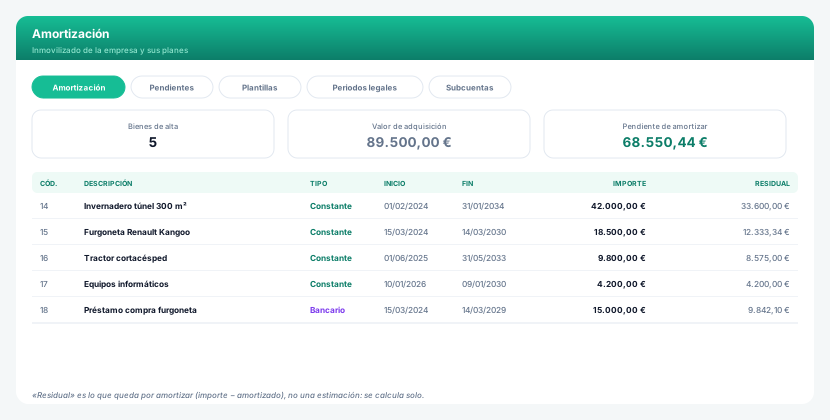
Está en el menú de Contabilidad → Amortización.
Dónde vive este módulo
Las amortizaciones van dentro del módulo de Entrada rápida y contabilidad (quickPurchaseInvoice), junto a la tesorería, la analítica, la conciliación bancaria y la cartera de recibos. No es un módulo aparte que haya que instalar.
Se enciende y se apaga desde Panel de control → Entrada rápida → Módulo Amortizaciones. Al apagarlo, la opción Amortización desaparece del menú de Contabilidad; los datos no se borran, siguen ahí para cuando lo vuelvas a encender.
Qué resuelve
Sin módulo, las amortizaciones se hacen a mano en un Excel y se pican los asientos cada cierre. Con él:
- Das de alta cada bien una vez, con su valor y su duración.
- El programa calcula el cuadro completo, año a año o mes a mes.
- Cuando toca, contabiliza en bloque todas las amortizaciones del periodo.
- Y cuando el bien se vende o se acaba su vida útil, hace también ese asiento, con su beneficio o su pérdida.
Las cinco pestañas
Todo el módulo cabe en una pantalla con cinco pestañas. Conviene saber qué hay en cada una:
| Pestaña | Para qué |
|---|---|
| Amortización | Los bienes. Uno por cada cosa que amortizas. Es donde trabajas a diario. |
| Pendientes | Lo que está calculado pero sin contabilizar. Es la lista de lo que hay que llevar al asiento. |
| Plantillas | Juegos de subcuentas y periodos preparados, para no rellenarlos cada vez. |
| Periodos legales | La tabla oficial de coeficientes y años máximos por tipo de elemento. |
| Subcuentas | El mapa de subcuentas por grupo de inmovilizado. |
Las tres últimas son configuración: se tocan al principio y casi nunca más. Se explican en configurar las amortizaciones.
Qué se ve en el listado
Cada línea es un bien, con su descripción, el tipo de cálculo, las fechas de inicio y fin, el importe de adquisición y el valor residual.
Cuidado con la columna «Valor residual»
El nombre engaña, y conviene saberlo desde el principio: no es lo que estimas que valdrá el bien al final de su vida útil. Es lo que queda por amortizar:
Valor residual = importe de adquisición − lo ya amortizadoSe calcula solo cada vez que guardas y no se puede escribir a mano: en todas las pantallas sale en gris.
Así que una furgoneta de 18.500 € recién dada de alta tiene 18.500 € de «residual», y ese número va bajando conforme contabilizas. Cuando llega a cero, el bien está amortizado del todo.
Es la cifra que quieres mirar para saber cuánto te queda metido en cada bien, y es la que usa el módulo al venderlo para calcular el beneficio o la pérdida.
Se puede buscar por descripción y filtrar por fecha de inicio o por valor residual. Si tienes varias empresas, aparece además el filtro de empresa y su columna.
Los dos tipos de cálculo
Es la decisión más importante al dar de alta un bien, y se elige en su ficha:
Constante. El reparto lineal de toda la vida: el valor se divide entre los periodos y sale la misma cuota siempre. Es el que se usa para maquinaria, vehículos, instalaciones, equipos… la inmensa mayoría de los casos. Se explica en dar de alta un bien.
Bancario. No es un bien: es un préstamo. Calcula el cuadro por el sistema francés, con cuota fija y el reparto entre capital e intereses cambiando en cada una. Se explica en préstamos bancarios.
Que compartan pantalla tiene sentido: los dos son «una cifra grande que se reparte en el tiempo con un cuadro».
Cómo se trabaja, de principio a fin
- Configuras las subcuentas una vez (y, si quieres, una plantilla).
- Das de alta el bien con su importe, sus años y sus fechas.
- Creas el plan: el programa genera el cuadro entero.
- Cada cierre, contabilizas lo pendiente de un botón.
- Cuando el bien se va, lo vendes o le das el fin de vida útil.
Los pasos 3 a 5 son los que quitan trabajo de verdad.
Un aviso sobre el orden
Configura las subcuentas antes de crear planes. El plan se puede recrear sin problema, pero un asiento ya contabilizado con la subcuenta equivocada hay que ir a corregirlo a mano en el diario.
Sigue por dar de alta un bien y crear su plan, que es lo primero que harás. Y si prefieres verlo con números, cuatro ejemplos completos.