







Escanear facturas de compra con IA
Sube tus facturas de compra en PDF o imagen, la inteligencia artificial extrae los datos (proveedor, fechas, importes y líneas) y las importas como facturas de proveedor con su asiento y su recibo. Puedes subir varias a la vez.
Se abre desde Compras → Escaneo de facturas (o Contabilidad → Escaneo de facturas).
Antes de empezar necesitas una clave de IA configurada. Consulta Configuración: IA de escaneo e imágenes.
1. Subir las facturas
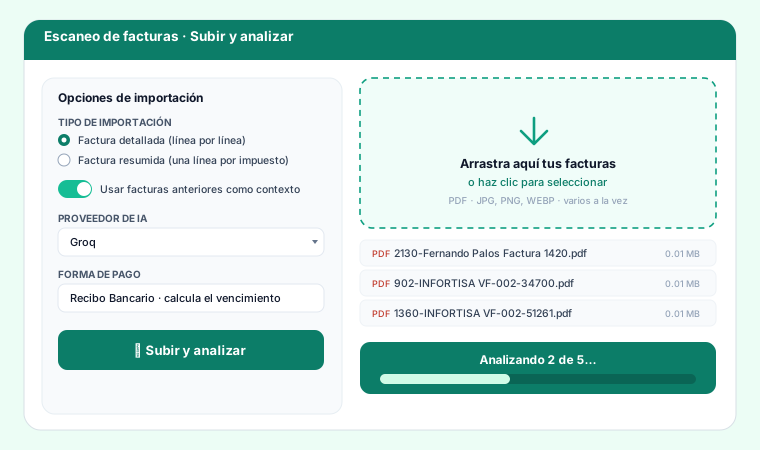
En la columna de la izquierda eliges las opciones de importación:
- Tipo de importación: Factura detallada (una línea por producto) o Factura resumida (una línea por tipo de IVA).
- Usar facturas anteriores como contexto: mejora el reconocimiento reutilizando patrones del mismo proveedor.
- Proveedor de IA: el motor que hace el OCR (Groq, Gemini, Claude…).
- Forma de pago: se aplicará a las facturas y calcula el vencimiento del recibo (p. ej. Recibo a 30 días).
Luego arrastra los PDF/imágenes a la zona de la derecha (o pulsa para seleccionarlos) y pulsa «Subir y analizar». La IA procesa los documentos uno a uno mostrando el progreso.
2. Revisar los datos extraídos
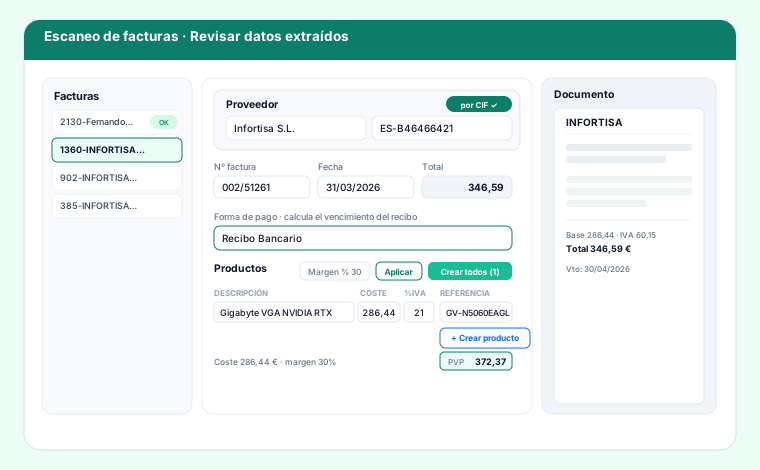
Para cada factura repasa lo que ha leído la IA (los porcentajes indican la confianza):
- Proveedor: se busca por CIF; si no existe, con «+ Crear» se da de alta. Verás «Encontrado por CIF» cuando ya está en tu base.
- Nº de factura, fecha y total.
- Forma de pago: viene precargada con la del proveedor (o la predeterminada) y determina el vencimiento del recibo. La puedes cambiar aquí.
- Productos (líneas): descripción, coste (el precio de la factura), % IVA y referencia.
- Marca la casilla ISP para inversión del sujeto pasivo (IVA 0).
- Precio de venta (PVP): escribe el PVP de cada línea, o pon un Margen % global y pulsa «Aplicar» para calcularlo. El margen mostrado es sobre el coste.
- «+ Crear producto» da de alta el artículo con su coste y PVP; «Crear todos» los crea de golpe.
- Si tienes el catálogo del proveedor cargado, aparece «Buscar imagen» para ponerle foto (ver Importar el catálogo del proveedor).
A la derecha tienes la vista previa del documento original. Cuando la factura esté correcta, pulsa «Marcar como revisada».
3. Importar
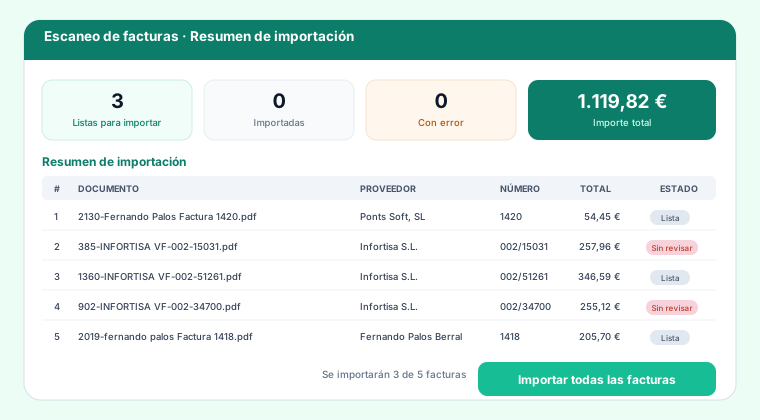
Pulsa «Proceder a importar». Verás un resumen: cuántas están listas, el importe total y el estado de cada una. Solo se importan las revisadas; las que están «Sin revisar» se quedan fuera.
Pulsa «Importar todas las facturas» y el módulo crea, por cada una, la factura de proveedor, su recibo (con el vencimiento según la forma de pago) y adjunta el PDF a la ficha. No se duplican: si ya existe una factura con ese número y proveedor, se omite.
4. Historial y errores
- Historial de importaciones: registro de cada lote importado, con el resultado de cada documento.
- Facturas de proveedor: acceso directo al listado de facturas creadas.
Si una factura da error o sale descuadrada, revísala y vuelve a importarla; el asiento se marca «Cuadrado» cuando el debe es igual al haber.