Qué hace y qué necesitas
Sustituye y mejora el sistema de adjuntos de GestioERP: miniaturas reales (imagen, y la 1ª página del PDF; icono para Word/Excel), carpetas virtuales, arrastrar y soltar, contador de adjuntos en la pestaña, buscador global con filtros, descarga en ZIP y copia de seguridad y archivado en la nube para no ocupar disco local. Funciona en clientes, proveedores, artículos y en todos los documentos de compra y venta (presupuestos, pedidos, albaranes y facturas). No necesita configuración para empezar (la nube es opcional). Requisitos: GestioERP 2026, PHP 8.1+, extensión ZIP; para la nube S3 hace falta cURL, y para rclone tenerlo instalado en el servidor.
La pestaña de documentos en cada ficha
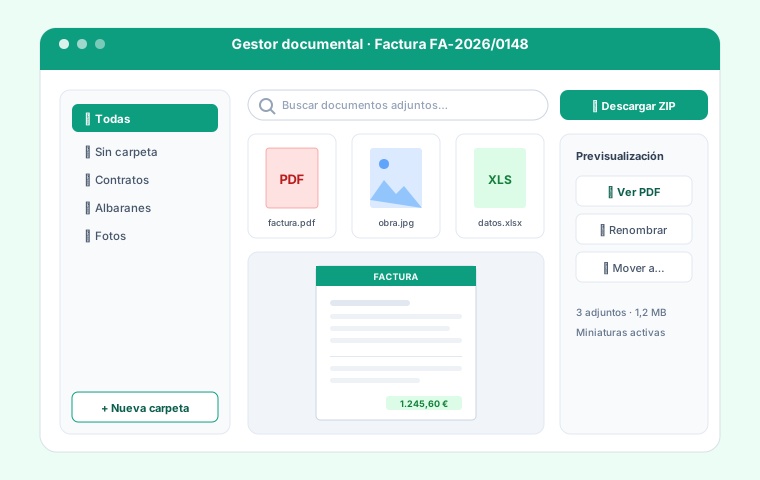
En la ficha de cualquier entidad (cliente, proveedor, factura, artículo…) la pestaña de adjuntos se muestra con una rejilla de miniaturas con el nombre, el tamaño y la fecha de cada fichero, y un panel de carpetas a la izquierda («Todas», «Sin carpeta» y tus carpetas). Arriba está la zona de subida: arrastra los ficheros o pulsa para seleccionarlos. Puedes previsualizar (icono de ojo: los PDF se abren a pantalla completa y las imágenes ampliadas), renombrar (manteniendo la extensión), mover a una carpeta y eliminar (con confirmación).
Carpetas y descarga en ZIP
Crea carpetas virtuales para organizar los adjuntos de cada ficha (por ejemplo «Contratos», «Albaranes firmados», «Fotos»). Puedes mover documentos entre carpetas y borrar carpetas. Con un botón descargas todos los adjuntos de la entidad o solo los de la carpeta activa en un único fichero ZIP, con los nombres originales (evitando duplicados).
Buscador global y árbol de carpetas
En Administración → Gestor Documental tienes el gestor de todo el negocio. Arriba, el Explorador por carpetas: un árbol Categoría (Clientes, Proveedores, Artículos, Facturas/Albaranes/Pedidos/Presupuestos de compra y venta…) → Registro → documentos, con el número de adjuntos en cada rama. Debajo, el buscador que encuentra adjuntos por el nombre con filtros por entidad, tipo, fecha y tamaño, y desde los resultados puedes previsualizar, descargar, abrir la ficha o eliminar.
Copia y archivado en la nube: la idea
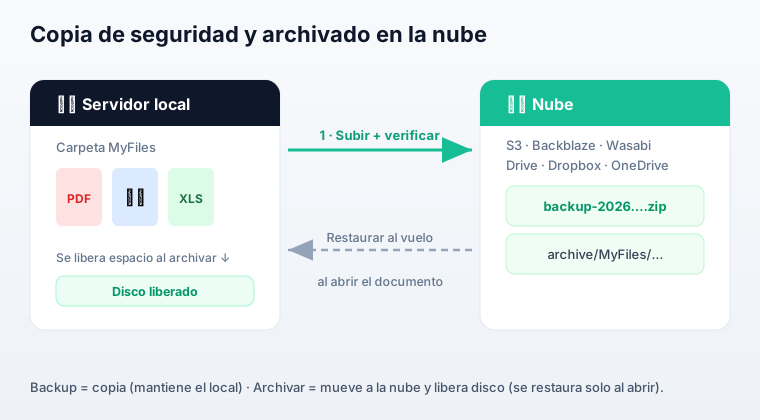
Los adjuntos se guardan en el disco del servidor (carpeta MyFiles). Con la nube tienes dos opciones independientes: Copia de seguridad (sube una copia y mantiene el local; redundancia) y Archivar (mueve a la nube y libera el disco local). Al archivar, cuando abres un documento que ya no está en el servidor, se restaura solo desde la nube, así todo sigue funcionando (descargas, adjuntos en emails, imágenes de producto…). Soporta S3 (Backblaze, Wasabi, MinIO, el S3 de tu hosting) y rclone (Google Drive, Dropbox, OneDrive…).
Opción A · S3 paso a paso (Backblaze B2)
S3 es
100% desde el panel (no hay que instalar nada en el servidor). Recomendamos
Backblaze B2 (barato, 10 GB gratis); también sirve
Wasabi,
MinIO o el S3 de tu hosting.
- Crea una cuenta en Backblaze y, en B2 → Buckets → Create a Bucket, un bucket privado (p. ej. gestioerp-docs-tunegocio).
- En App Keys → Add a New Application Key da acceso al bucket con Read and Write. Apunta el keyID y el applicationKey (el secreto solo se muestra una vez).
- En el detalle del bucket verás el Endpoint (p. ej. s3.us-west-004.backblazeb2.com); la región es esa parte (us-west-004).
En el panel (
Método = S3):
endpoint=https://s3.us-west-004.backblazeb2.com ·
región=us-west-004 ·
bucket=gestioerp-docs-tunegocio ·
carpeta/prefijo=gestioerp-docs ·
access key=tu keyID ·
secret=el applicationKey. Guarda y prueba
«Copiar ahora».
Opción B · rclone (Google Drive, Dropbox, OneDrive)
Si quieres que la copia vaya a tu
Google Drive, Dropbox o OneDrive, se usa
rclone, que hay que
instalar una vez en el servidor.
- Instálalo (guía): en Linux,
curl https://rclone.org/install.sh | sudo bash. - Configura la cuenta:
rclone config y elige Drive, Dropbox u OneDrive; ponle un nombre de remote (p. ej. gdrive) y termina el login. - Mira dónde quedó la config:
rclone config file (p. ej. /home/USUARIO/.config/rclone/rclone.conf).
En el panel (
Método = rclone):
remote=gdrive ·
carpeta destino=GestioERP/adjuntos ·
ejecutable=ruta de rclone (p. ej. /usr/bin/rclone) ·
rclone.conf=la ruta de antes.
Importante: el servidor web se ejecuta como otro usuario, por eso hay que indicar la ruta del
rclone.conf. Algunos hostings desactivan
exec(); en ese caso usa S3.
Archivar para liberar disco (y seguridad)
El botón «Archivar en la nube» sube los documentos, verifica que están (comprueba el tamaño) y solo entonces borra el local para liberar espacio. Nunca borra sin confirmar que está en la nube. Luego se restauran solos al abrirlos. Recomendación: primero prueba «Copiar ahora» (no destructivo) para validar la conexión; después archiva, comprueba que un documento se sigue viendo, y déjalo fijo o en automático. Puedes limitarlo a ficheros de más de X meses.
Manual, automático (cron) y configuración
En Administración → Panel de control → Configuración del gestor documental tienes: tipos permitidos, tamaño máximo, miniaturas, vista, y el bloque Copia de seguridad en la nube (activar, método, frecuencia, datos de rclone y de S3, y las opciones de archivado). La copia y el archivado se pueden hacer manualmente con los botones de la página del gestor, o de forma automática eligiendo una frecuencia (diaria/semanal/mensual): para el automático hay que tener configurado el cron de GestioERP. La copia manual se ejecuta dentro de la petición web, así que con muchos GB es mejor el automático (sin límite de tiempo).