





Copias de seguridad en Google Drive
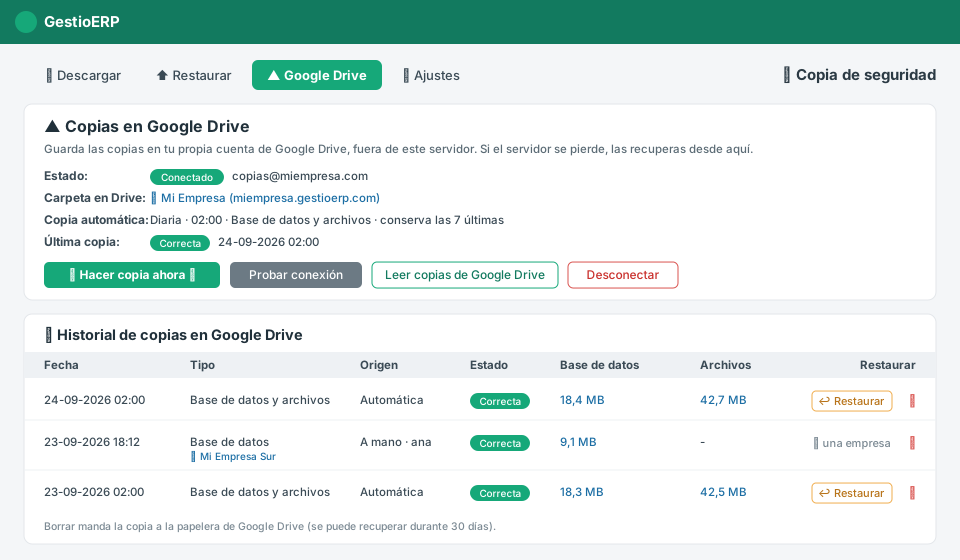
El módulo de copias de seguridad puede guardar tus copias en tu propia cuenta de Google Drive, fuera del servidor. Si algún día el servidor se pierde o cambias de hosting, las copias siguen en tu Drive y las recuperas desde GestioERP.
🔗 Conectar tu cuenta (una sola vez)
- Entra en Administrador → Copia de seguridad y abre la pestaña Google Drive.
- Pulsa Conectar Google Drive y entra con la cuenta de Google donde quieras guardar las copias.
- Da permiso. GestioERP pide el permiso más reducido que tiene Google: solo ve las carpetas y los ficheros que crea él, nada más de tu Drive.
- Vuelves solo a GestioERP, con la conexión hecha y la carpeta de copias creada: Copias de seguridad GestioERP / tu negocio.
Si la carpeta ya tenía copias —porque reconectas o porque has cambiado de servidor—, aparecen enseguida en el historial.
☁ Hacer una copia ahora
Pulsa Hacer copia ahora. Con la flecha del botón eliges qué copiar: la base de datos, los archivos o las dos cosas, y, si trabajas con varias empresas, todas o una sola.
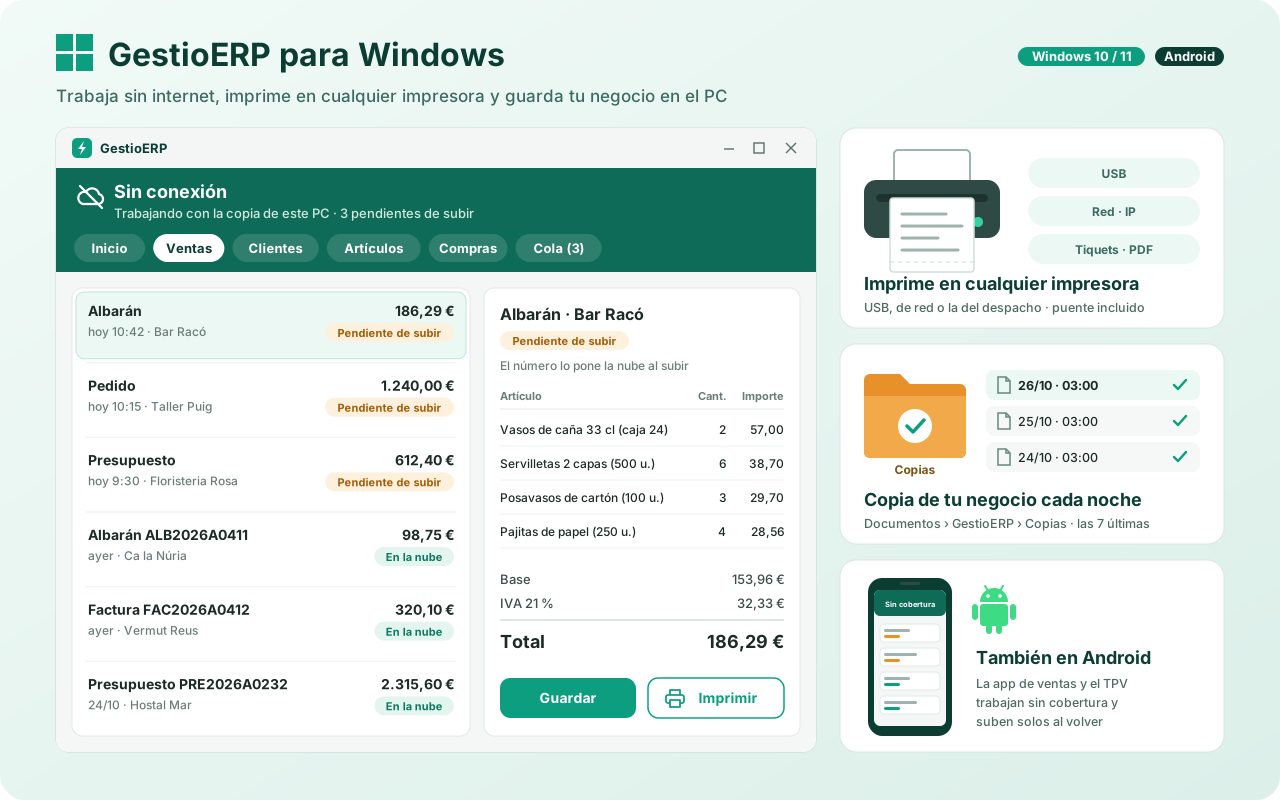
La base de datos se sube comprimida (una base de 400 MB suele quedar en unos 30 MB), y los archivos van en un .zip. En el hosting, la copia sigue trabajando aunque cierres la pantalla.
🕑 Copias automáticas
En Opciones de la copia a Google Drive eliges:
- Cada cuánto: a mano, cada día, cada semana (y qué día) o cada mes (y qué día), y a qué hora.
- Qué se copia: base de datos, archivos o las dos, y de qué empresa.
- Cuántas copias se conservan: al pasar de ese número, la más vieja va a la papelera de Google Drive (se puede recuperar durante 30 días). Con 0 se guardan todas.
- Avisos por correo: a qué direcciones y si quieres el aviso también cuando todo va bien, o solo si falla.
🏢 Copia de una sola empresa
Con varias empresas, la copia de una empresa lleva las tablas comunes (artículos, clientes, configuración…) y, de las que son de cada empresa, solo lo suyo; de la biblioteca, solo sus archivos. Sirve para llevarte una empresa a otro sitio o dársela a tu gestor.
No se restaura por sí sola: dejaría el negocio sin las demás empresas. Para poder restaurar, haz la copia de todas las empresas.
↩ Restaurar una copia de Drive
En el historial, pulsa Restaurar en la copia que quieras. Antes de tocar nada, GestioERP te ofrece guardar en el servidor una copia de cómo está ahora, por si te equivocas de fecha.
Al restaurar la base de datos se pierde lo hecho desde el día de la copia y hay que volver a entrar: los usuarios y las contraseñas pasan a ser los de la copia. Los archivos que falten se añaden sin tocar los que ya hay. La conexión con Google Drive y sus opciones se conservan.
🗑 Quitar copias de Drive
La papelera de cada fila quita la copia de Google Drive y del historial. Va a la papelera de Drive, así que durante 30 días la puedes recuperar desde tu cuenta de Google.
📱 Desde la app de GestioERP
Todo esto también está en la app, en Ajustes → Administración → Copias de seguridad, con tres pestañas: En el servidor, Google Drive y Nube y automática. Desde el móvil puedes conectar Drive, hacer copias, ver el historial, cambiar las opciones, borrar y restaurar.
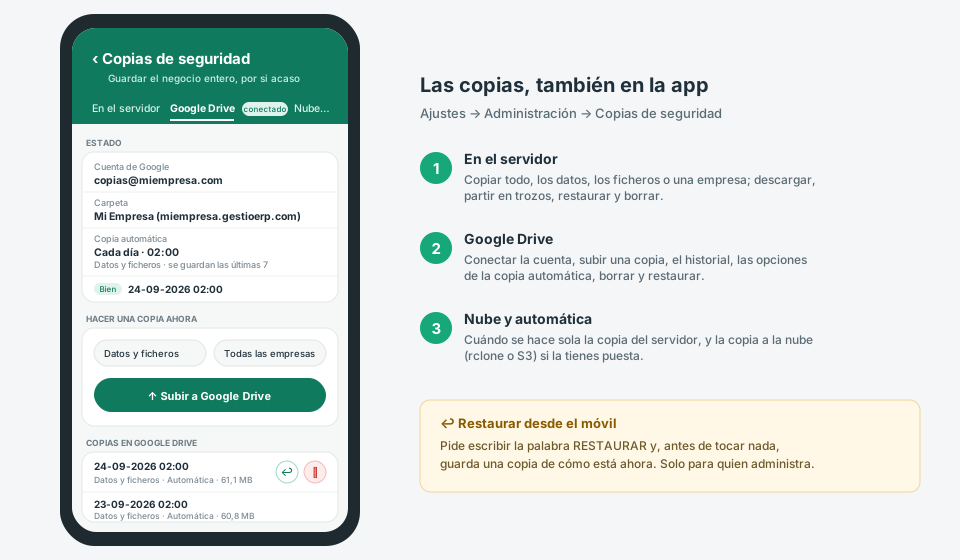
Para restaurar desde la app hay que escribir la palabra RESTAURAR, y la casilla de guardar antes una copia de cómo está ahora viene marcada. Solo lo ve quien administra, y la pantalla solo aparece si el negocio tiene el módulo de copias de seguridad.
❓ Preguntas frecuentes
¿GestioERP puede ver el resto de mi Drive? No. El permiso es de «solo los ficheros que crea la aplicación»: no ve ni toca nada más.
He movido el negocio a otro servidor y dice que la conexión es de otra instalación. Es para no mezclar copias de dos sitios. Si de verdad te has mudado, pulsa Usar esta conexión aquí (en la app, «Es este negocio, que se ha mudado»); si es una copia de pruebas, Olvidarla en esta instalación (en la app, «Olvidar la conexión aquí»).
¿Y si quito el permiso desde mi cuenta de Google? Las copias dejan de hacerse y la pantalla te lo dice. Vuelve a conectar y listo.
Ver también: Cómo hacer una copia de seguridad.