

















Copiar líneas
Lleva las líneas de un documento a otro
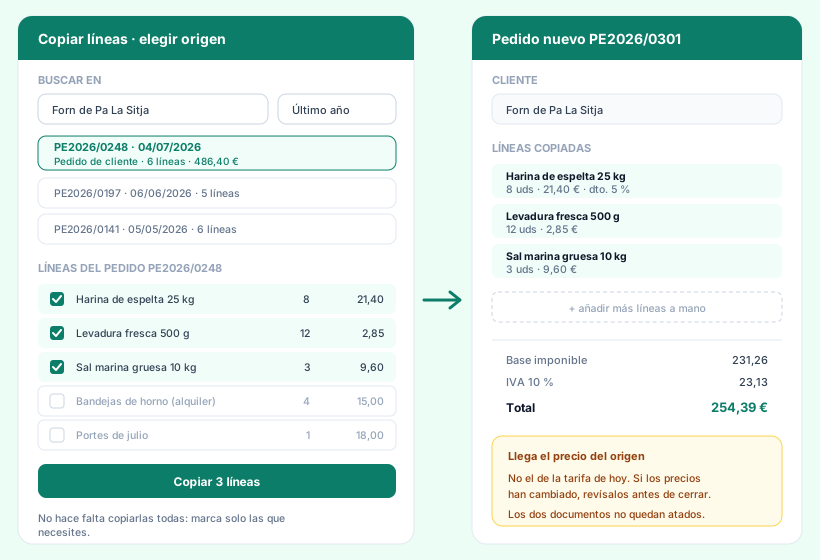
Copia las líneas de un documento a otro sin volver a teclearlas: artículo, cantidad, precio y descuento. Abres el documento nuevo, buscas el origen filtrando por cliente o proveedor y por fecha, y eliges solo las líneas que quieres. Funciona en presupuestos, pedidos, albaranes y facturas, de venta y de compra.
Características
Elige línea a línea
No hace falta copiarlas todas: marcas las que necesitas.
Búsqueda del documento origen
Filtra por cliente o proveedor y por fecha.
Editables después
Una vez dentro, cambias cantidad, precio y descuento como siempre.
Cómo funciona, en detalle
Qué hace el módulo
Copia las líneas de un documento a otro sin tener que teclearlas de nuevo. Abres el documento nuevo, eliges de dónde quieres copiar y las líneas entran con su artículo, cantidad, precio y descuento.
Sirve para el trabajo que se repite: el cliente que pide cada mes lo mismo, el presupuesto que se convierte en pedido con un par de cambios, o el pedido a proveedor que se hace igual que la vez anterior.
Cómo se usa
- Abre el documento donde quieres poner las líneas (presupuesto, pedido, albarán o factura).
- Pulsa el botón de copiar líneas.
- Busca el documento de origen: puedes filtrar por cliente o proveedor y por fecha.
- Elige las líneas que quieras. No hace falta copiarlas todas.
- Entran en el documento, y a partir de ahí las cambias como cualquier otra: cantidad, precio, descuento.
Cómo encenderlo
En el Panel de control, pestaña GestioERP, activa Copiar líneas. También desde Administración → Qué hace cada módulo, pulsando la pastilla de su ficha.
A tener en cuenta
- Se copia el precio del documento de origen, no el de la tarifa de hoy. Si los precios han cambiado, revísalos antes de cerrar el documento.
- Copiar líneas no ata los dos documentos: no queda ninguna referencia entre ellos. Si quieres que quede rastro, usa la conversión de documento de toda la vida.
- El stock no se mueve al copiar: se mueve cuando el documento lo hace, como siempre.
Ayuda del módulo, paso a paso
Empieza a facturar hoy mismo
Te lo dejamos en pruebas 15 días para que lo pruebes en tu negocio. Ponte en contacto y te preparamos un presupuesto a medida según tu empresa: adaptamos GestioERP a cualquier tipo de negocio.