














Tauler de control: pestanya GestioERP · WhatsApp
A Administrador → Tauler de control → GestioERP · WhatsApp es connecta el negoci amb l’API Cloud oficial de WhatsApp de Meta. Amb això pots enviar al client la factura, el pressupost, l’albarà o la comanda amb el PDF adjunt des de la mateixa fitxa del document, sense sortir del programa.
Aquesta pestanya només apareix si tens instal·lat el mòdul corresponent. Tingues en compte que no és l’enllaç de tota la vida a wa.me: com que és l’API de debò, cal un compte de Meta Business amb un número de telèfon verificat, un token permanent i plantilles aprovades per Meta. Sense plantilla aprovada, Meta no deixa escriure a un client que no t’hagi escrit ell les últimes 24 hores. Si prefereixes avisar per correu, veure Enviament i configuració d’emails.
Sobre les dades sensibles: el token és la clau del teu compte de WhatsApp Business. Es desa xifrat als ajustos, es mostra tapat a la pantalla i mai no apareix al registre d’enviaments. Tot i així, tracta’l com una contrasenya: no l’enganxis a correus ni a captures. Tant el token com l’ID del telèfon s’obtenen a l’aplicació que tinguis creada dins de Meta Business; els passos exactes i els noms de les pantalles els marca Meta i canvien amb el temps, així que consulta la seva documentació o demana al teu proveïdor que te’ls faciliti.
Compte de WhatsApp Business
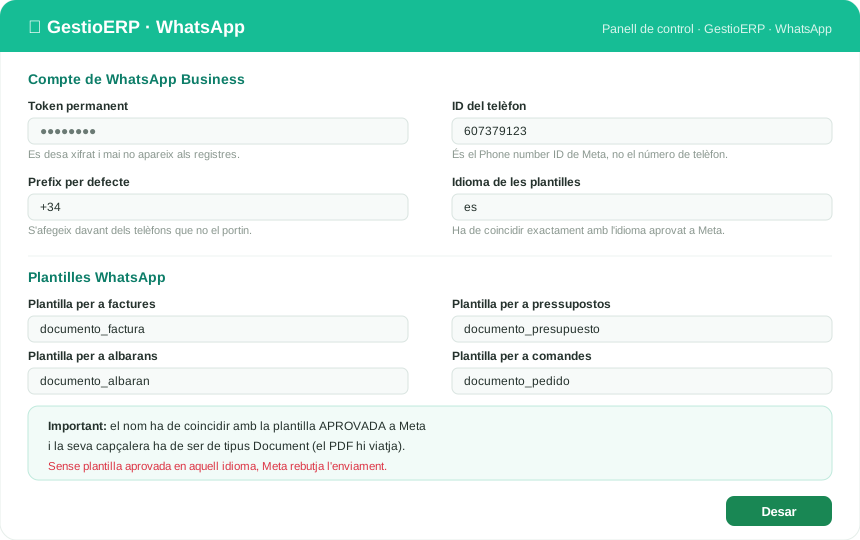
Les dades de connexió. Mentre falti el token o l’ID del telèfon, el botó d’enviar per WhatsApp no apareix a les fitxes dels documents.
| Opció | Què fa |
|---|---|
| Token permanent | Token permanent de l’aplicació de Meta Business que autoritza a enviar missatges. Es desa xifrat als ajustos i mai no surt als registres. Si el canvies o caduca, els enviaments deixen de funcionar fins que hi posis el nou. |
| ID del telèfon | El Phone number ID que dona Meta a la configuració de l’API. Compte: no és el número de telèfon, sinó l’identificador intern del número dins del teu compte. |
| Prefix per defecte | Prefix de país que s’afegeix davant dels telèfons que no en portin (els de 9 xifres o menys). Així pots tenir els clients amb el número nacional de sempre i que l’enviament surti bé igualment. Si un telèfon ja ve amb prefix, es respecta tal qual. |
| Idioma de les plantilles | Codi de l’idioma amb què estan aprovades les teves plantilles a Meta (es, ca, en…). Ha de coincidir exactament amb el que apareix a Meta o l’enviament es rebutja. |
Plantilles aprovades a Meta
Meta obliga que el primer missatge a un client faci servir una plantilla que ells hagin revisat i aprovat. Aquí només s’indica el nom de cada plantilla ja aprovada; el text s’escriu i s’aprova a Meta, no aquí. Si deixes alguna casella buida, aquell tipus de document fa servir la plantilla de factures. Per al mòdul de servei tècnic hi ha les seves pròpies plantilles: veure Plantilles d’email i WhatsApp.
| Opció | Què fa |
|---|---|
| Plantilla per a factures | Nom de la plantilla de Meta que es fa servir en enviar una factura de client amb el seu PDF. |
| Plantilla per a pressupostos | Nom de la plantilla que es fa servir en enviar un pressupost de client. |
| Plantilla per a albarans | Nom de la plantilla que es fa servir en enviar un albarà de client. |
| Plantilla per a comandes | Nom de la plantilla que es fa servir en enviar una comanda de client. |
Què s’escriu exactament en aquestes caselles
S’escriu el nom exacte de la plantilla, tal com apareix a Meta; no és el text del missatge.
- En minúscules i amb guions baixos, sense espais ni accents. Per exemple:
documento_factura,documento_presupuesto,documento_albaran,documento_pedido. - Si deixes una casella buida, aquell document fa servir
documento_factura. - L’idioma amb què la vas aprovar a Meta ha de coincidir amb el camp Idioma de les plantilles. Si no coincideix, Meta respon que la plantilla no existeix o no està aprovada en aquell idioma.
- Important: el document s’envia com a PDF a la capçalera del missatge, així que a Meta la plantilla s’ha de crear amb capçalera de tipus «Document». Si la vas crear amb capçalera de text o sense capçalera, l’enviament fallarà.
Com crear el compte a Meta pas a pas
Per enviar documents per WhatsApp des del programa necessites un compte de WhatsApp Business Platform (l’API de Meta). Es fa una sola vegada.
1. Compte d’empresa a Meta
Entra a business.facebook.com amb el teu compte de Facebook i crea un compte d’empresa (Meta Business Suite) amb el nom i les dades del teu negoci. Convé completar la verificació del negoci (et demanaran documentació de l’empresa): sense verificar, Meta limita el nombre de missatges que pots enviar al dia.
2. Crear l’aplicació
Ves a developers.facebook.com → Les meves aplicacions → Crear aplicació, tria el tipus Empresa i, dins de l’aplicació, afegeix el producte WhatsApp. En fer-ho es crea el teu compte de WhatsApp Business i un número de proves.
3. Donar d’alta el teu número de telèfon
A la configuració de WhatsApp de l’aplicació, afegeix el número des del qual vols escriure als teus clients i verifica’l per SMS o trucada.
Aquest número no pot estar donat d’alta a l’aplicació normal de WhatsApp ni a WhatsApp Business del mòbil. Si hi és, primer cal donar-lo de baixa de l’app. Per això l’habitual és fer servir un número dedicat per a l’ERP.
Quan estigui verificat, copia l’ID del número de telèfon (Phone number ID, un número llarg) i enganxa’l al camp ID del telèfon del tauler.
4. Aconseguir el token permanent
El token que apareix a primera vista és temporal (caduca en 24 hores) i no serveix per al dia a dia. Per aconseguir-ne un de permanent:
- A Meta Business Suite → Configuració del negoci → Usuaris → Usuaris del sistema, crea un usuari del sistema.
- Dona-li accés a la teva aplicació i al compte de WhatsApp, amb els permisos de missatgeria i gestió de WhatsApp Business.
- Genera un token sense caducitat i copia’l.
Enganxa’l al camp Token permanent. Es desa xifrat i no apareix als registres.
5. Crear i aprovar les plantilles
A l’Administrador de WhatsApp → Plantilles de missatges, crea una plantilla per cada tipus de document:
- Categoria: utilitat (no màrqueting).
- Idioma: el mateix que posis al camp Idioma de les plantilles (per exemple, català).
- Capçalera: tipus «Document» — imprescindible, perquè el PDF viatja a la capçalera.
- Cos: el text que rebrà el client.
Meta les revisa (sol trigar d’uns minuts a unes hores). Quan apareguin com a aprovades, escriu els seus noms a les caselles de plantilles d’aquesta pestanya.
6. Provar
Desa, obre una factura i fes servir el botó d’enviar per WhatsApp. Si alguna cosa falla, l’avís et dirà la causa: token o ID de telèfon incorrectes, plantilla no aprovada en aquell idioma, o que han passat més de 24 hores des de l’últim missatge del client (en aquest cas només es pot escriure amb plantilla aprovada, que és justament el que fa el programa).
La interfície de Meta canvia sovint; si algun menú no es diu exactament així, busca l’equivalent a la documentació de WhatsApp Business Platform.
Després de canviar qualsevol ajust, prem Desa. Índex general: La pestanya GestioERP del tauler de control.