


App TPV Android: instal·lació i configuració
Manual pas a pas per instal·lar i configurar l’app TPV de GestioERP en una tauleta o mòbil Android (Sunmi, iMin o qualsevol tauleta).
1. Descarregar i instal·lar l’app
- Descarrega l’instal·lador des de la web: Descarregar l’app (APK 4.46).
- A la tauleta, obre el fitxer descarregat. Android demanarà permís per instal·lar apps d’orígens desconeguts: activa’l només per al navegador/gestor de fitxers i continua.
- Quan acabi, obre GestioERP TPV.
És una instal·lació manual (APK) perquè és una app d’empresa. Per actualitzar-la, descarrega la nova versió i instal·la-la a sobre.
2. Connectar l’app amb el teu GestioERP (QR)
El primer cop, l’app obre directament l’escàner del QR de configuració.
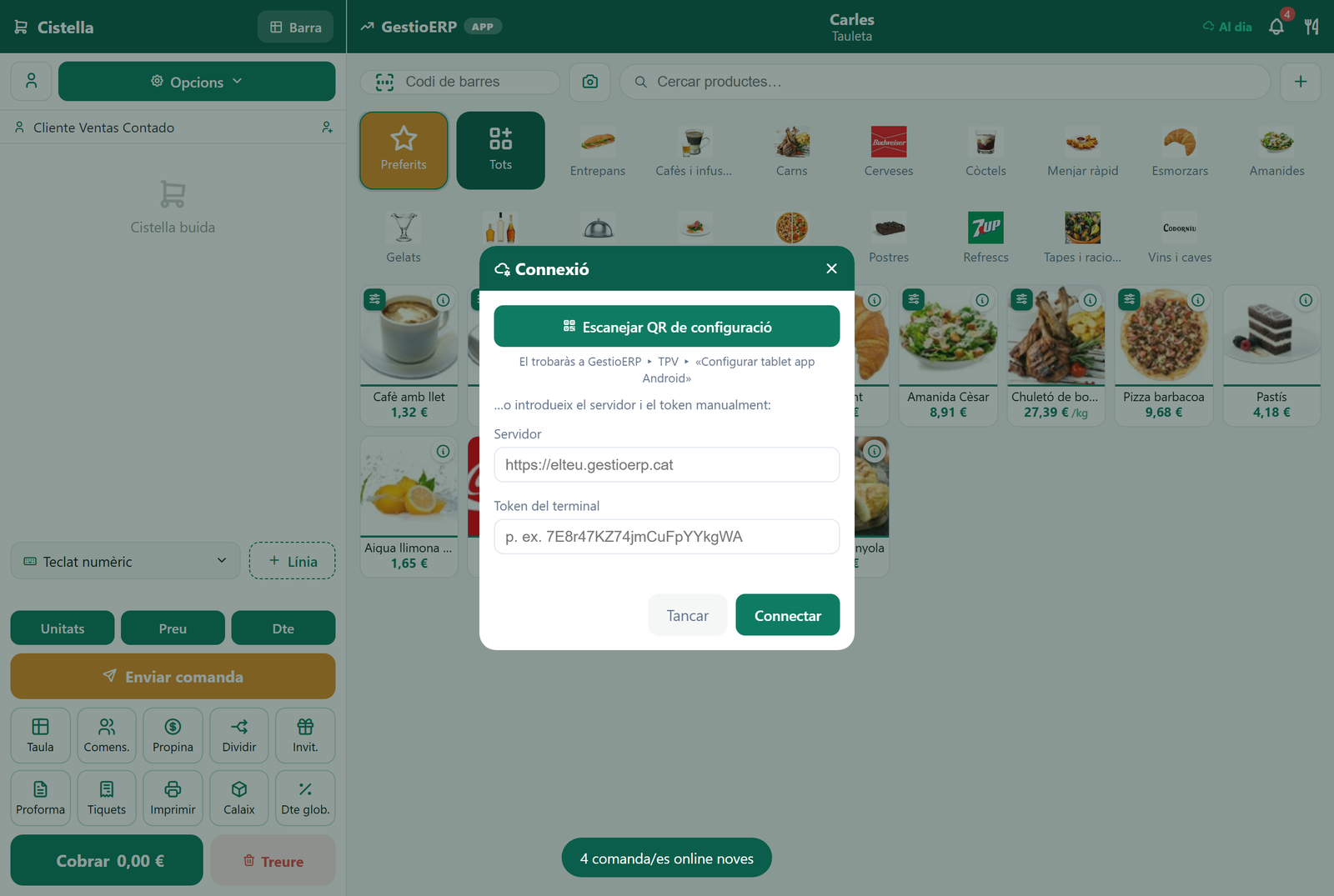
- A GestioERP (ordinador), vés a TPV ▸ Configurar tablet app i localitza el terminal (tauleta o comandera).
- A l’app, prem Escanejar QR de configuració i apunta la càmera al QR del terminal: es desen servidor, token i impressora automàticament.
- Si ho prefereixes, introdueix manualment l’adreça del servidor i el token i prem Connectar.
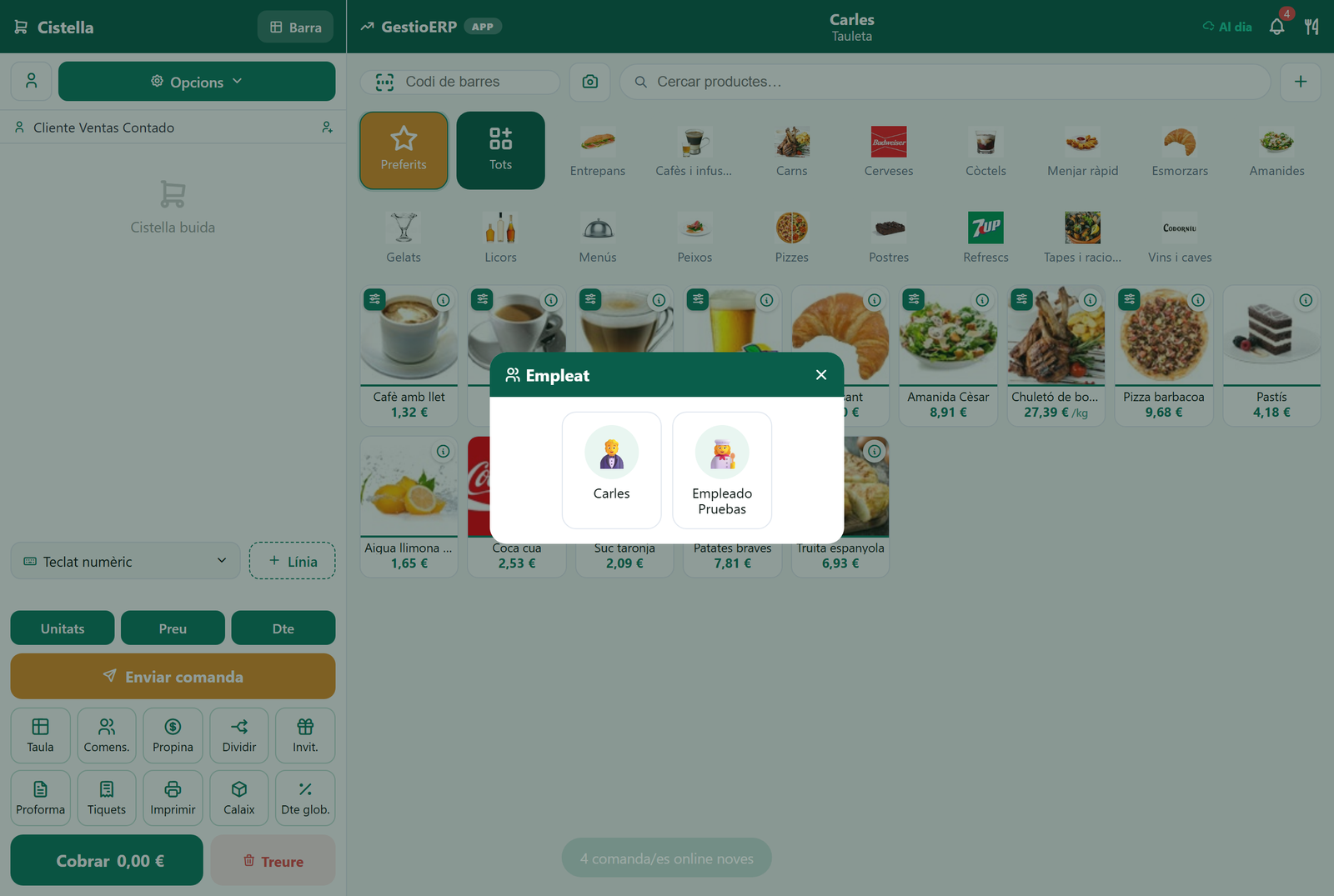
3. Triar empleat
Cada cambrer/caixer entra amb el seu avatar i, si el té configurat, el seu PIN. Així cada venda queda associada a qui la fa.
4. Vendre i cobrar
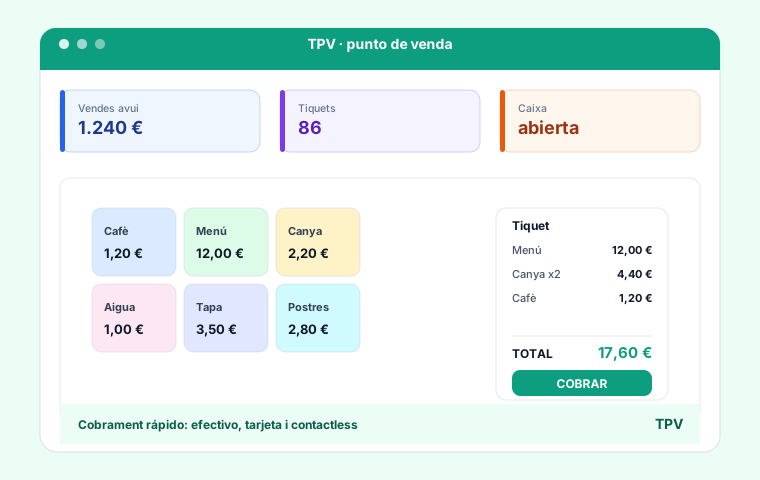
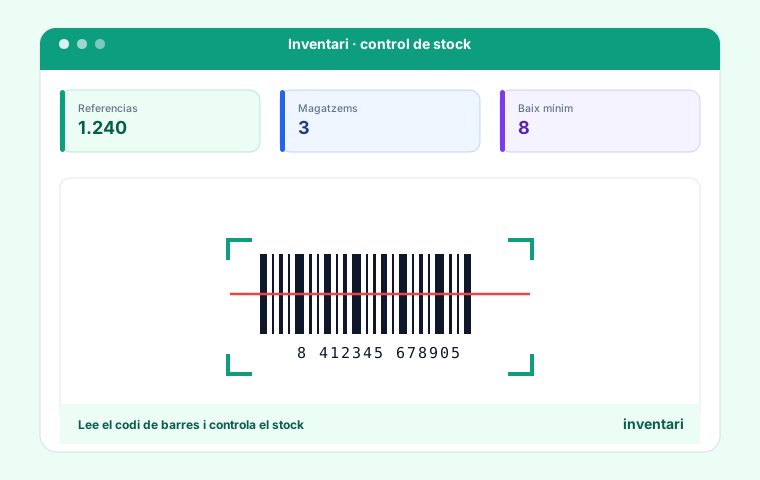
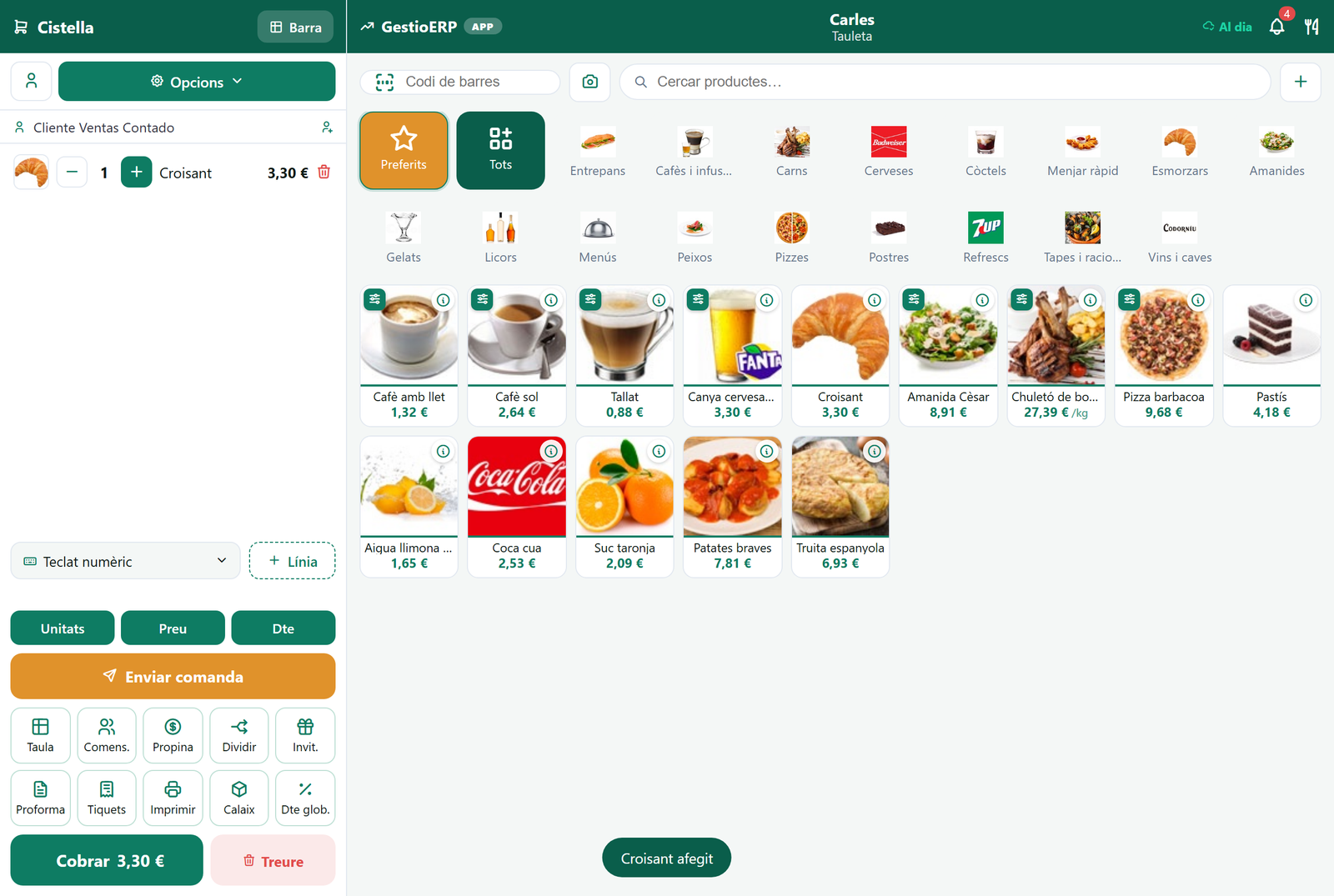
La pantalla principal té el compte a l’esquerra i el catàleg amb fotos a la dreta. Toca productes per afegir-los, llegeix el codi de barres, i prem Cobrar per finalitzar (efectiu, targeta o contactless).
5. Configurar la impressora
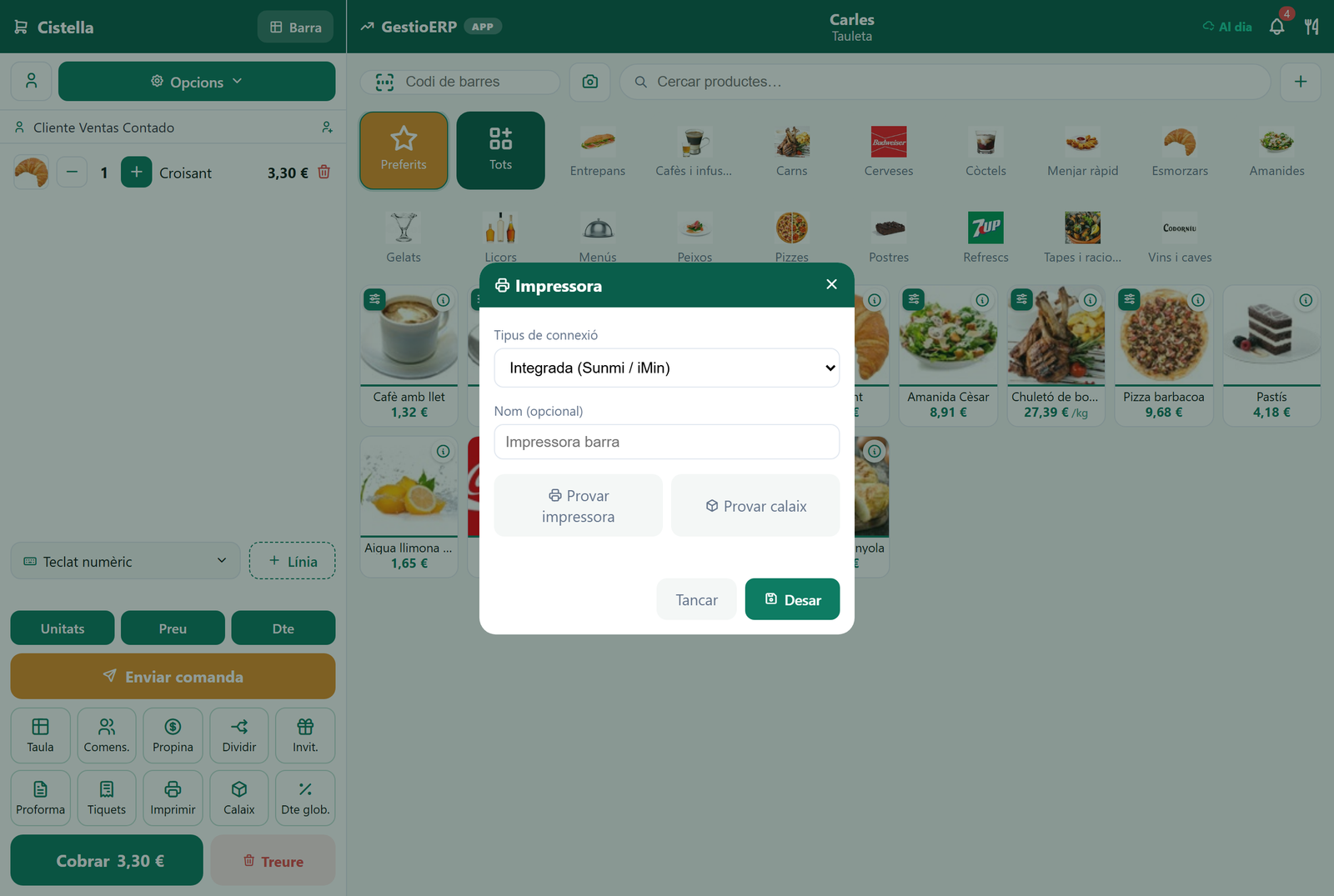
Des de Opcions ▸ Impressora tries com imprimeix el terminal:
- Integrada (Sunmi / iMin) — la impressora interna del dispositiu.
- Xarxa (IP) — impressora de xarxa: posa la IP i el port (9100).
- Bluetooth — impressora aparellada.
- USB (cable OTG) — impressora de taulell connectada per cable. Prem Cercar i tria l’aparell de la llista; Android demana permís la primera vegada. Si ho deixes a Automàtica agafa la primera impressora que trobi.
Si la impressora interna d’una PDA petita (iMin, Sunmi) no imprimeix amb Integrada, mira al Diagnòstic d’impressió si el Bluetooth té aparellat un InnerPrinter: en aquesta família d’aparells la impressora interna s’exposa com a Bluetooth, no per USB. Tria-la allà i posa el paper a 58 mm.
Fes servir Provar impressora i Provar calaix per comprovar que funcionen.
6. Segona pantalla del client (TPV amb doble pantalla)
En TPV de sobretaula amb doble pantalla (Sunmi/iMin), des de Opcions ▸ Pantalla del client actives la pantalla orientada al client: mostra el carret i el total en viu, el logo i, en repòs, la publicitat (una imatge o una URL de vídeo). El compte apareix a sobre de la imatge de fons.
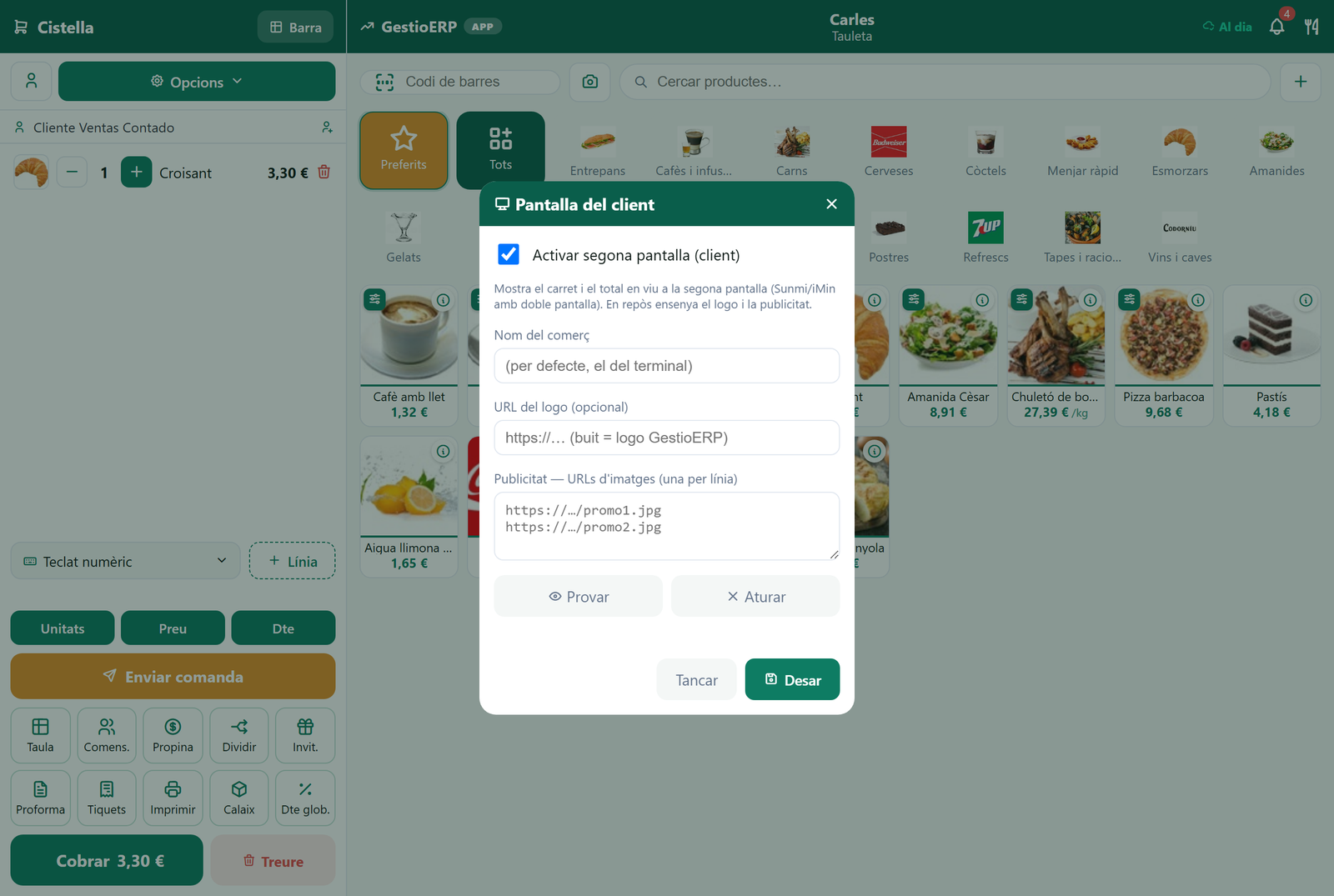
En un mòbil aquesta opció no apareix (no té segona pantalla); només es mostra en tauletes/TPV de sobretaula amb doble pantalla.
Busques com funciona el dia a dia? Repassa vendre i cobrar i, en hostaleria, el plànol de taules i la cuina.