App TPV Android: instalación y configuración
Manual paso a paso para instalar y configurar la app TPV de GestioERP en una tableta o móvil Android (Sunmi, iMin o cualquier tableta).
1. Descargar e instalar la app
- Descarga el instalador desde la web: Descargar la app (APK 3.31).
- En la tableta, abre el archivo descargado. Android pedirá permiso para instalar apps de orígenes desconocidos: actívalo solo para el navegador/gestor de archivos y continúa.
- Cuando termine, abre GestioERP TPV.
Es una instalación manual (APK) porque es una app de empresa. Para actualizarla, descarga la nueva versión e instálala encima.
2. Conectar la app con tu GestioERP (QR)
La primera vez, la app abre directamente el escáner del QR de configuración.
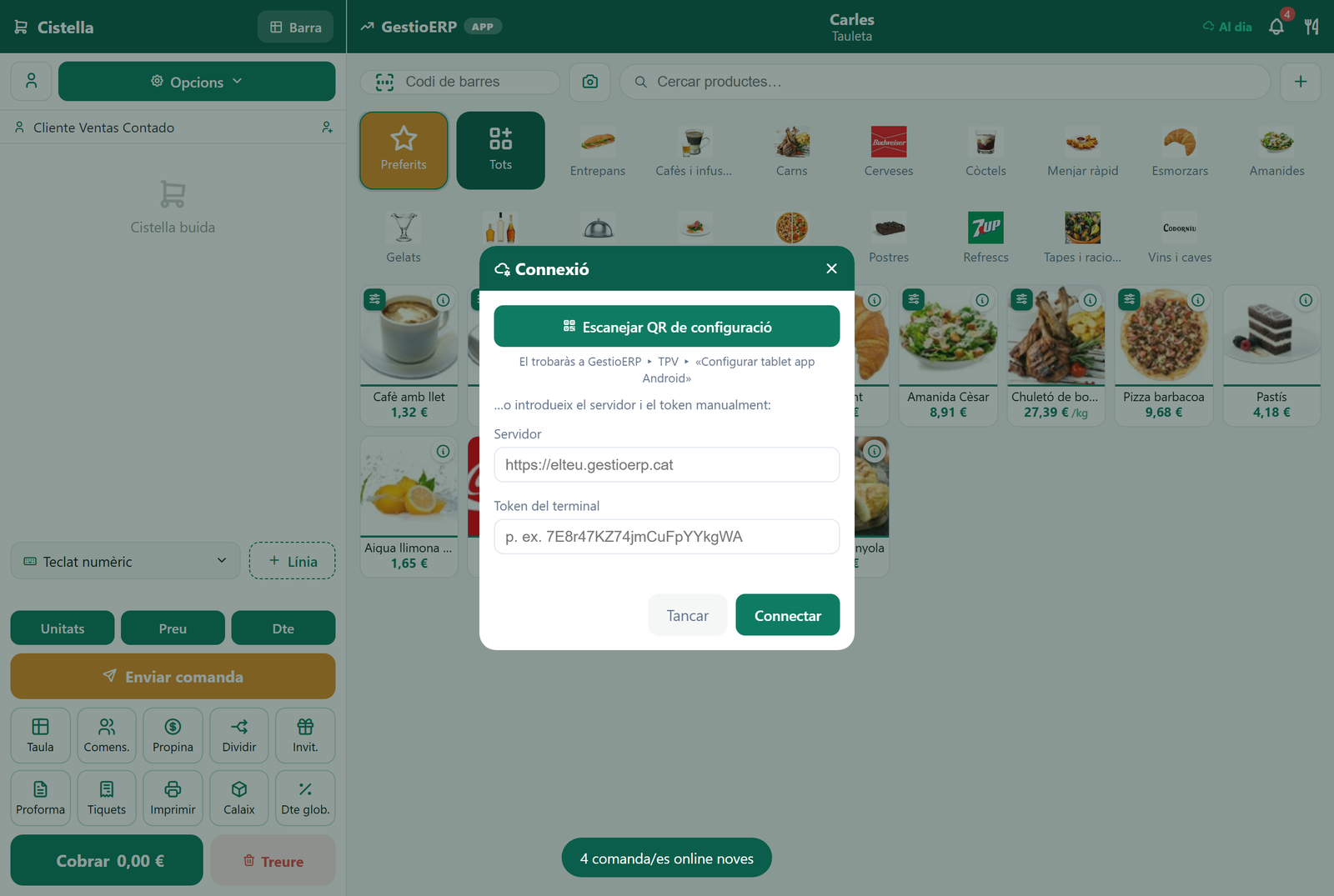
- En GestioERP (ordenador), ve a TPV ▸ Configurar tablet app y localiza el terminal (tableta o comandera).
- En la app, pulsa Escanear QR de configuración y apunta la cámara al QR del terminal: se guardan servidor, token e impresora automáticamente.
- Si lo prefieres, introduce manualmente la dirección del servidor y el token y pulsa Conectar.
3. Elegir empleado
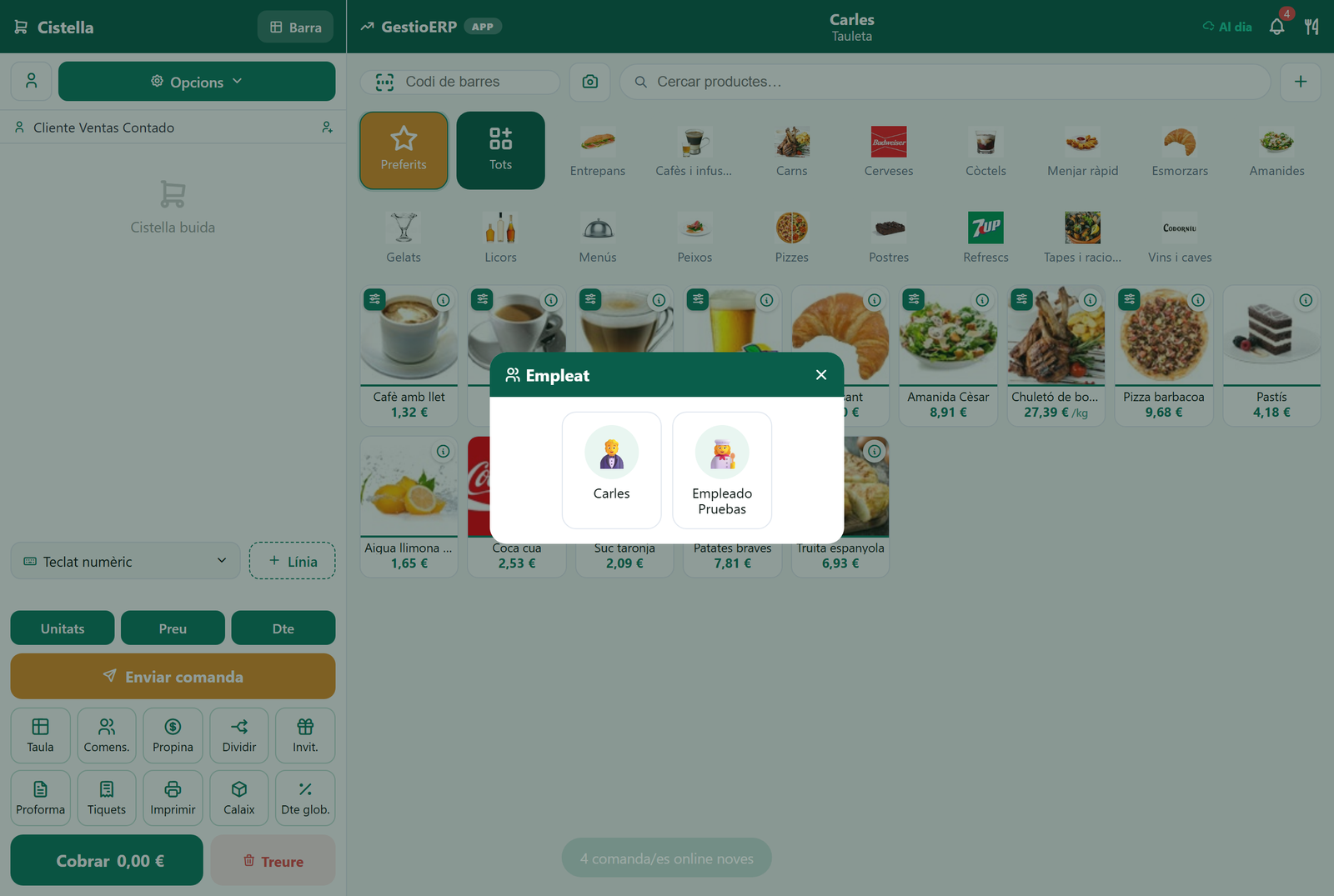
Cada camarero/cajero entra con su avatar y, si lo tiene configurado, su PIN. Así cada venta queda asociada a quien la realiza.
4. Vender y cobrar
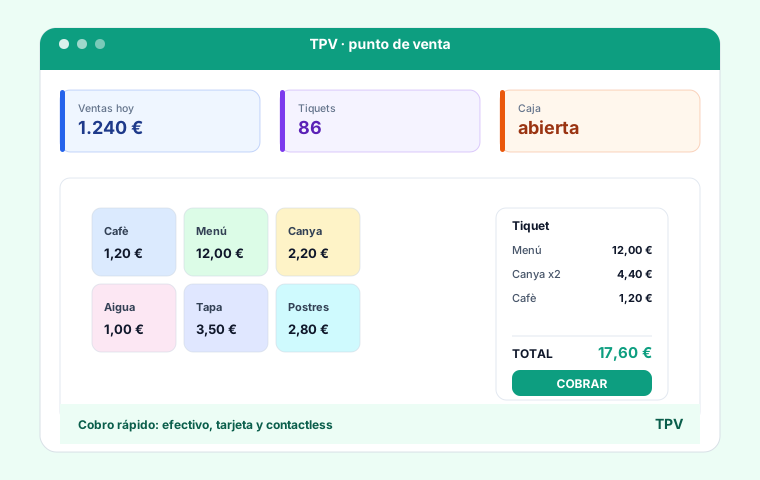
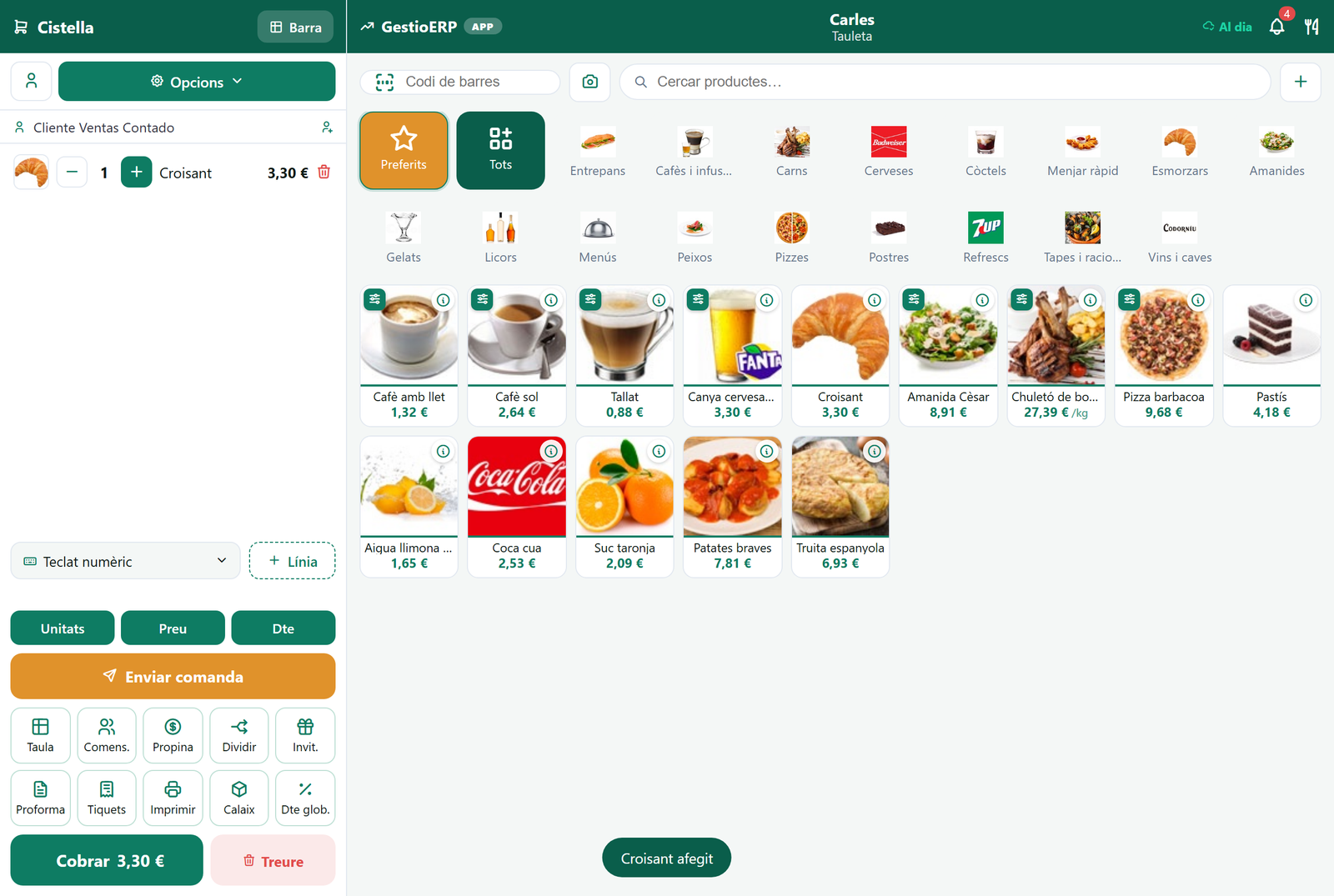
La pantalla principal tiene la cuenta a la izquierda y el catálogo con fotos a la derecha. Toca productos para añadirlos, lee el código de barras, y pulsa Cobrar para finalizar (efectivo, tarjeta o contactless).
5. Configurar la impresora
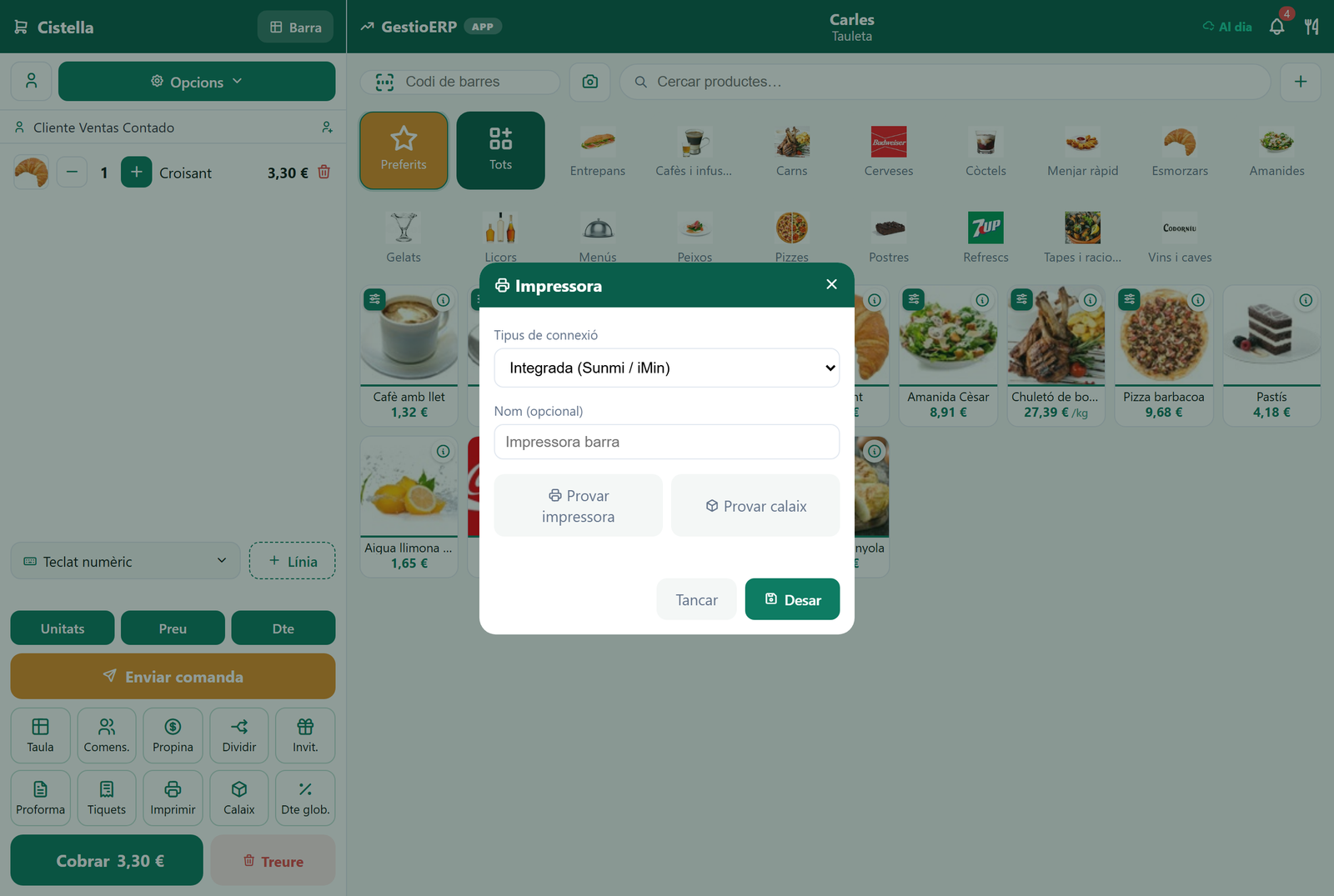
Desde Opcions ▸ Impressora eliges cómo imprime el terminal:
- Integrada (Sunmi / iMin) — la impresora interna del dispositivo.
- Red (IP) — impresora de red: pon la IP y el puerto (9100).
- Bluetooth — impresora emparejada.
- USB.
Usa Provar impressora y Provar calaix para comprobar que funcionan.
6. Segunda pantalla del cliente (TPV con doble pantalla)
En TPV de sobremesa con doble pantalla (Sunmi/iMin), desde Opcions ▸ Pantalla del client activas la pantalla orientada al cliente: muestra el carrito y el total en vivo, el logo y, en reposo, la publicidad (una imagen o una URL de vídeo). La cuenta aparece encima de la imagen de fondo.
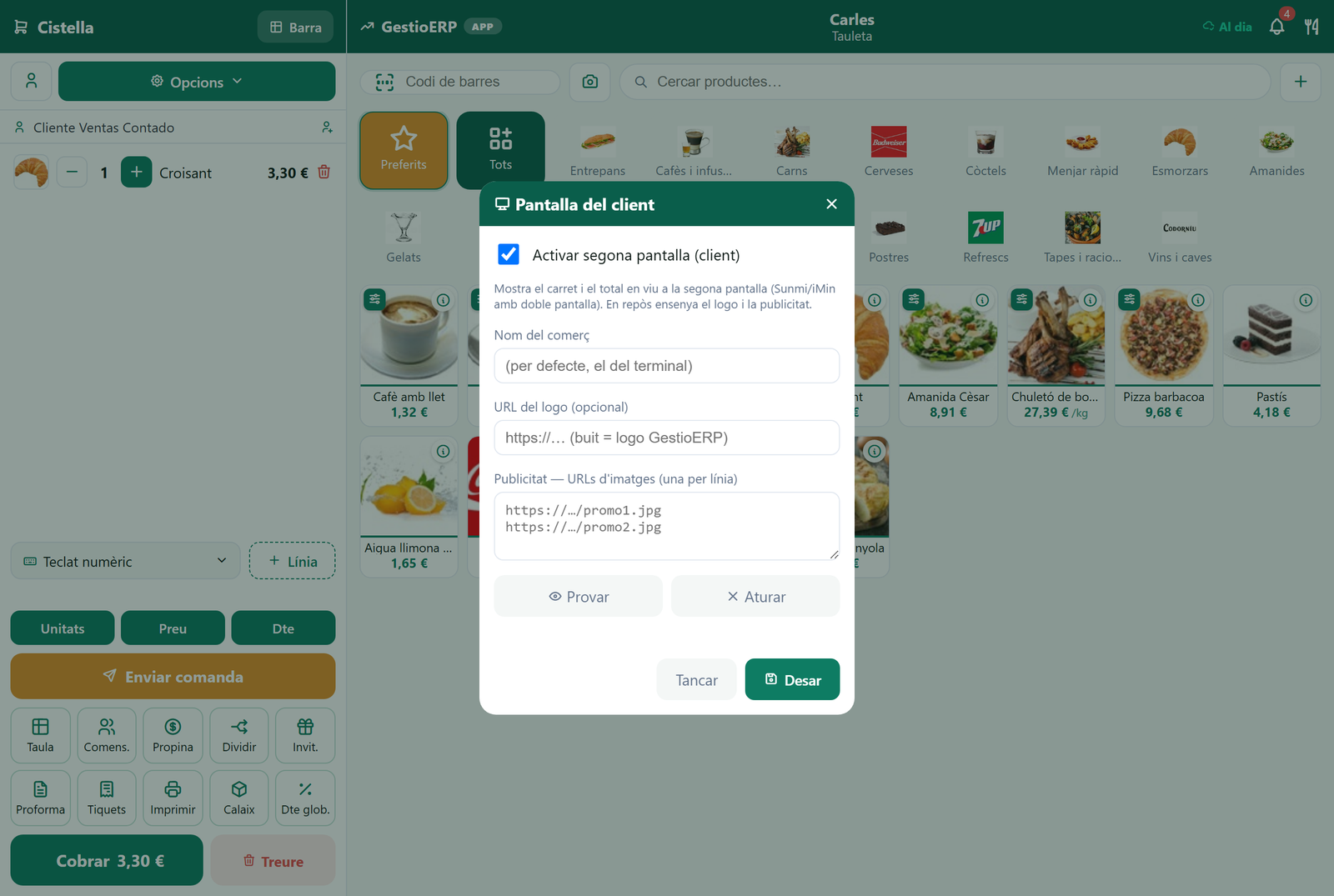
En un móvil esta opción no aparece (no tiene segunda pantalla); solo se muestra en tabletas/TPV de sobremesa con doble pantalla.
¿Buscas cómo funciona el día a día? Repasa vender y cobrar y, en hostelería, el plano de mesas y la cocina.