

















El balance por centros de coste
Es la pantalla principal de la analítica. Arriba, cuatro indicadores (KPI) con el total del periodo; a la izquierda, el resultado de cada centro; a la derecha, el detalle de apuntes.
1 · El balance por centros
Ejemplo con los datos demo (año en curso): Ingresos 7xx 96.000 €, Gastos 6xx 92.400 €, Resultado +3.600 €, Asignados 128/140.
| Centro | Ingresos | Gastos | Resultado | Nº |
|---|---|---|---|---|
| ADM Administración | — | 13.200,00 | −13.200,00 | 21 |
| COM Comercial | 96.000,00 | — | +96.000,00 | 42 |
| PRO Producción | — | 48.000,00 | −48.000,00 | 39 |
| GEN General / Estructura | — | 31.200,00 | −31.200,00 | 26 |
| Sin asignar | — | — | 0,00 | 12 |
| TOTAL | 96.000,00 | 92.400,00 | +3.600,00 | 140 |
- KPIs: Ingresos (7xx), Gastos (6xx), Resultado (ingresos − gastos) y Apuntes asignados (cuántos apuntes del periodo tienen centro; el resto caen en «Sin asignar»).
- Signo: un centro de gasto sale en rojo (solo consume); uno que factura, como COM, sale en verde. La fila TOTAL siempre coincide con tu PyG contable del periodo.
- Clic en un centro filtra el detalle de la derecha solo a sus apuntes; «Ver todos» lo quita. El interruptor «Con reparto» y el botón «Asiento distribución» solo aparecen si has definido reglas de reparto.
2 · Cómo cada apunte va a su centro
Hay dos vías, y la manual siempre manda sobre la automática.
A · Automática por prefijo de cuenta. Cada centro tiene un prefijo de cuenta. El apunte se asigna al centro cuyo prefijo encaja con su subcuenta. Si dos encajan, gana el prefijo más largo (el más específico).
| Centro | Prefijo | Cuentas que atrapa |
|---|---|---|
| PRO | 60 | 6000000001 · Compras mercaderías |
| ADM | 62 | 6210000000 · Arrendam. · 6230000000 · Gestoría |
| GEN | 64 | 6400000000 · Nóminas · 6420000000 · SS empresa |
| COM | 70 | 7000000001 · Ventas accesorios |
Un apunte en 6420000000 lo cogen «6» y «64»; como 64 es más largo, va a GEN, no a producción.
B · Manual, apunte a apunte. En el detalle de la derecha, cada apunte tiene un desplegable de centro. Cámbialo y queda fijado a mano. Sirve para excepciones (una compra que en realidad fue para comercial…). Cada apunte enlaza a su subcuenta y a su asiento (se abren en otra pestaña). Elegir «— Sin asignar —» lo devuelve a la vía automática.
3 · Reparto de costes indirectos
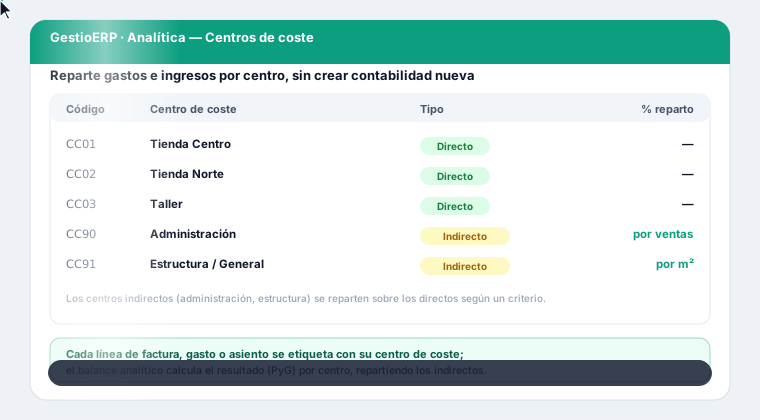
Hay centros que no facturan pero dan servicio a todos (personal, estructura…). En el demo es GEN (prefijo 64: nóminas y SS), que acumula 31.200 € de coste. Con una regla de reparto ese coste se traslada a los centros que sí producen, por porcentaje:
| GEN reparte 31.200 € → Destino | % | Importe |
|---|---|---|
| ADM | 20 % | 6.240,00 |
| COM | 30 % | 9.360,00 |
| PRO | 50 % | 15.600,00 |
| Total | 100 % | 31.200,00 |
Se define en «Reparto de indirectos». Los % de un origen deben sumar 100. Activa el interruptor Con reparto y la tabla cambia a tres columnas: Directo (lo suyo), Reparto (lo que cede o absorbe) y Final (lo que de verdad le cuesta). GEN queda a 0: ha soltado todo su coste.
| Centro | Directo | Reparto | Final |
|---|---|---|---|
| ADM | −13.200,00 | −6.240,00 | −19.440,00 |
| COM | +96.000,00 | −9.360,00 | +86.640,00 |
| PRO | −48.000,00 | −15.600,00 | −63.600,00 |
| GEN | −31.200,00 | +31.200,00 | 0,00 |
| TOTAL | +3.600,00 | 0,00 | +3.600,00 |
El reparto no cambia el resultado global (+3.600 € antes y después): solo lo mueve de sitio. Es una vista de gestión.
4 · Contabilizar la distribución (asiento)
Si quieres que ese reparto quede reflejado en la contabilidad (no solo en pantalla), el botón «Asiento distribución» genera un asiento que mueve el coste entre las subcuentas analíticas de cada centro. Antes muestra una previsualización (origen indirecto → destino, con el importe). El asiento que se genera (cargo destino / abono origen):
| Subcuenta | Debe | Haber |
|---|---|---|
| 9320000001 Analítica ADM | 6.240,00 | — |
| 9320000002 Analítica COM | 9.360,00 | — |
| 9320000003 Analítica PRO | 15.600,00 | — |
| 9320000009 Analítica GEN | — | 31.200,00 |
| Sumas | 31.200,00 | 31.200,00 |
Cada centro necesita su subcuenta analítica configurada; si falta alguna, el diálogo avisa y no deja contabilizar. No se puede duplicar: si ya existe el asiento de ese periodo, avisa.