
















Trabajar sin conexión
La app de Android y GestioERP para Windows siguen trabajando cuando no hay internet. No es «la última pantalla que viste»: es una copia local del catálogo con la que se hacen documentos de verdad, que se quedan en cola y suben solos al volver la red. Esta página cuenta qué se puede hacer, qué no, y cómo llega todo al servidor.
Para lo que se apunta sin red desde la app del móvil de siempre (firmas, partes, gestiones del CRM) está Escribir sin cobertura. Aquí va lo otro: vender sin internet.
Qué hay en la copia local
Cuando hay red, la app se baja una copia de lo que hace falta para trabajar y la refresca sola cada pocos minutos con solo lo que ha cambiado:
- Los clientes de tu cartera (nombre, NIF, teléfono, correo, dirección, forma de pago, tarifa).
- Los artículos que se venden, con su precio, su familia y el stock por almacén a la hora de la copia.
- Las tarifas y las reglas de precio: el precio que le toca a cada cliente se calcula en el aparato.
- Impuestos, series (y la serie por defecto), formas de pago y almacenes.
- Los proveedores, solo para consultar (teléfono, correo).
- Los últimos documentos de cada cliente, con sus líneas: para consultar en casa del cliente qué se le mandó y repetir un pedido.
En el móvil la copia tiene topes (3.000 clientes, 4.000 artículos, 5 documentos por cliente). En GestioERP para Windows no hay topes: un PC se lleva el catálogo entero, y lo mantiene al día una página de fondo aunque no abras la pantalla sin conexión.
El negocio entero (GestioERP para Windows 1.5.0 y app de ventas de Android 3.8, con la app de ventas 92.2 en el servidor). Además del catálogo, el aparato se lleva todas las ventas y todas las compras de los últimos 24 meses (12 en el móvil, con un tope de 8.000 documentos) con sus líneas, su estado y lo pendiente de cobrar o pagar, las familias y las marcas, y los proveedores completos. La primera vez se baja entero; después, cada 10 minutos, solo lo cambiado (los documentos de los últimos 45 días, por si han cambiado de estado), y una vez al día una copia completa. En el PC no hay programa ni base de datos: solo la app y su copia.
Qué se puede hacer sin conexión
La misma aplicación que con internet (GestioERP para Windows 1.6.1 y la app de Android 3.10): el menú con sus apartados y desplegables, la cabecera, la portada «Hola, …» y las mismas pantallas y listas, sobre la copia local; solo cambia la banda «Sin conexión · copia de las …» encima del menú y que lo guardado va a la cola. Lo que necesita internet sigue en el menú, en gris, y avisa al pulsarlo. La cola es una pantalla más (el reloj de la cabecera o Varios → «Pendiente de subir»). Las mismas teclas: Esc vuelve atrás en todas las pantallas, Ctrl+K «Ir a…», Alt + letra del menú, ↑ ↓ e Intro en las listas, Intro en el lector de códigos del editor.
Winalum sin internet (desde la 1.6.9). Si el negocio es una carpintería con Winalum, el constructor de presupuestos funciona sin conexión con la misma pantalla: el cliente (también uno nuevo), los módulos con su dibujo, las medidas, el color, los complementarios, los capítulos, los materiales y los cargos. El precio no se puede calcular sin internet, porque el despiece y los precios del catálogo están en la nube: el total dice «Pendiente de valorar» y, al guardar, el presupuesto queda en la cola. Cuando vuelve internet, la nube lo valora con el mismo cálculo de siempre y le da número. La lista de presupuestos y las hojas de corte de los aceptados y de los más recientes también se consultan sin conexión.
La imprenta sin internet (desde la 1.6.8). Si el negocio es una imprenta, el taller sigue funcionando sin conexión con las mismas pantallas: la lista de órdenes de trabajo, la ficha de cada OT con su hoja de ruta y los botones Empezar y Acabar de cada operación. Al empezar se guarda el operario y la hora del reloj; al acabar, las buenas, las no conformes y las notas. El parte queda «pendiente de subir» y, al volver internet, sube solo con sus horas; si otro ya lo había cerrado en la nube, no se toca y se avisa. El presupuesto nuevo se hace con el mismo asistente y sus dibujos, pero sin conexión no se puede calcular el precio: se guarda «pendiente de valorar», sale arriba de la lista de presupuestos y la nube lo calcula, le da número y le pone una nota cuando sube.
El vivero sin internet (desde la 1.6.6). Si el negocio es un vivero (Fitoware), en el albarán se teclea como siempre: la referencia, el código de barras propio, el número de la etiqueta y las fórmulas como AES+6*3,25-20. El precio sale del tramo de la cantidad con la tarifa del cliente y su descuento por familia; al cambiar la cantidad o el embalaje (pisos, cajas y unidades, o pomos), salta al tramo que toca. La segunda fila de cada línea lleva la referencia de pedido, el embalaje, las etiquetas, el carro o piso, el comentario y la nota interna. En la ficha del albarán, «Pasaporte (provisional)» saca las etiquetas del pasaporte fitosanitario al momento, con el elemento C provisional y una franja roja «PROVISIONAL»; cuando el albarán sube con su número, la ficha avisa de imprimir el definitivo.
Trabajos y agenda sin internet (desde la 1.6.5). Si el negocio tiene el servicio técnico, los trabajos funcionan sin conexión: la lista con sus filtros, un trabajo nuevo para un cliente, cambiar la avería, el estado, la prioridad, el técnico o la máquina, y añadir material. En la agenda se ven las citas (y las del fisio), se pide una nueva o se mueve una, y avisa si se pisa con otra del mismo responsable. Todo va a la cola y sube con el número de la nube.
Obras y Clima sin internet (desde la 1.6.4). Si el negocio tiene el módulo de obras o el de climatización, también funcionan sin conexión: las obras con sus partidas y partes, un parte nuevo o seguir uno (empezar, pausar, acabar, horas, materiales, desplazamiento y firma del cliente) y, en Clima, los mantenimientos (nuevo o cerrarlo con el gas, el técnico, las observaciones y la firma), los equipos y los contratos. Todo va a la cola y sube con el número de la nube.
El manual, también sin internet (desde la 1.6.3). F1 y el botón «?» de la cabecera abren la página de ayuda de la pantalla en la que estás, la misma que con internet, dentro de la app. Se guarda con la copia una vez al día.
Fotos y biblioteca sin internet (desde la 1.6.2). El PC guarda también las fotos de los artículos (se ven en la ficha y en la lista) y la biblioteca con los adjuntos de cada cliente, proveedor y documento (la biblioteca entera, solo para administradores). Las saca primero del zip de la última copia de seguridad hecha con «Incluir también la biblioteca» y baja de la nube solo lo que falta; al acabar una copia así, se descomprime sola, y además se renueva al arrancar y cada tres horas. En Ajustes → Negocio → «Fotos y biblioteca en este PC»: encender o apagar, el tope (2 GB de serie), la carpeta y «Sincronizar ahora».
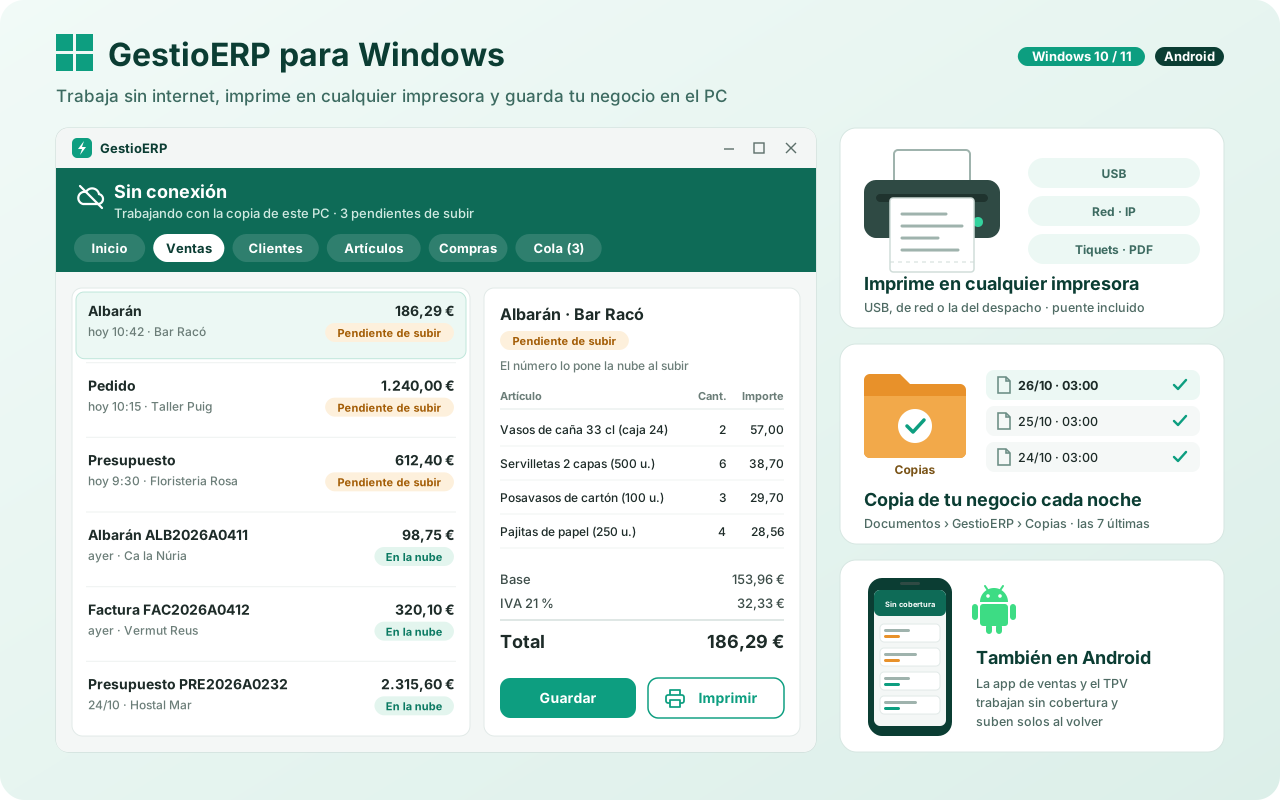
Dónde se guarda todo en el PC. La copia del negocio (lo que la app usa sin internet) vive en el perfil de la app, %APPDATA%\GestioERP\Partitions\neg-<negocio> (la variante «GestioERP TPV», en %APPDATA%\GestioERP TPV); la lista de negocios y el registro, en %APPDATA%\GestioERP; las copias de seguridad, en Documentos\GestioERP\Copias\<negocio>; y la biblioteca y las fotos de artículos (desde la 1.6.2), en %LOCALAPPDATA%\GestioERP\Datos\<negocio>\Biblioteca, con el tope de tamaño y la carpeta cambiables en Ajustes. Todo se ve, con su tamaño y un botón «Abrir carpeta», en Ajustes → Negocio → «Dónde se guarda en este PC».
- Presupuestos, pedidos, albaranes y facturas de venta, con el precio que le toca al cliente (su tarifa y las reglas de precio) y el stock que había al hacer la copia.
- Pedidos, albaranes y facturas de compra a los proveedores, con el coste del artículo.
- Firmar el albarán en pantalla: la firma viaja con el documento y queda adjunta al llegar.
- Dar de alta y modificar clientes, artículos y proveedores («Fitxes noves» y la pestaña Editar de cada ficha). Hasta que suben se ven como «nuevo, pendiente de subir»; el código lo pone la nube.
- Retocar un documento que aún está en la cola y modificar uno ya subido (líneas y observaciones).
- Repetir un documento con un toque e imprimir un borrador sin número, con la marca «BORRADOR · pendiente de numerar».
Todo se queda en la cola de sincronización y sube solo, en orden, al volver la red.
Qué no, y por qué
| No se puede sin conexión | Por qué |
|---|---|
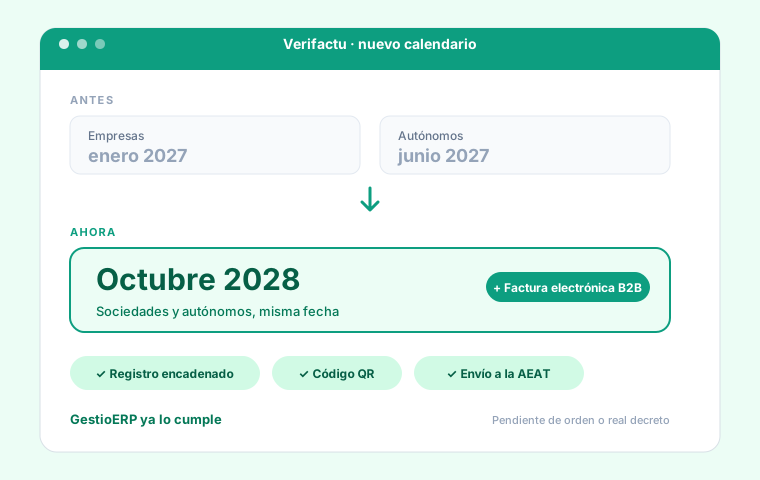
| Numerar (facturas y el resto de documentos) | El número y la fecha de una factura tienen que ir en orden (y Verifactu). Las facturas se entran igual, pero el número y el QR Verifactu los pone la nube al sincronizar: según el ajuste «Facturas hechas sin conexión» llegan como factura con la fecha del día en que llegan (la real queda en las observaciones), como albarán pendiente de facturar (comportamiento de fábrica) o se rechazan con el motivo. |
| Cobrar | Mueve dinero. Un cobro apuntado sin red y aplicado horas después puede haberse cobrado ya por otro lado. |
| Pisar a ciegas lo que cambió la nube | Si modificas algo que otro cambió después de tu copia, no se aplica sin más: queda para revisar con las dos versiones (ver más abajo). |
| El programa clásico | Es una página que sirve el servidor: sin él no hay pantalla. |
El número lo pone siempre el servidor
Sin internet nadie «va por el albarán 101». Cada documento nace con un identificador provisional del aparato, se guarda en la cola y el servidor lo numera por orden de llegada al sincronizar. Si la cola se reenvía (una cobertura que va y viene), el servidor reconoce el documento y no lo repite. Así dos personas de la misma tienda sin conexión nunca chocan en el número.
Los presupuestos, pedidos y albaranes conservan su fecha real: un albarán firmado el martes en casa del cliente sale con fecha del martes, aunque suba el jueves (hasta los días que diga el ajuste; una fecha futura se recorta a hoy).
El cliente nuevo, y las fichas en general
Al llegar al servidor, el cliente hecho sin conexión se casa por NIF: si ya existía uno con ese NIF se usa ese y la cola te lo dice; si no, se crea con lo que apuntaste. Lo mismo con un proveedor nuevo. Un artículo nuevo con una referencia que ya existe no se crea a ciegas: queda para revisar, y eliges usar el que ya hay o crearlo con la siguiente referencia libre. Reenviar la cola no crea nada dos veces: cada elemento lleva su identificador y el servidor lo reconoce («repetido»).
Las modificaciones viajan con lo que el aparato tenía en su copia: si en la nube el campo sigue igual, el cambio entra; si alguien lo cambió después de tu copia, queda para revisar.
Para revisar
Es lo que subiste y chocó con lo que ya había en la nube: un precio que la oficina tocó mientras tú estabas sin internet, un documento ya subido que cambió entre medias, una referencia repetida. En la cola ves las dos versiones campo a campo —lo que tenía tu copia, lo que hiciste tú y lo que hay en la nube— y eliges «Quedar-me amb el meu» (se aplica lo tuyo y pisa lo de la nube en los campos que chocan) o «Quedar-me amb el del núvol» (lo tuyo no entra y la copia se pone al día). El administrador puede decidirlo también desde la app web (Ajustes → El móvil → Los aparatos, donde además ve la lista de lo que le queda por subir a cada aparato) o desde GestioERP clásico (Administración → Aparatos → Para revisar); el aparato se entera en su siguiente sincronización. Cada elemento acaba en subido, repetido, rechazado con el motivo o para revisar: nada se pierde en silencio.
La cola de sincronización
Cada documento espera con su estado: por enviar, enviado (con el número que le ha dado el servidor) o con error, con el motivo. Un error se puede reintentar o descartar; Enviar ahora manda todo lo pendiente sin esperar. Cuando el servidor numera, la app avisa y cada documento enviado tiene el botón Imprimir el definitivo.
Si el catálogo no se ha podido bajar, la pantalla dice el motivo (el servidor ha contestado un error, tiempo agotado, sin red…) y lo reintenta sola a los tres segundos.
En Ajustes › El móvil › Los aparatos el administrador ve, de cada móvil o PC vinculado, su sistema y versión y «Pendiente de subir: N (hace X min)»: cinco minutos es un túnel, dos días es un ordenador sin internet. La misma lista está en el programa, en Administración › Aparatos de la app de ventas.
En GestioERP para Windows
La app de Windows vigila la nube cada 15 segundos. Si el servidor no contesta aunque haya wifi («wifi sí, nube no», lo normal cuando cae la fibra), pasa sola a trabajar en local: la barra enseña Nube en rojo, Pendiente de sincronizar: N sale en la barra, en el inicio, en el título de la ventana y junto al reloj, y la entrada Cola de sincronización abre la cola. Al volver la nube, todo sube solo.
Las pantallas sin conexión del PC (1.5.0) llevan arriba Inici · Vendes · Clients · Articles · Compres · Proveïdors · Cua. Cada lista tiene buscador y filtros en una fila (tipo, «Oberts», «Pendents de cobrar» o «de pagar», familia) y un resumen (cuántos documentos, el total y la hora de la copia); en pantalla grande van a dos columnas, con la ficha de la fila señalada al lado (ratón o ↑ ↓; Intro o doble clic la abren). La ficha de un cliente enseña sus documentos y «Nou document»; la de un proveedor, sus compras y «Nova compra»; la de un artículo, el stock por almacén y el precio por tarifa; la de un documento, sus líneas, base, IVA, total y pendiente, con «Repetir en un documento nuevo» y, con red, «Obrir al servidor». Todo lo que dependa de ver el programa de la nube (facturas, cobros, módulos) sigue necesitando internet.
El borrador se imprime en la impresora A4 del PC; en el móvil se abre como PDF para compartirlo o imprimirlo.
En el TPV
Sin conexión el TPV sigue vendiendo: la venta va a la cola y el terminal imprime al momento un comprobante provisional («sense validesa fiscal», sin número ni QR). El número y el QR Verifactu llegan al sincronizar, y el servidor deja apuntado en la venta que ya se imprimió un comprobante.
Los ajustes
En la app, Ajustes › El móvil › rueda «Ajustes del trabajo sin conexión» (y en el Panel de control de GestioERP, pestaña de la app de ventas), los mismos tres:
- Facturas hechas sin conexión: convertir en albarán pendiente de facturar (de fábrica), rechazarla, o crearla con la fecha del día en que llega (la real queda en observaciones).
- Días hacia atrás que puede llevar la fecha (30 de fábrica): protege de un reloj mal puesto.
- Imprimir un borrador sin conexión: sí o no.