

















Cartera de cobros
La Cartera de cobros reúne en una sola pantalla todos los recibos de clientes pendientes de cobro. Desde aquí ves quién te debe, cuánto está vencido y cobras en un clic —total o parcialmente— generando el asiento contable automáticamente. Está en el menú Ventas → Cartera de cobros.
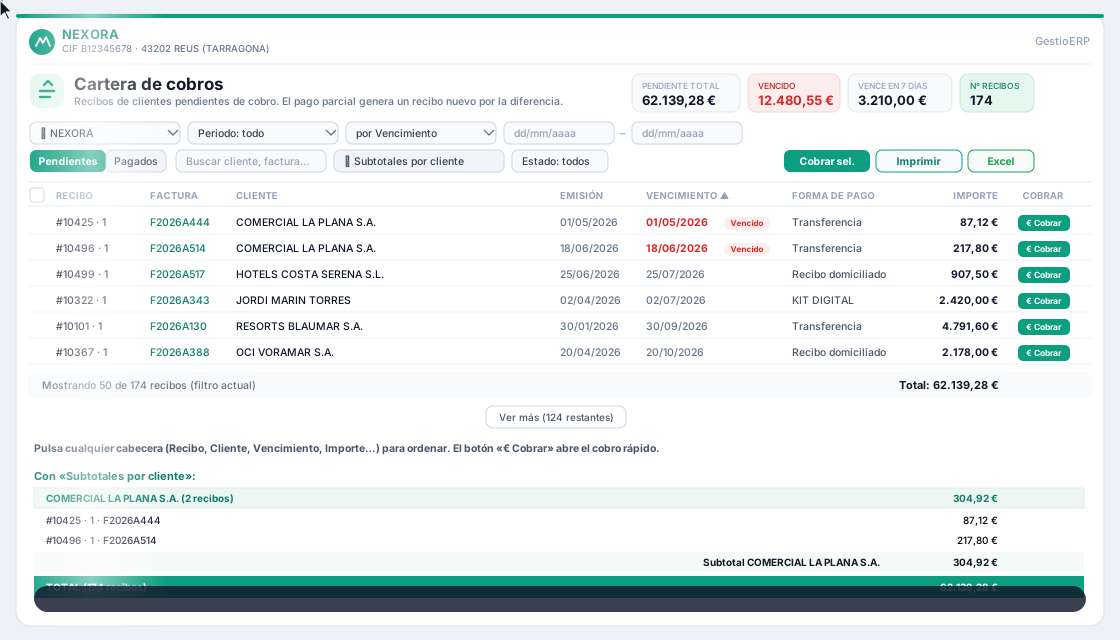
Los indicadores de arriba
De un vistazo tienes el pulso de tu cartera:
- Pendiente total — suma de todo lo que te deben (según la empresa y el filtro).
- Vencido — lo que ya debería estar cobrado (fecha de vencimiento pasada). Se marca en rojo.
- Vence en 7 días — lo que vence esta semana, para adelantarte.
- Nº de recibos — cuántos hay pendientes.
Arriba del todo aparece el membrete de tu empresa (logo, nombre y CIF), que también sale en los listados impresos.
Filtrar la cartera
Una barra de filtros te deja acotar exactamente lo que buscas:
- Empresa — si trabajas con varias empresas, eliges de cuál ves los recibos. Con el módulo multiempresa se usa la empresa activa.
- Periodo / ejercicio — atajos como Último mes, Último trimestre, Último semestre o un ejercicio concreto; también puedes fijar un rango de fechas desde–hasta.
- Filtrar por — decides si el rango de fechas mira el vencimiento, la emisión o la fecha de pago. Así puedes sacar listados de cualquier año.
- Estado — todos, vencidos, vencen en 7 días o en 30 días.
- Forma de pago — filtra por transferencia, recibo, tarjeta…
- Buscar — escribe el nombre del cliente, un número de factura o cualquier texto.
Ordenar por columnas
Pulsa cualquier cabecera —Recibo, Factura, Cliente, Emisión, Vencimiento, Forma de pago o Importe— para ordenar la lista por esa columna. Un segundo clic invierte el orden (una flecha ▲ / ▼ indica cuál está activa). Por ejemplo, ordena por Importe para atacar primero las deudas más grandes, o por Vencimiento para ir por antigüedad.
Cobrar un recibo
Pulsa el botón € Cobrar de la fila. Se abre un diálogo donde indicas cómo se cobra y por qué banco:
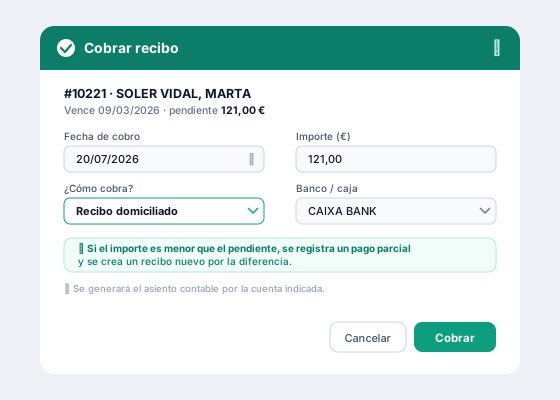
- Fecha de cobro — por defecto hoy.
- Importe — por defecto el pendiente completo.
- ¿Cómo cobra? — la forma de pago (efectivo, tarjeta, recibo domiciliado, transferencia…). Marca la subcuenta contra la que se contabiliza.
- Banco / caja — por defecto el de la forma de pago, pero puedes cambiarlo si el dinero entra por otra cuenta.
Al confirmar, GestioERP marca el recibo como cobrado y genera el asiento contable por la cuenta indicada, sin que tengas que hacer nada más.
Cobro parcial → recibo por la diferencia
Si en Importe pones menos que el pendiente, se registra un cobro parcial: el recibo original queda cobrado por esa parte y se crea automáticamente un recibo nuevo por la diferencia, que sigue pendiente en la cartera. Ideal para cobros a cuenta.
Cobrar varios a la vez
Marca las casillas de varios recibos y pulsa Cobrar seleccionados. Eliges la forma de pago, el banco y la fecha del cobro una sola vez y se cobran todos.
Si el importe que cobras es menor que el total seleccionado, GestioERP lo reparte de más antiguo a más nuevo: salda por completo los primeros y el último recibo cubierto se cobra parcial, generando un recibo nuevo por la diferencia que sigue pendiente en la cartera.
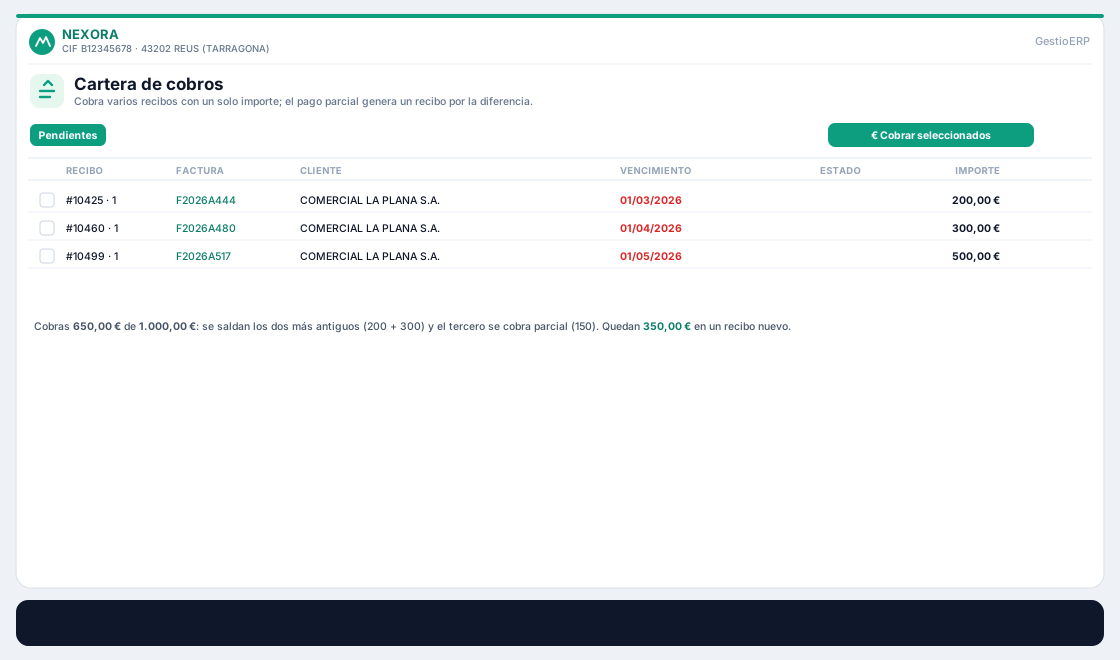
Subtotales por cliente
El botón Subtotales por cliente agrupa la lista en pantalla: cada cliente muestra sus recibos con un subtotal, y abajo el total general. Perfecto para ver quién concentra la deuda.
Reclamar cobros por email
¿Tienes clientes que no pagan? Reclámales por correo sin salir de la cartera:
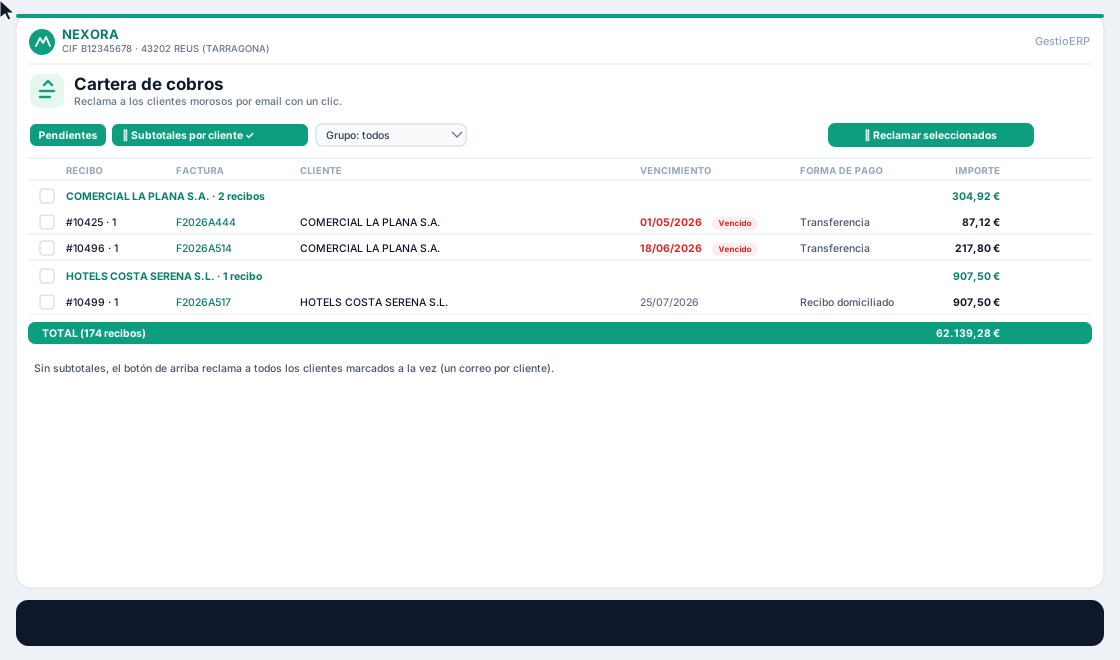
- Activa Subtotales por cliente para agrupar la deuda por cliente.
- Marca los recibos vencidos —puedes seleccionar todos los de un cliente de una vez.
- Pulsa Reclamar seleccionados. GestioERP envía un correo por cliente con el detalle de sus facturas pendientes y el total adeudado.
- Si tienes instalado PortalClienteGestioERP, el correo incluye además un botón Pagar online con enlace directo a la factura en el Portal del Cliente.
El correo se envía desde tu cuenta configurada (módulo de correo) y queda registrado en la bandeja de Enviados. Así avisas a los morosos en segundos, con constancia de lo enviado.
Imprimir, PDF y Excel
Con Imprimir / PDF o Excel aparece un cuadro de opciones:
- Subtotales por cliente — el listado sale agrupado con subtotales.
- Incluir recibos en una remesa no asentada — los recibos ya enviados en una remesa que el banco aún no ha liquidado se marcan aparte; puedes incluirlos o dejar solo los recibos libres.
El listado sale completo (todos los recibos del filtro, no solo los de la pantalla) y con el logo y los datos de tu empresa en la cabecera. En el Excel, los subtotales y el total son fórmulas =SUMA() de verdad: si cambias un importe, se recalcula solo.
Recibos en remesa
Un recibo pendiente que ya forma parte de una remesa SEPA aún no liquidada aparece con la etiqueta «Remesa #». Así distingues lo que está “en camino” en el banco de lo que aún tienes que gestionar.
Ver también: Cartera de pagos · Tesorería · Conciliación bancaria