
















Escuelas
Escuelas y academias de cualquier sector
Lleva una academia de repaso, una autoescuela, una escuela de cocina, de costura, de música, de idiomas, deportiva o de vuelo con el mismo módulo: alumnos con tutor, profesores, asignaturas, grupos con horario, matrículas con plan de estudio y cuota mensual, clases con asistencia y nota, material y tests. Las cuotas se facturan cada mes y se cobran por remesa SEPA; las inscripciones entran desde la web del negocio. Eliges el tipo de escuela (21 perfiles) y el módulo cambia el vocabulario y los campos. Alumnos, profesores y dirección tienen su app en el móvil.
Escoles · Escuelas · Escoles i acadèmies de qualsevol sector · Escuelas y academias de cualquier sector · escola · Tipus d'escola · Tipo de escuela · Grups amb horari · Grupos con horario · Pla d'estudi · Plan de estudio · Quotes mensuals i remesa SEPA · Cuotas mensuales y remesa SEPA · Inscripcions des de la web · Inscripciones desde la web · Alumnes i professors · Alumnos y profesores · Cursos i matrícules · Cursos y matrículas · Classes · Clases · App de l'alumne · App del alumno · App del professor · App del profesor · App de direcció · App de dirección · Accés per QR · Acceso por QR

Cómo funciona
Qué hace el módulo
Sirve para cualquier escuela: una academia de repaso, una autoescuela, una escuela de música, una de cocina, un centro de yoga o una escuela infantil. No son módulos distintos: es el mismo, con un perfil que cambia el vocabulario y los campos.
Además del programa, el módulo trae una app de móvil con tres caras (alumno, profesor y dirección) y se engancha con el Constructor web para que la web de la escuela recoja inscripciones ella sola.
Lo primero: el tipo de escuela
- Academia de repaso y selectividad
- Academia o centro de formación
- Academia de idiomas
- Academia de informática y programación
- Autoescuela
- Escuela de vuelo
- Escuela náutica
- Escuela de música
- Escuela de baile
- Escuela de teatro
- Escuela de arte y dibujo
- Escuela de fotografía y vídeo
- Escuela de costura y patronaje
- Escuela de cocina
- Escuela de robótica y ciencia
- Escuela de peluquería y estética
- Escuela deportiva
- Escuela de natación
- Escuela de artes marciales
- Centro de yoga y pilates
- Escuela infantil y ludoteca
Esa única elección configura el módulo entero. Es lo primero que hay que hacer, antes de dar de alta nada.

Qué cambia el perfil (y cómo forzarlo a mano)
- Las palabras. Quien estudia es alumno, deportista o niño. Quien enseña es profesor, instructor, entrenador, maestro o chef. Lo que se enseña es curso, asignatura, permiso, especialidad, nivel, disciplina o taller. Y la sesión es clase, vuelo, práctica, entrenamiento, sesión o jornada.
- El género de las palabras, para que los textos del programa y de la app queden bien escritos.
- Cómo se mide el avance: en horas (escuela de vuelo, náutica) o en clases (autoescuela, música, repaso).
- Qué campos salen: licencia, certificado médico, habilitaciones u horas. Una escuela de vuelo los pide todos; una academia de idiomas no ve ninguno.
- Si el sector usa grupos y planes de estudio. Una academia de repaso sí; una escuela donde todo son clases particulares, no.
Nada de esto queda cerrado: en el mismo Panel de control → Escuela se puede forzar cualquier palabra o cualquier campo a mano. Si una escuela de música quiere guardar la titulación del profesor aunque el sector no la lleve, se enciende ahí mismo; y si en vez de asignatura queréis llamarlo taller, se cambia y ya está.
Una escuela con muchas escuelas dentro
Para eso están los departamentos. Cada uno es una escuela dentro de la escuela, con su tipo, y de ahí sale todo lo demás: el vocabulario de las pantallas, los campos que se ven en las fichas y hasta si trabaja con grupos o con clases sueltas.
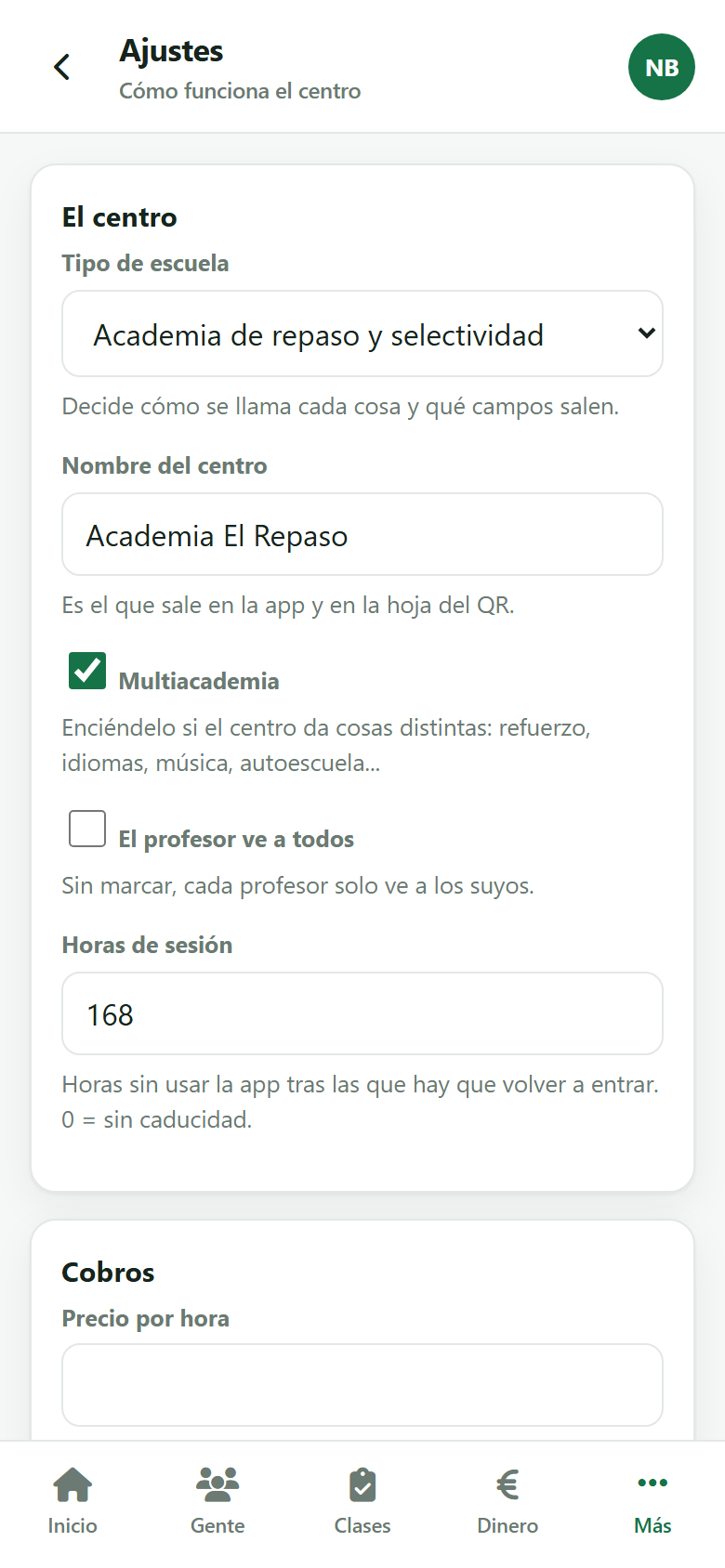
Se enciende en Panel de control → Escuela → Multiacademia. Mientras esté apagado, ni se ve: una academia de una sola cosa no nota nada.
Al abrir una asignatura de música, el programa habla como una escuela de música. Al abrir la del permiso B, como una autoescuela. No hay que cambiar ningún ajuste ni salir de la sesión: lo hace solo, según de qué departamento sea lo que estás mirando.
Los alumnos
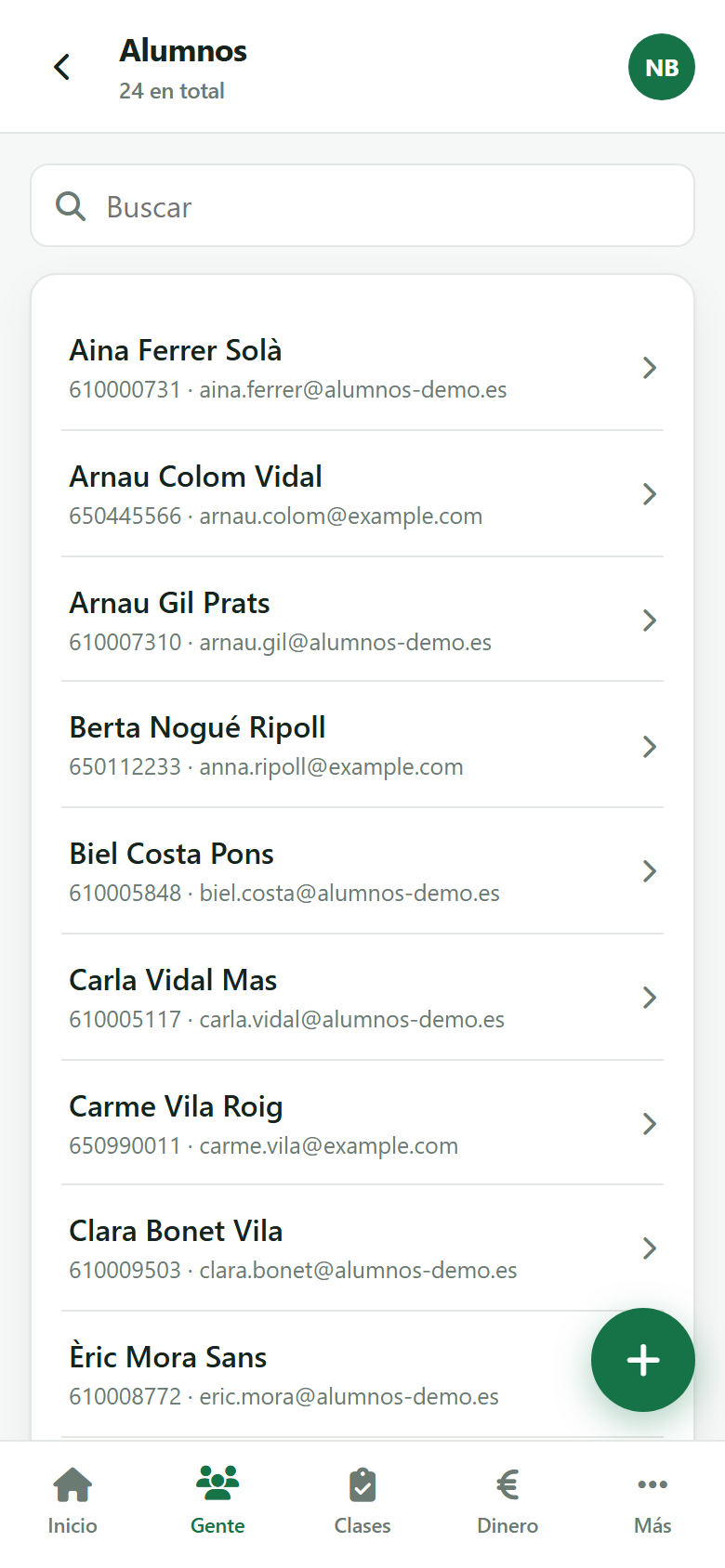
En la Academia El Repaso, por ejemplo, este listado es el censo del curso: quién hay, a qué grupo va cada uno y quién tiene la matrícula abierta.

La ficha del alumno: el tutor y el cliente
Cada alumno va ligado a un cliente de GestioERP, y este es el punto importante: el cliente es a quien se factura. En una academia con menores, el cliente normalmente es el tutor. El alumno da las clases; el tutor recibe la factura y el recibo.
Abajo de la ficha está el bloque de acceso a la app con el botón Acceso a la app: da el enlace personal del alumno y su QR para mandárselo.

Los profesores
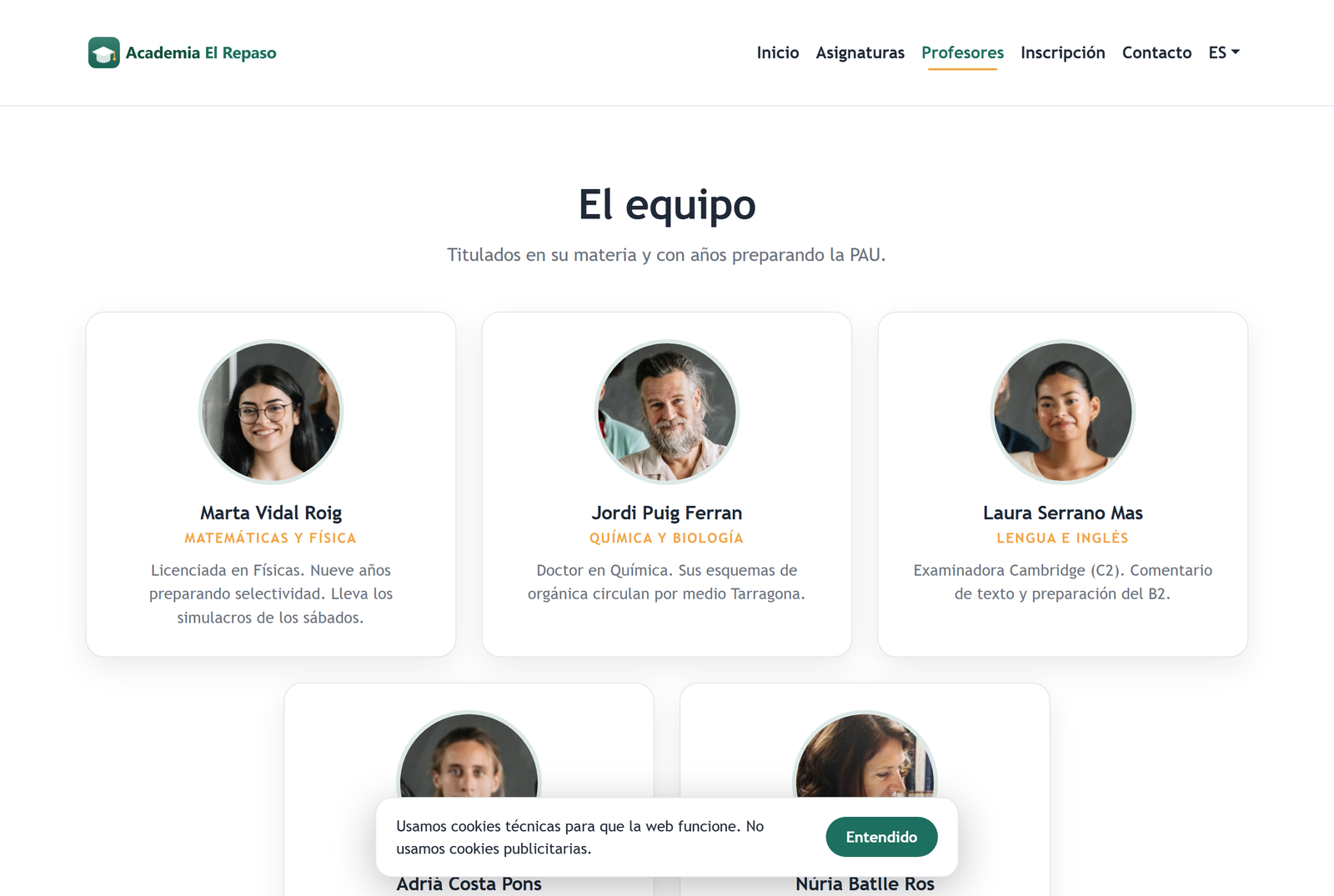
Hay una casilla que merece la pena conocer: Lleva la administración. Quien la tiene marcada entra en la app de dirección, que es una app aparte con su propia dirección: ahí están las fichas, los grupos, las matrículas, las cuotas y los cobros. Es como se da el móvil de dirección a quien lleva el centro sin tener que crearle ningún usuario del programa.

Las asignaturas o cursos
Dentro hay tres pestañas: los grupos que hay abiertos de esa asignatura, el material que cuelga de ella (que el alumno verá en la app) y las matrículas de quien la cursa.


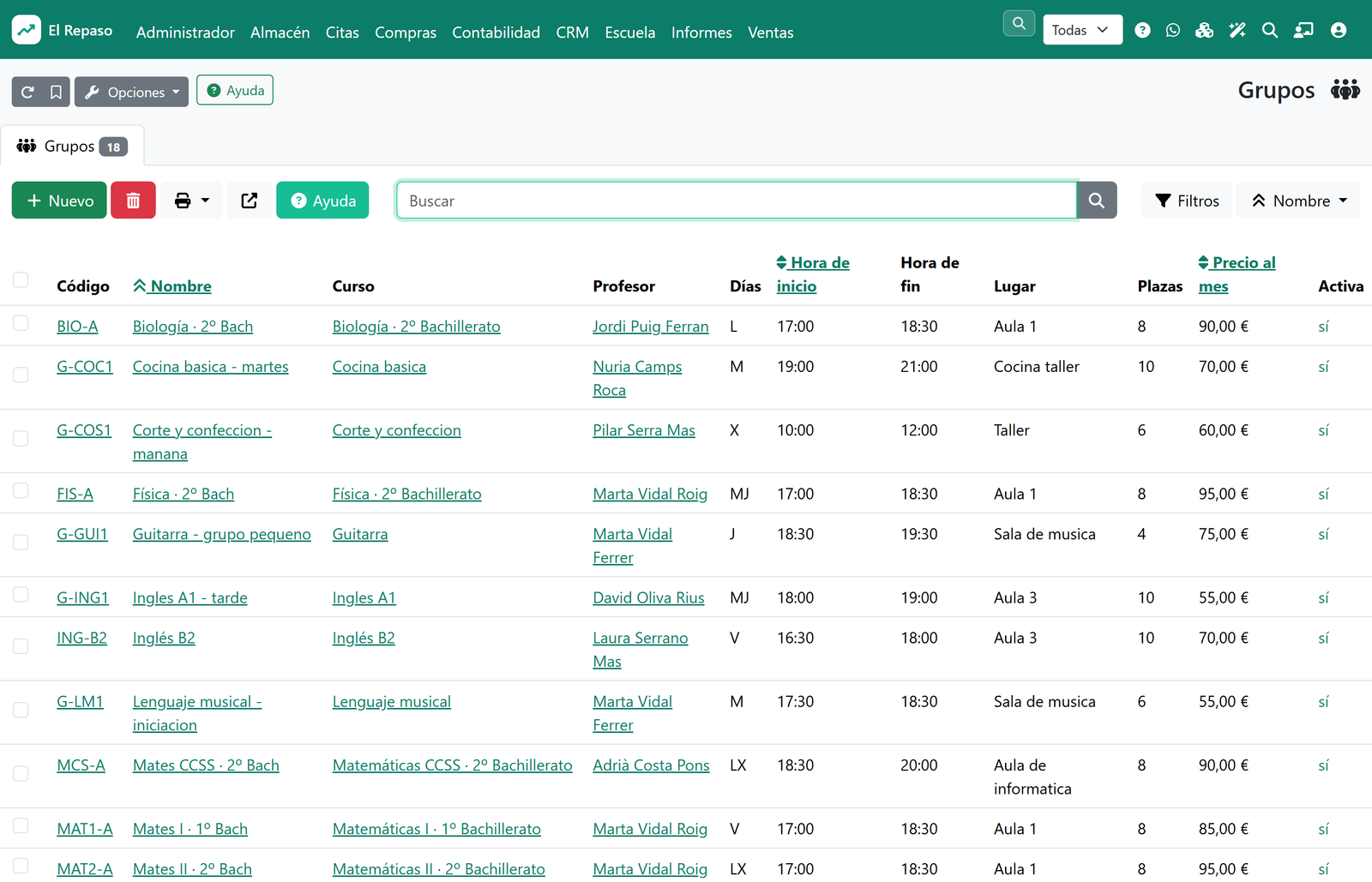
Los grupos: la clase colectiva con horario
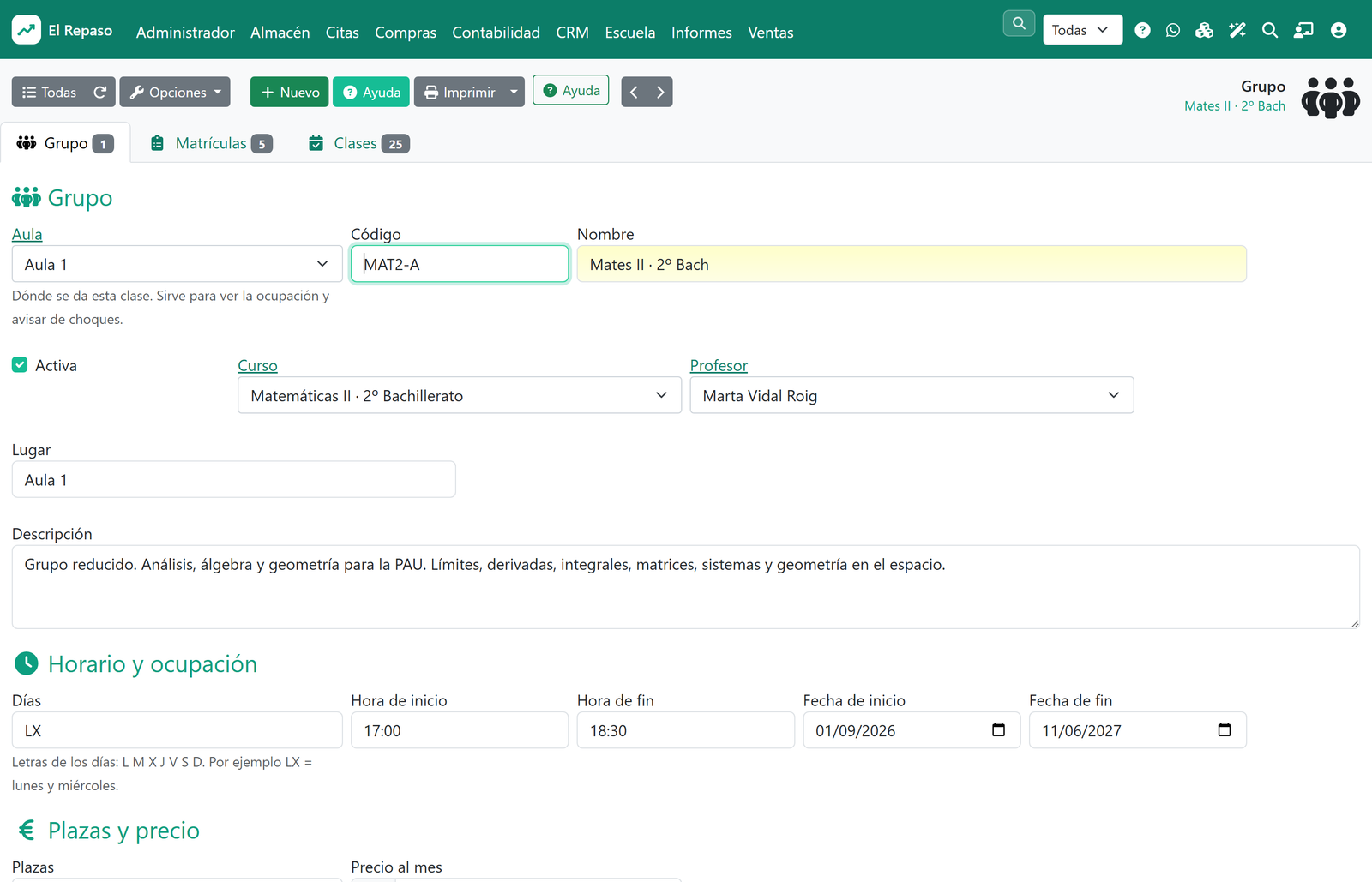
- Los días de la semana, escritos con letras: L M X J V S D. Un grupo que va lunes y miércoles se escribe LX.
- La hora de inicio y la hora de fin.
- El aula donde se hace.
- Las plazas, para saber cuándo está lleno.
- El precio al mes, que es lo que después se cobra de cuota.
Un ejemplo real de la demo: el grupo de Mates II, lunes y miércoles (LX) de 17:00 a 18:30, en el Aula 1, con Marta Vidal, a 95 € al mes.
Las matrículas
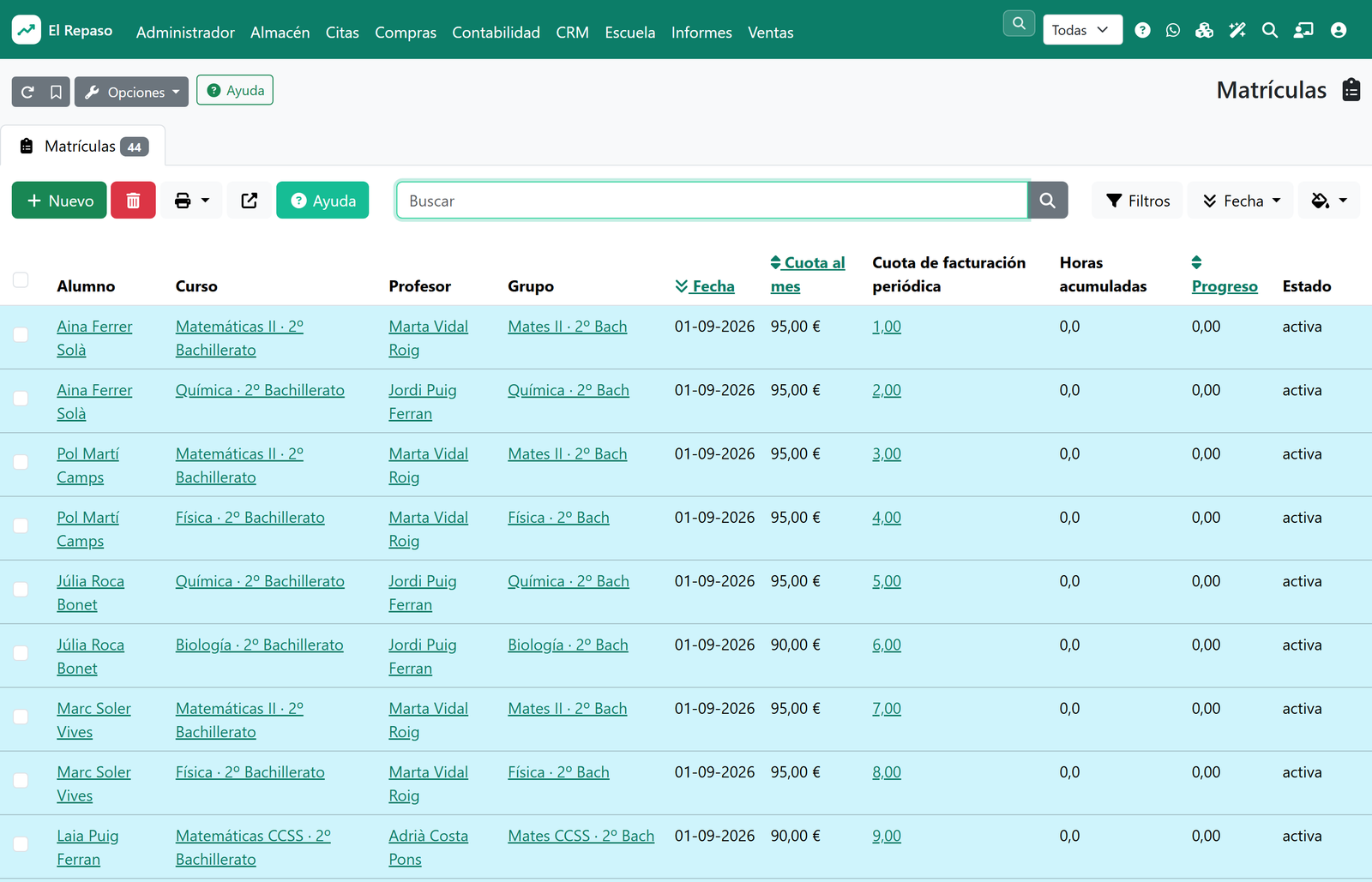
El listado de Escuela → Matrículas es, de hecho, la foto de cómo va el curso: quién está matriculado en qué, con quién y desde cuándo.
La ficha de la matrícula: el objetivo y la cuota
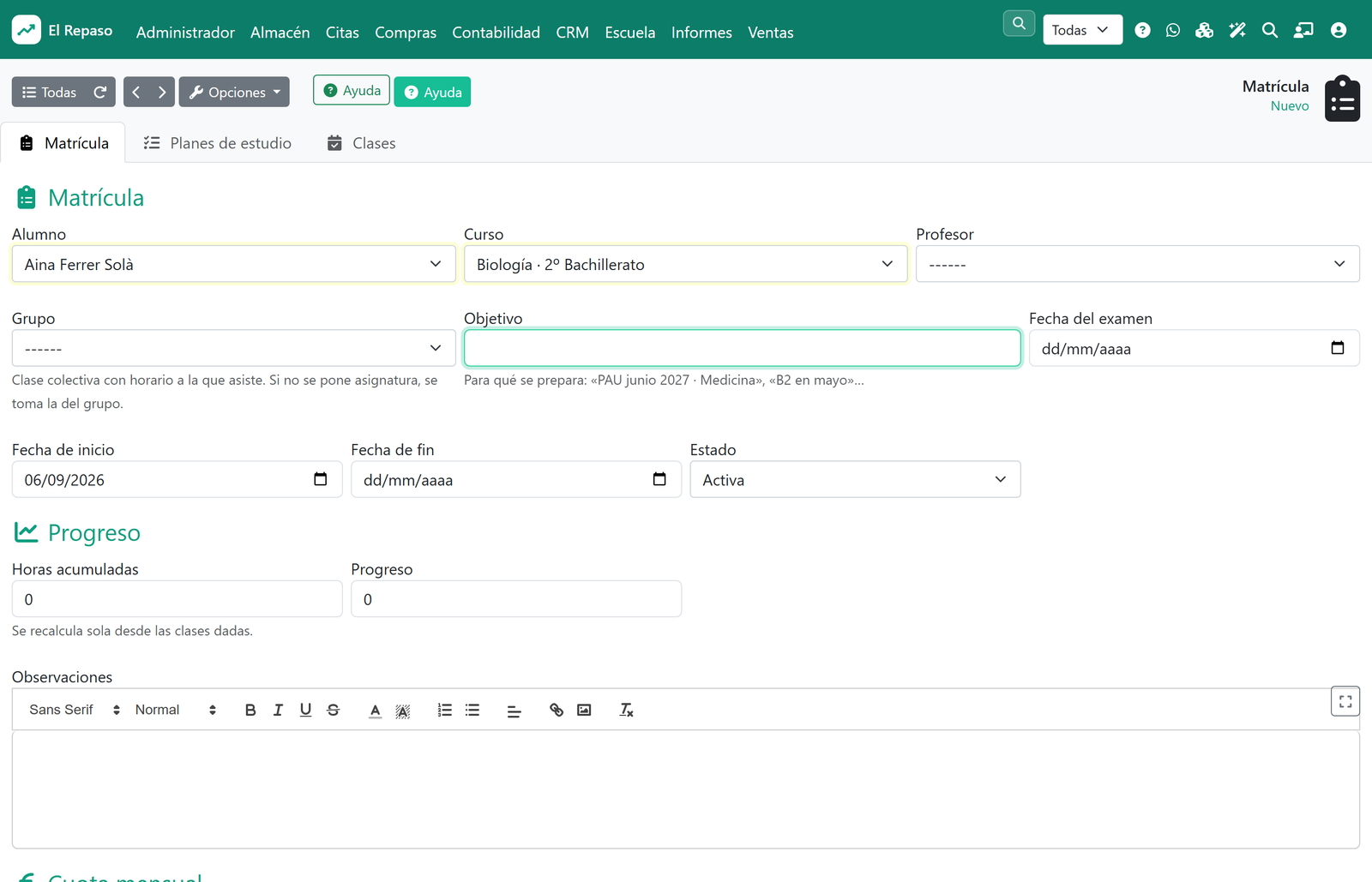
La primera es el objetivo: a qué aspira este alumno, escrito claro, y la fecha del examen. En la demo, Aina Ferrer tiene como objetivo PAU junio 2027 · Medicina. Eso es lo que después guía el plan de estudio y lo que el alumno ve arriba del todo en su app.
La segunda es el bloque de cuota mensual:
- El importe. Si se deja en blanco, coge solo el precio del grupo (los 95 € de Mates II).
- El descuento en %, para los hermanos o para la segunda asignatura.
- El día de cobro, del 1 al 28. En la demo, el día 5.
Y dos botones: Crear la cuota mensual, que da de alta la facturación periódica de esa matrícula, y Crear el plan de estudio, que abre el camino de temas hasta el objetivo.
El plan de estudio
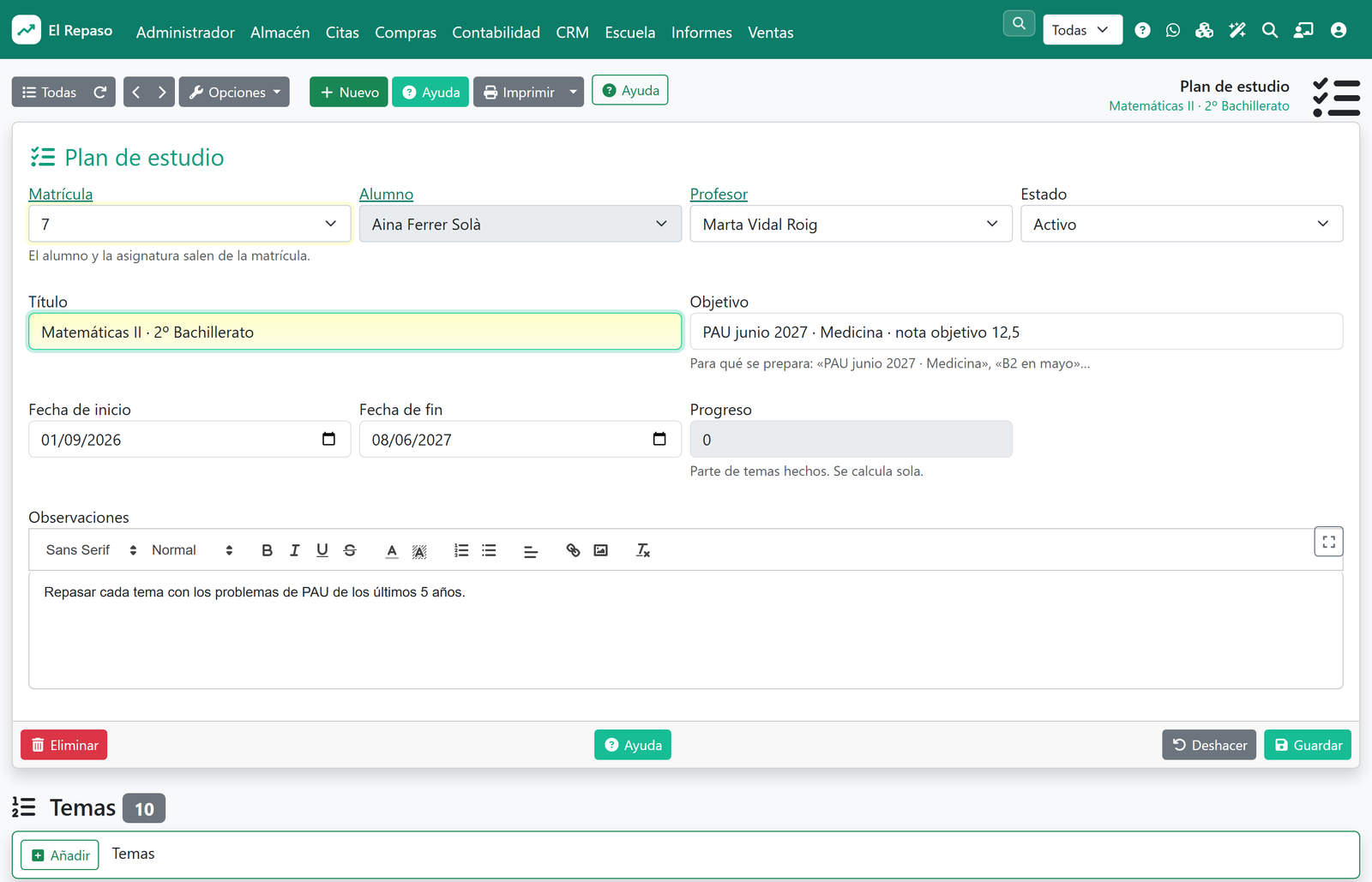
El porcentaje de avance no se toca a mano: se calcula solo a partir de los temas que están hechos. Si Aina lleva 12 temas cerrados de 30, el plan marca el 40 %, y ese mismo número es el que ve ella en la app y el que ve Marta en la ficha de la alumna.
En la práctica, el profesor va cerrando temas clase tras clase y el plan se mantiene solo al día. Es el documento que hace que una familia entienda de un vistazo por qué paga la cuota.

Las clases y el botón Pasar lista hoy
Al guardar una clase se recalculan las horas y el progreso de la matrícula. No hay que tocar nada más.
Apuntarlas una a una sería una faena, y por eso la ficha del grupo tiene el botón Pasar lista hoy: de un clic crea una clase por cada alumno apuntado al grupo, con su asistencia. Miércoles a las 18:30, Marta pulsa el botón del grupo de Mates II y las ocho clases quedan puestas. De ahí salen las horas y el avance de cada matrícula.

El material y los exámenes
Aparte están los exámenes tipo test. Se preparan con preguntas de cuatro opciones, y de cada examen se decide la nota de corte, el tiempo que hay para hacerlo y cuántos intentos se dan. A cada respuesta se le puede poner una explicación, que es lo que hace que el alumno aprenda del error.
Los exámenes se corrigen solos: el alumno lo hace desde la app y la nota sale acto seguido.

Las cuotas del mes: el cuadro de mando
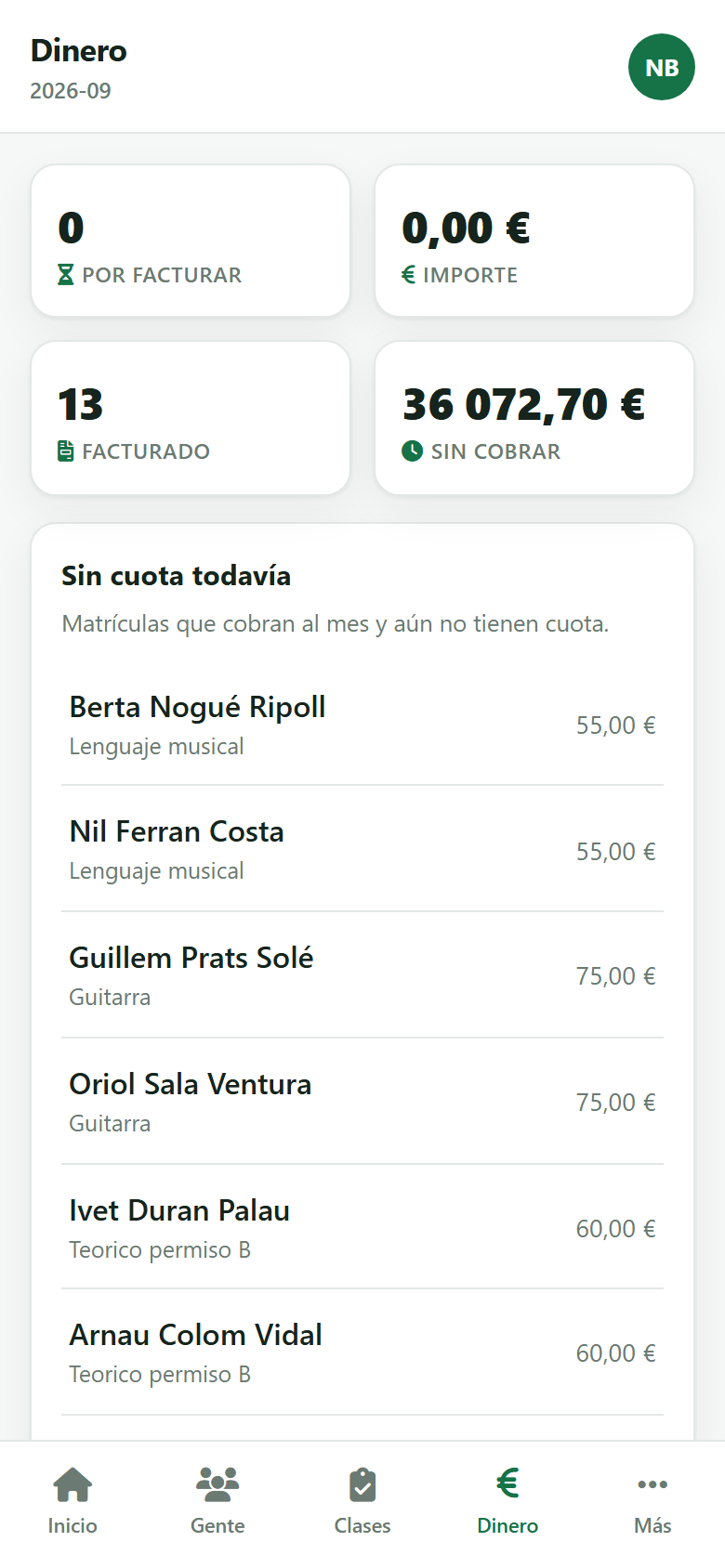
- Matrículas sin cuota — las que todavía no cobran nada.
- Importe por facturar — lo que hay que emitir este mes.
- Facturado este mes — lo que ya ha salido.
- Pendiente de cobro, con cuántos recibos irían a la remesa.
Debajo, cuatro bloques para trabajar:
- Las matrículas sin cuota, que se crean todas de un clic.
- Las cuotas vencidas por facturar, con el botón Facturar las cuotas vencidas: emite una factura por cliente, de manera que una familia con dos hijos matriculados recibe una sola factura.
- Las facturas del mes que ya se han emitido.
- Los recibos pendientes, con acceso directo a Nueva remesa.

Cómo se cobra de verdad: periódica y remesa SEPA
- Las cuotas las lleva el módulo de Facturación periódica. Cada matrícula con cuota tiene ahí su línea, con el importe y el día de cobro.
- Los recibos domiciliados los cobra el módulo de Remesas SEPA: se genera el fichero y se sube al banco.
El mes de trabajo, por tanto, es corto: se factura (a mano desde la pantalla de cuotas, o solo con el cron) y se manda la remesa al banco.
En los ajustes se elige la forma de pago domiciliada y los meses en que no se cobra. En la Academia El Repaso, julio y agosto no tienen cuota: esos dos meses la facturación no genera nada y nadie tiene que acordarse de pararla.
Facturar clases sueltas
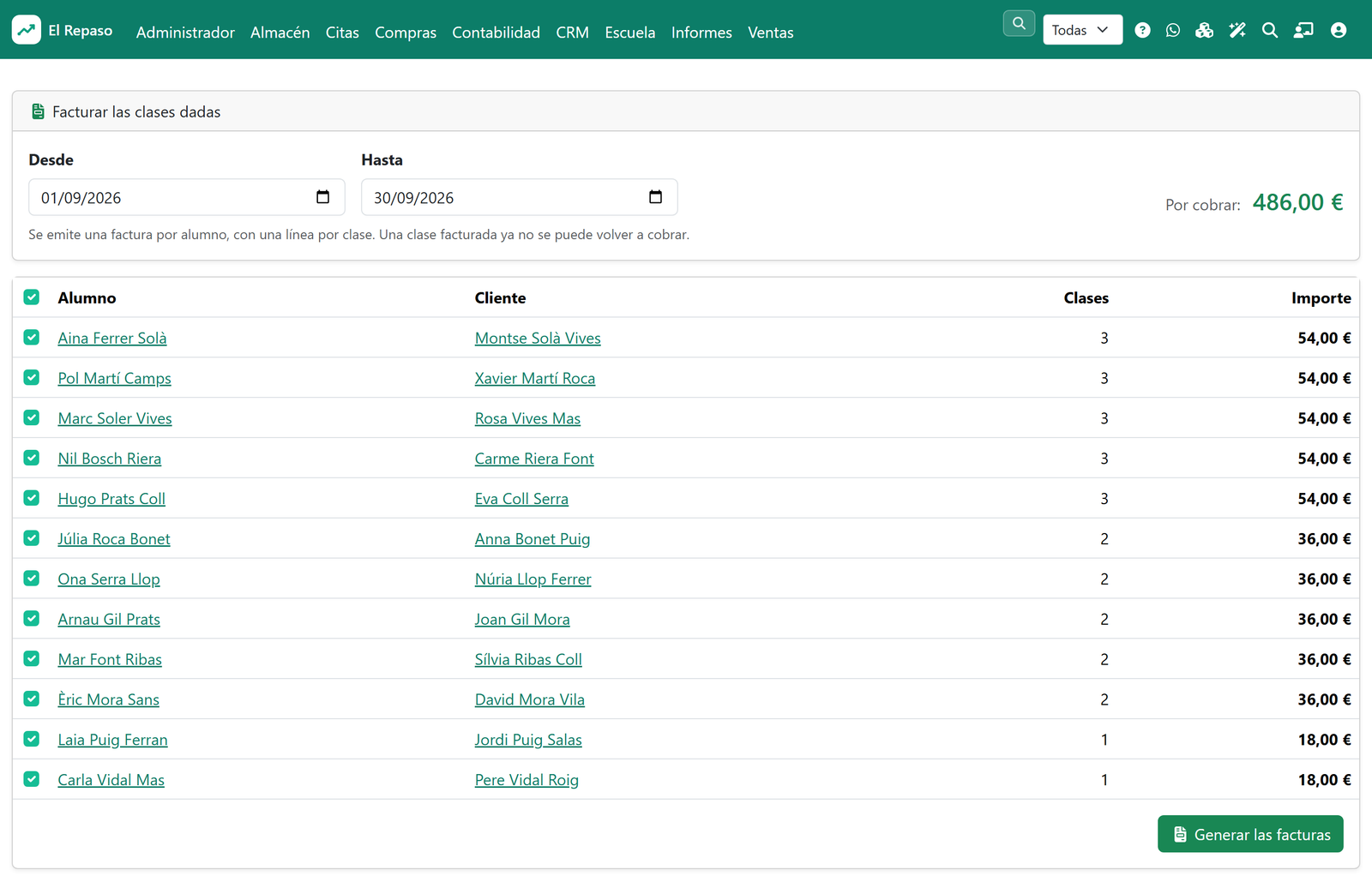
Se eligen las fechas y la pantalla enseña los alumnos que tienen clases dadas y todavía no cobradas. Al emitir, sale una factura por alumno, con una línea por clase: la familia ve exactamente qué día vino su hijo y qué pagó por cada sesión.
Las inscripciones: la bandeja de quien pide plaza
Cada inscripción tiene un estado: nueva, contactada, matriculada o descartada. Así no se pierde ninguna y se ve enseguida quién está pendiente de llamada.
El botón importante es Matricular. De una vez crea el alumno, su cliente (el tutor, que es quien pagará) y la matrícula en el grupo que pedían. Lo que antes era rellenar tres fichas ahora es un botón.
Y si tenéis instalado el módulo de citas, la hora que la familia pidió para la prueba de nivel cae directamente en la agenda.


La web de la escuela
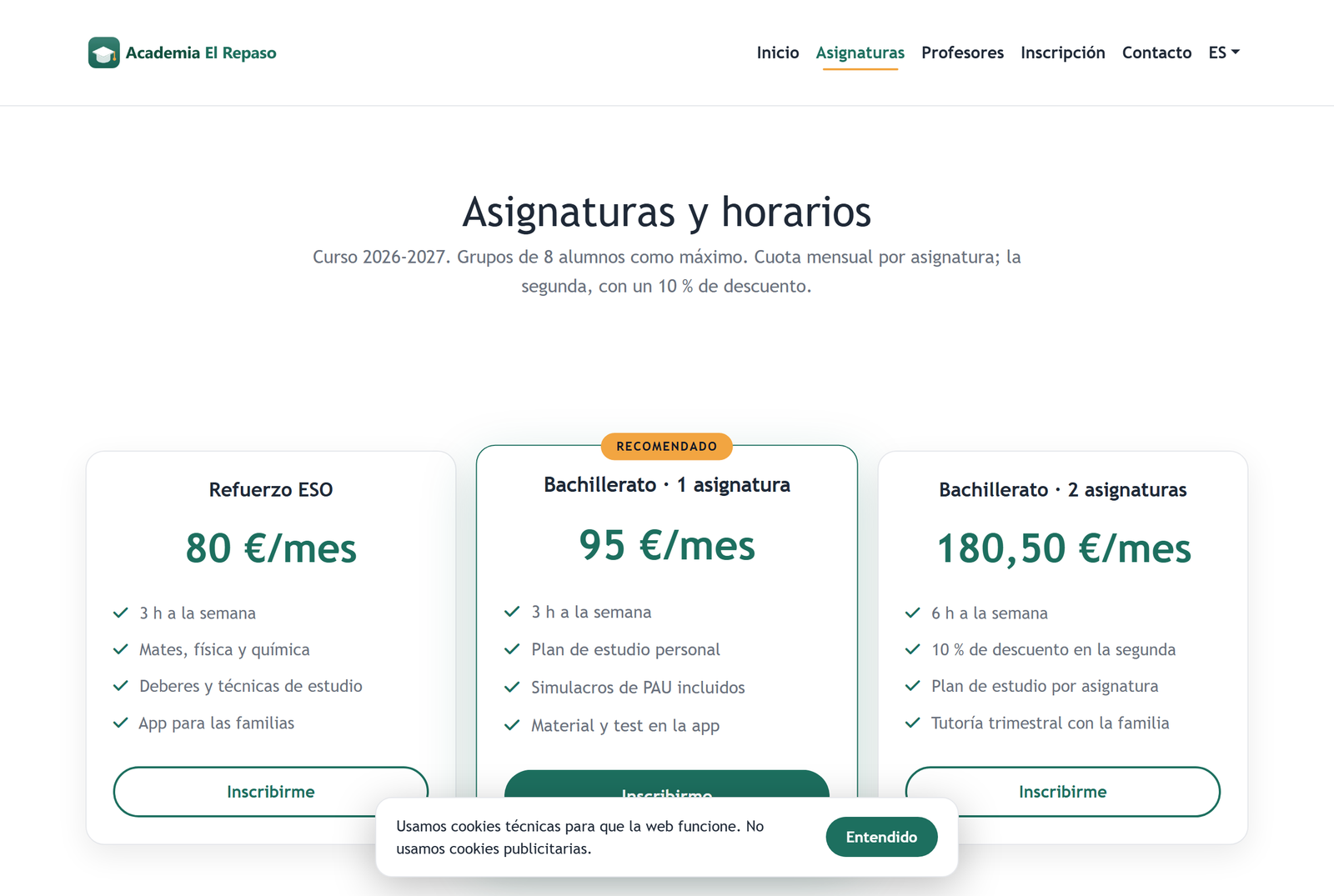
La pieza que lo cambia todo es el bloque de Inscripción. Enseña los grupos con su horario, su precio y las plazas libres en vivo. Si el grupo de Mates II de lunes y miércoles tiene dos plazas, la web dice dos plazas; cuando se llena, deja de ofrecerlo. No hay nadie actualizando la web a mano.
Lo que la familia rellena cae en la bandeja de inscripciones del programa. Desde ahí se llama, se hace la prueba de nivel y se pulsa Matricular.


La app: una sola dirección, tres caras
El punto clave es que ni los alumnos ni los profesores gastan usuario del programa. No entran en GestioERP ni consumen licencia: tienen su propia contraseña, solo para la app.
Se reparte desde el botón Acceso a la app de cada ficha, que da el enlace personal y el QR para mandarlos por WhatsApp o por correo.
La app del alumno: dónde estoy y qué me toca
En cursos tiene sus asignaturas con el horario semanal de los grupos a los que va: lunes y miércoles de 17:00 a 18:30, Aula 1.
El plan de estudio lo ve tema a tema, con lo que ya tiene hecho y lo que le queda hasta la PAU de junio de 2027.
Y en clases están las clases dadas, con su asistencia y su nota. Las notas privadas del profesor, aquí no salen.


La app del alumno: cuenta, exámenes y material
En exámenes hace los tests de su asignatura: los responde desde el móvil y la nota sale acto seguido, con la explicación de cada respuesta.
En material encuentra los vídeos, los apuntes y los enlaces que el profesor ha colgado en la asignatura.
Y en perfil tiene sus datos y la contraseña de la app.


La app del profesor: pasar lista desde el móvil
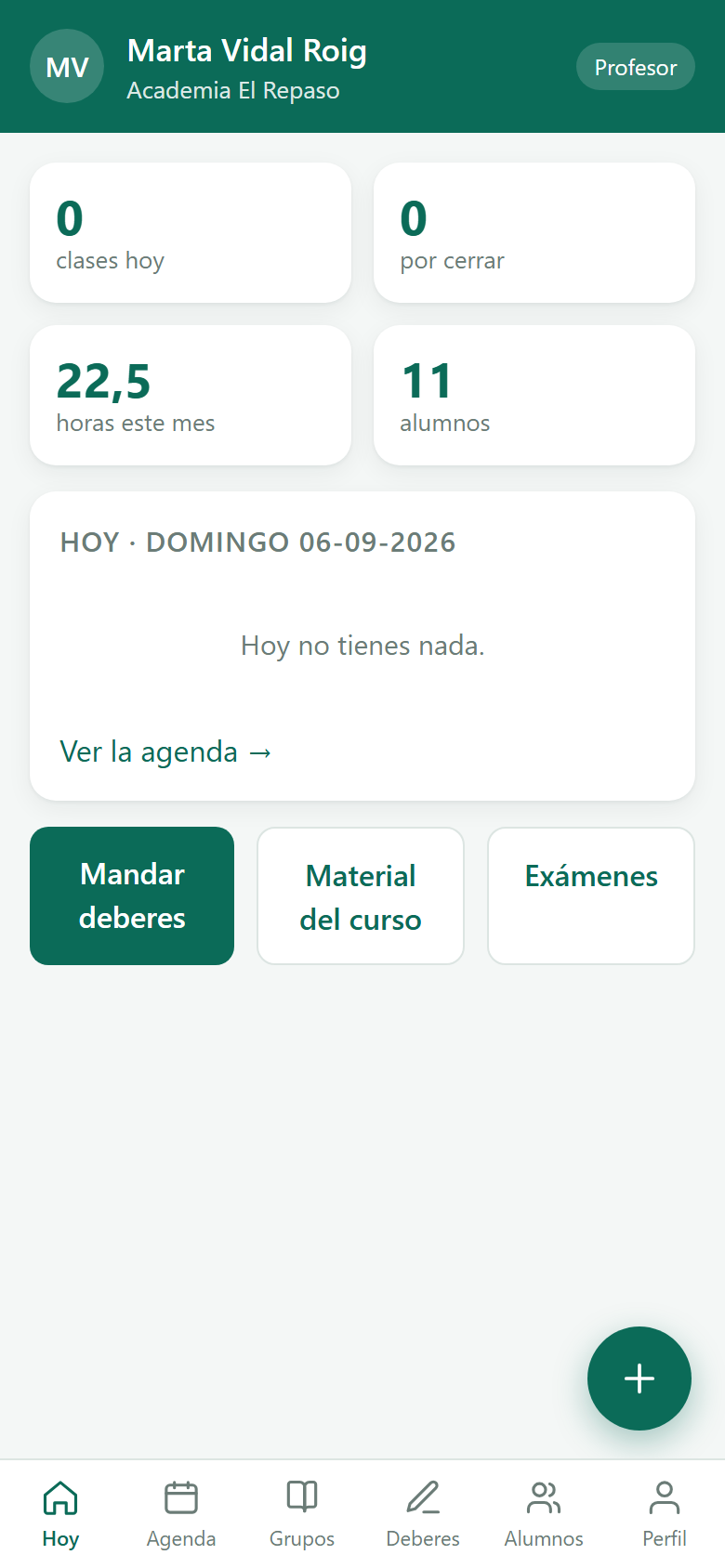
En grupos tiene los suyos, y desde un grupo se pasa lista a todos de golpe: la lista de los alumnos con cuatro estados a un toque (presente, retraso, falta justificada, no asistió). Se marca mientras salen del aula y listo: las clases quedan creadas y las horas y el progreso se rehacen solos.
En alumnos tiene los suyos, y entrando en uno ve su ficha con el plan de estudio, para ir cerrando temas y poner notas sin abrir el programa.
Y en agenda tiene el calendario de sus clases.
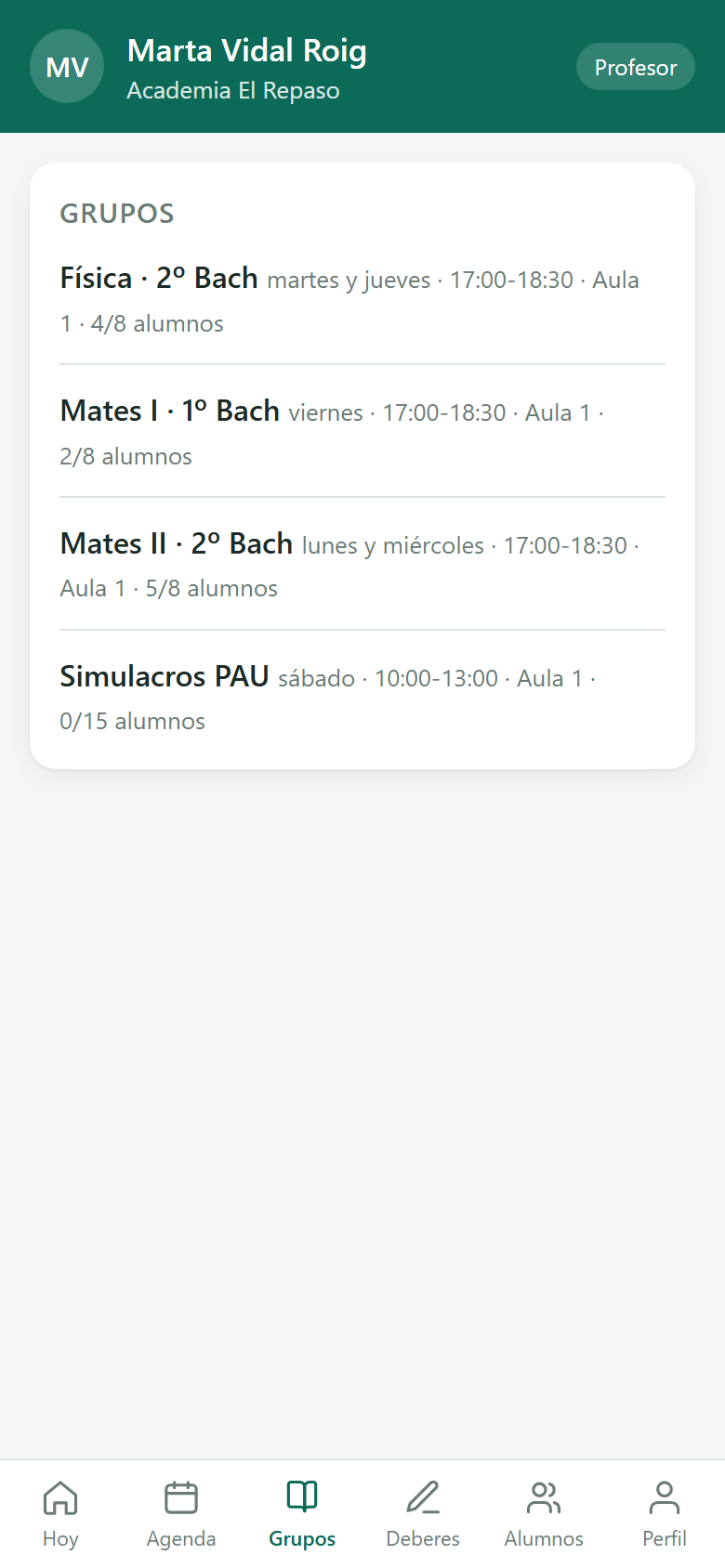
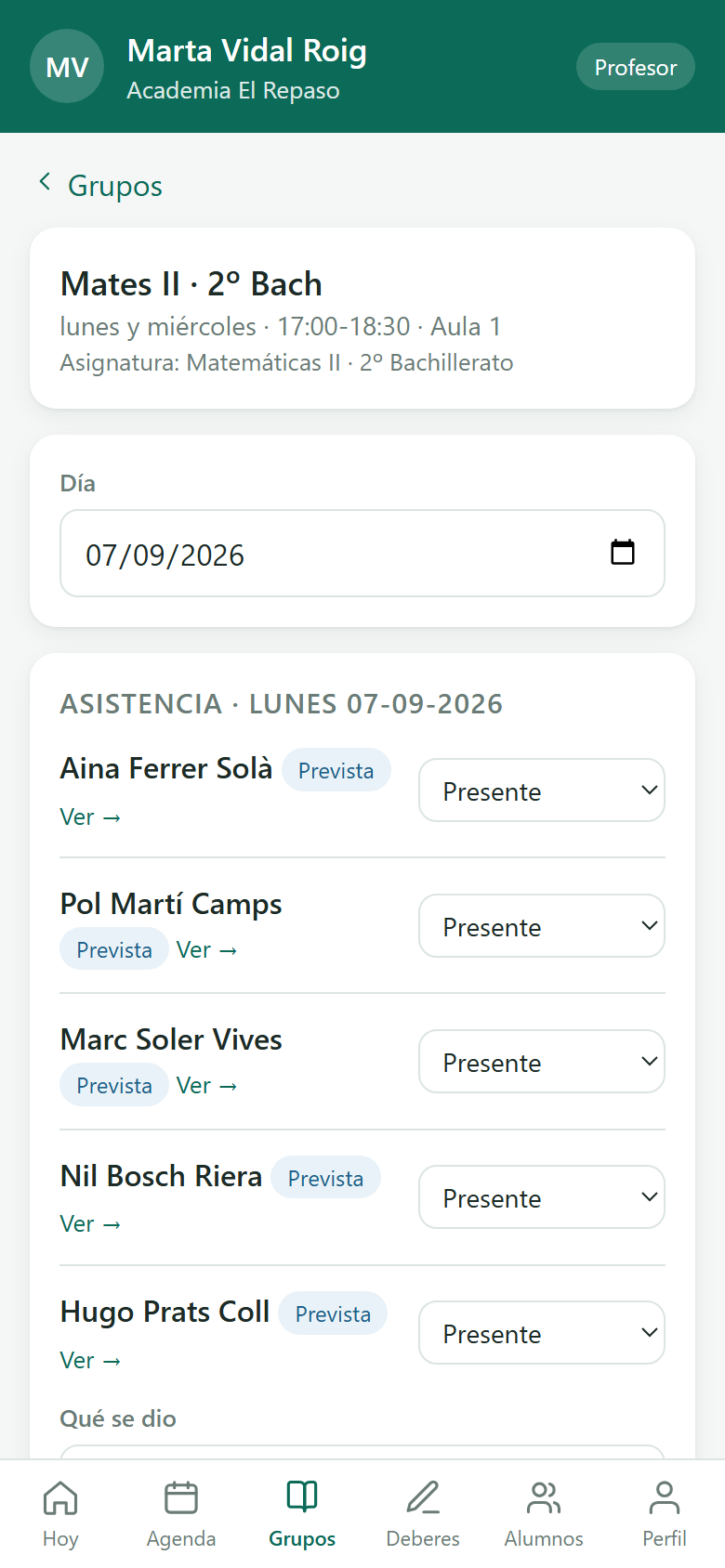


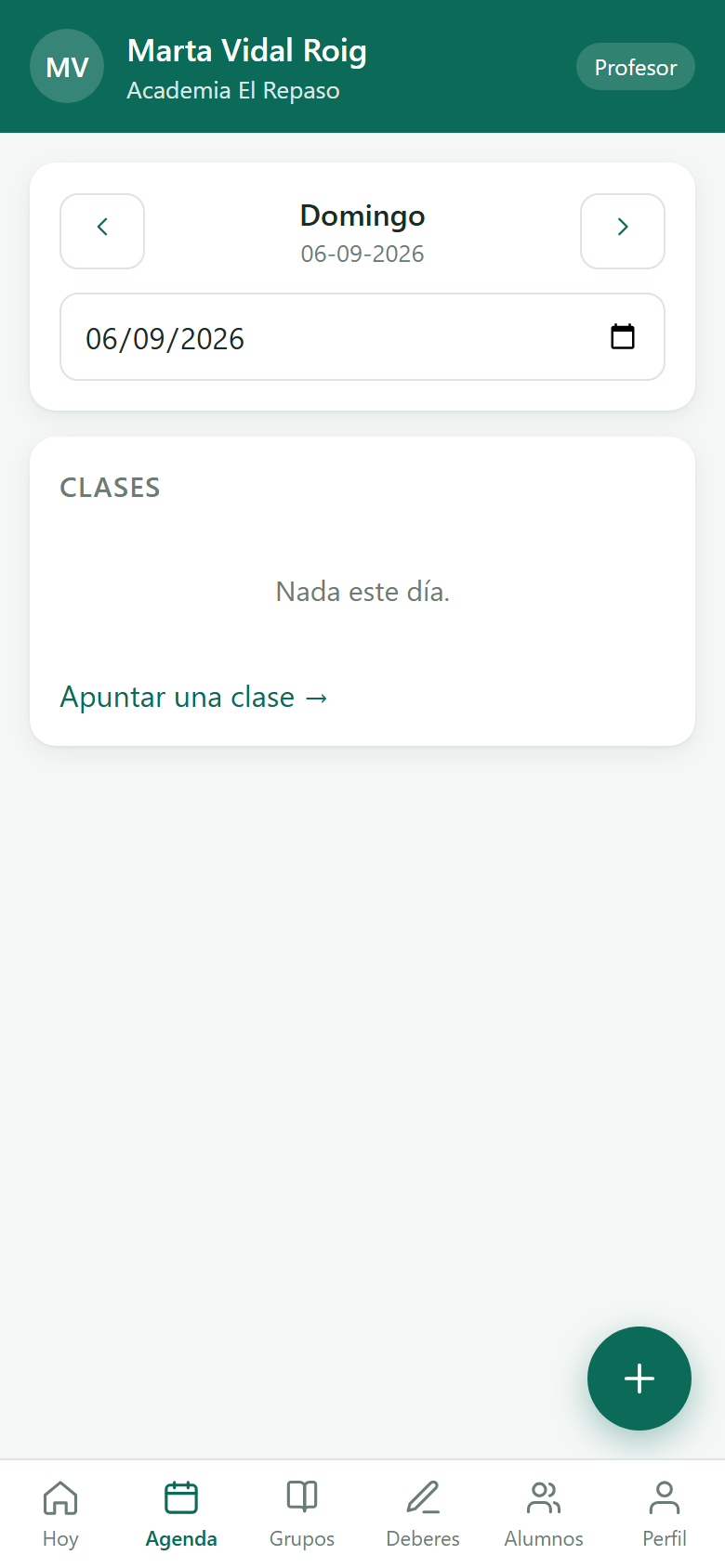
La app de dirección: la escuela entera en el móvil
- Inicio: las asignaturas, los alumnos, lo facturado del mes y las clases; qué hay hoy; y los diez pasos de la puesta en marcha, cada uno con su estado y su atajo.
- Gente: alumnos y profesores, con buscador. De aquí sale la ficha entera y el QR de acceso a su app.
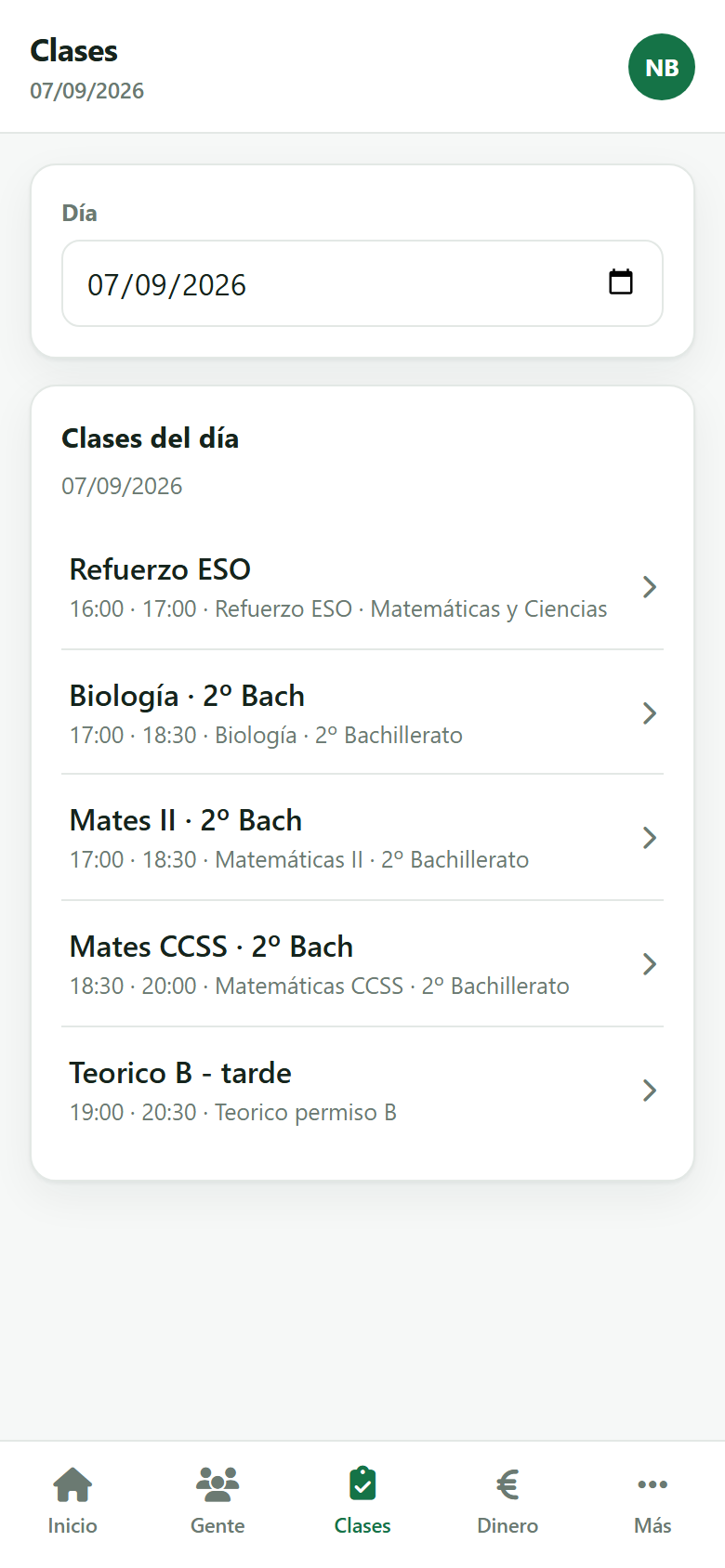
- Clases: las clases del día, para pasar lista con tres botones por alumno.
- Dinero: crear las cuotas del mes, facturar y ver qué queda por cobrar.
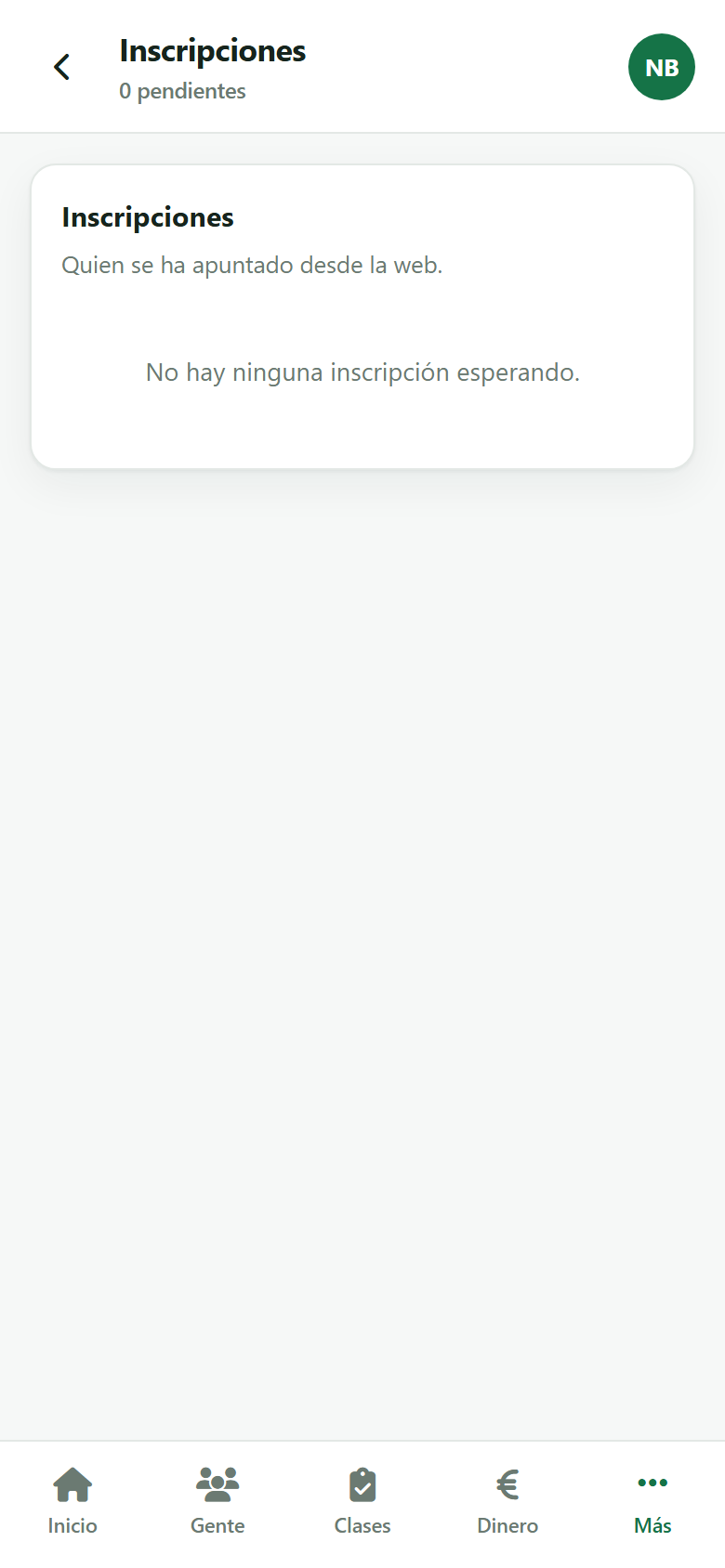
- Más: aulas, escuelas del centro, las inscripciones de la web para matricular de un toque, y los ajustes (el tipo de escuela, la multiacademia, cómo se cobran las cuotas).
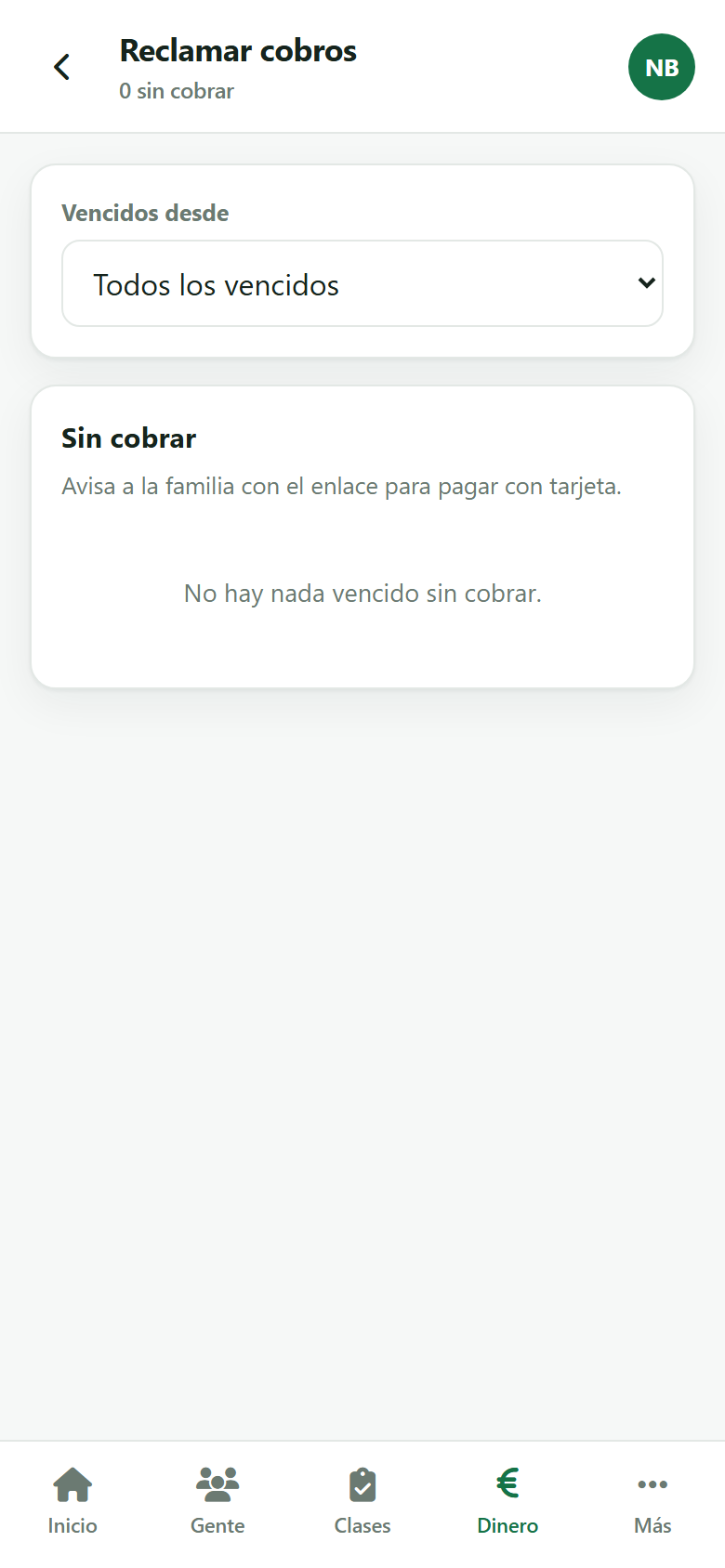
Reclamar lo que no se ha cobrado. En Dinero está la lista de los recibos vencidos con un botón por canal: correo, SMS y WhatsApp. El aviso lleva el enlace del portal del cliente, donde la familia paga con tarjeta. El canal que no esté configurado no enseña su botón.
En el móvil el menú va abajo, al alcance del pulgar; en tableta y en ordenador pasa a la izquierda y el contenido ocupa toda la pantalla. Entra quien tiene marcada la casilla Lleva la administración, y también quien ya ha entrado en GestioERP con su usuario: no se le pide ninguna contraseña más.
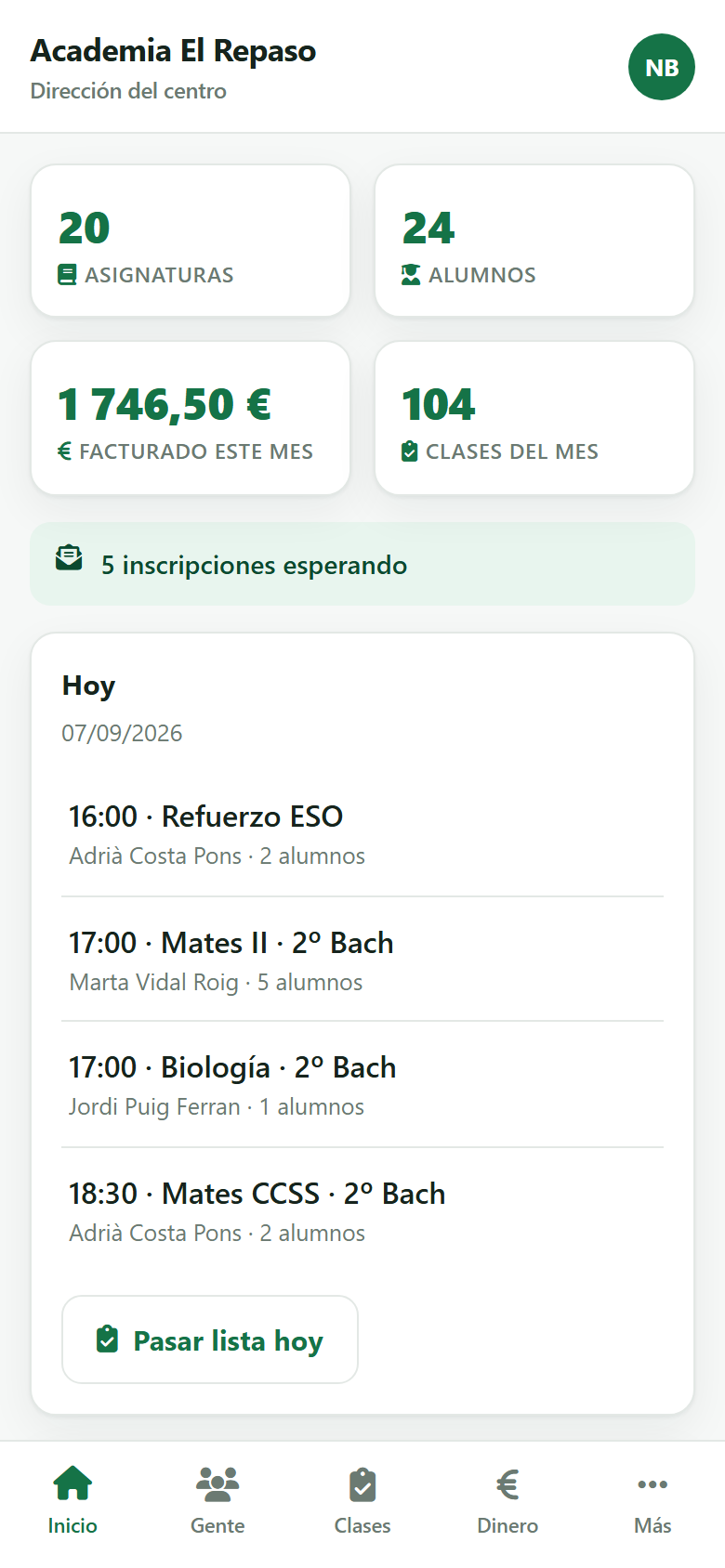

Las aulas y el horario de la semana
La primera: que no se matricule a nadie en un grupo lleno. Si el grupo tiene un máximo de seis y ya hay seis, el programa no deja guardar la séptima matrícula y lo dice claramente.
La segunda: que avise cuando dos grupos se pisan en la misma aula a la misma hora, o cuando un profesor está puesto en dos sitios a la vez. No impide guardar nada, porque a veces es a propósito, pero la lista debería estar vacía.
En Escuela → Horario y ocupación está la semana entera en una parrilla, con el color de cada departamento, y debajo dos cuadros: cuántas horas se usa cada aula y cuántas da cada profesor. El primero dice si hace falta otra sala o si sobra una. El segundo, si alguien está cargando con demasiado.
Los deberes y el temario que ya viene hecho
Lo más rápido es elegir un tema del temario que ya trae el programa: se manda con su teoría, sus ejercicios, su vídeo y su test puestos. Dos toques y está.
El alumno los hace desde el móvil, la tableta o el ordenador, y si prefiere papel se imprime la hoja: sale con la teoría y los ejercicios, sin las soluciones. Cuando los entrega, le aparecen al profesor en Por corregir.
Y el profesor se puede montar su propio temario desde la app, en Deberes → Mi temario: título, asignatura, teoría, ejercicios, soluciones y vídeo. Solo hacen falta el título y la asignatura; lo demás se completa otro día. El tema queda guardado en la asignatura, no en el profesor, así que quien la coja el año que viene se lo encuentra hecho.
El temario cubre matemáticas de 6º de primaria a 2º de bachillerato, inglés de dos niveles, física y química, lengua, y también lenguaje musical, el teórico del permiso B con simulacro de 30 preguntas, cocina, costura, informática y oficios. Cada tema lleva teoría, entre diez y doce ejercicios con solución, un vídeo y un test.
Avisar a las familias
Se elige el motivo y el programa propone el texto, con el nombre y el día puestos. Se puede cambiar antes de mandarlo, pero la gracia es no tener que redactar nada a las nueve de la noche.
El correo sale solo, con el logotipo del centro. El WhatsApp no se puede mandar solo sin contratar el servicio de pago de WhatsApp, así que lo que hace el programa es abrir el chat con el texto ya escrito: solo hay que darle a enviar. Es un toque más, pero funciona desde el primer día y sin pagar nada.
En la lista sale quién ha faltado este mes, cuántas veces y si ya se avisó, ordenado por quien más falta. A partir de tres faltas el programa lo marca. Es la lista que se repasa antes de coger el teléfono.
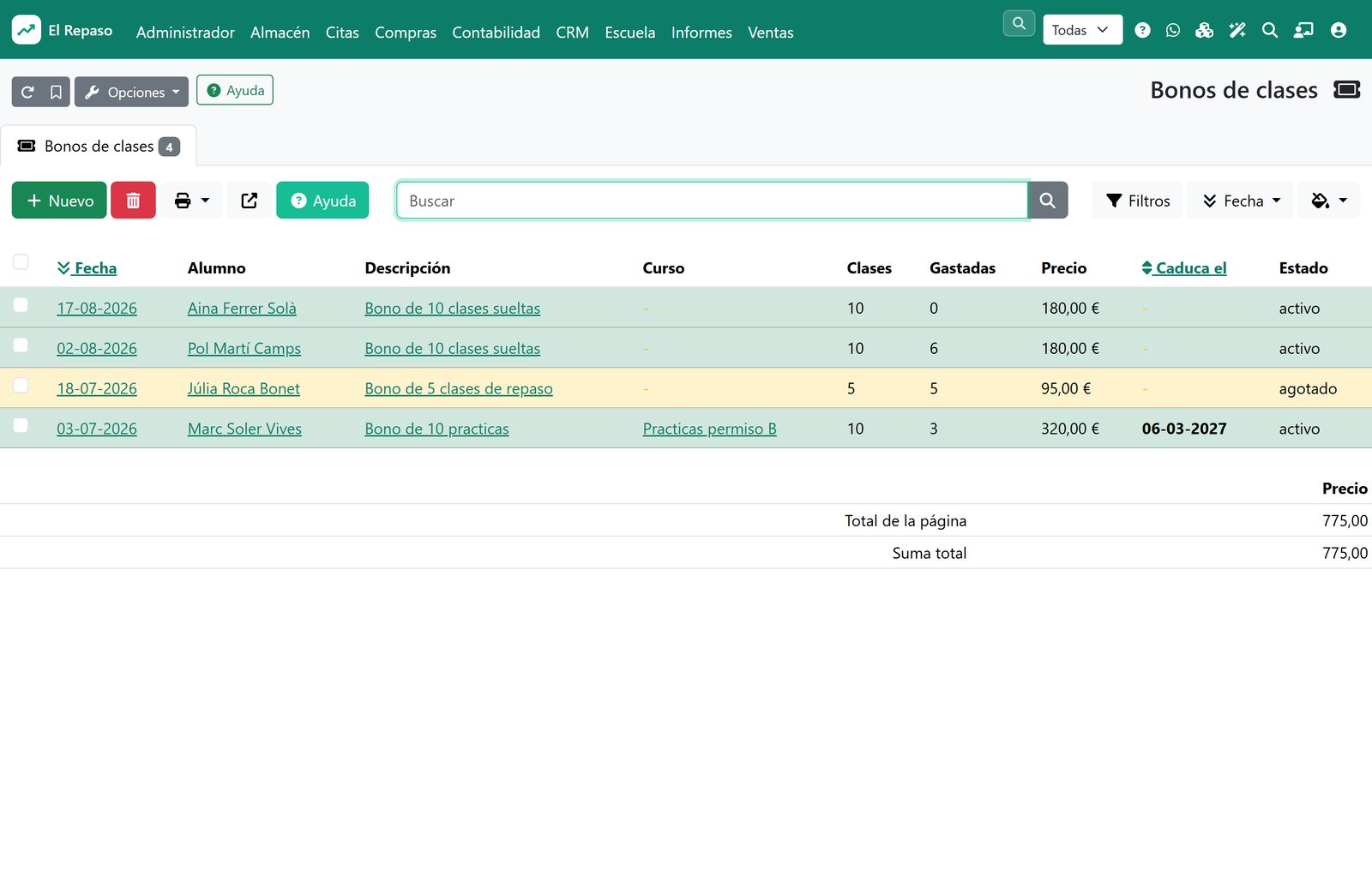
Bonos: clases pagadas por adelantado
El bono se crea desde la ficha del alumno: cuántas clases lleva, qué ha pagado por todas y, si hace falta, hasta cuándo valen. Al pasar lista, a quien vino y tiene bono se le descuenta una clase sin hacer nada más. Si tiene varios, se gasta antes el más antiguo. Y una misma clase nunca descuenta dos.
Cada clase gastada queda apuntada con su fecha, su profesor y la clase de la que salió. Es lo que se enseña cuando alguien dice «pues a mí me quedaban tres».
Activo, agotado o caducado no se escriben a mano: los pone el programa cada vez que se guarda el bono. Así no hay bonos gastados que sigan diciendo que valen.
El panel: lo primero que se mira
Arriba, las cuatro cifras: cuánta gente hay activa, cuántas matrículas, cuántos grupos y cuántas clases lleva el mes. Justo debajo, lo que está esperando a alguien: inscripciones sin contestar, deberes por corregir y matrículas a las que no se les cobra nada. Si no hay nada de eso, la fila ni aparece.
Después, las clases de hoy con su hora, quién la da y cuántas faltas lleva; la asistencia del mes en un porcentaje que se pone en rojo por debajo del 70 %; el dinero —lo que queda por facturar, lo facturado y lo que está por cobrar—; y quién más falta, con un aviso cuando ya toca llamar a casa.
En una multiacademia sale además un cuadro con cada departamento y lo que mueve: asignaturas, grupos, matrículas y profesores.
Lo que el programa hace solo
La clase de mañana, con la antelación que digas, veinticuatro horas por defecto. Los deberes que vencen, avisando el día antes a quien tiene trabajo sin entregar. Las faltas acumuladas, que deja el aviso escrito pero no lo manda: lo lees tú antes, porque una falta puede tener una explicación que el programa no conoce. Y las cuotas impagadas, un recordatorio por familia y mes cuando un recibo lleva días vencido.
Cada aviso se manda una sola vez: queda apuntado en el propio registro, así que da igual cuántas veces pase el cron.
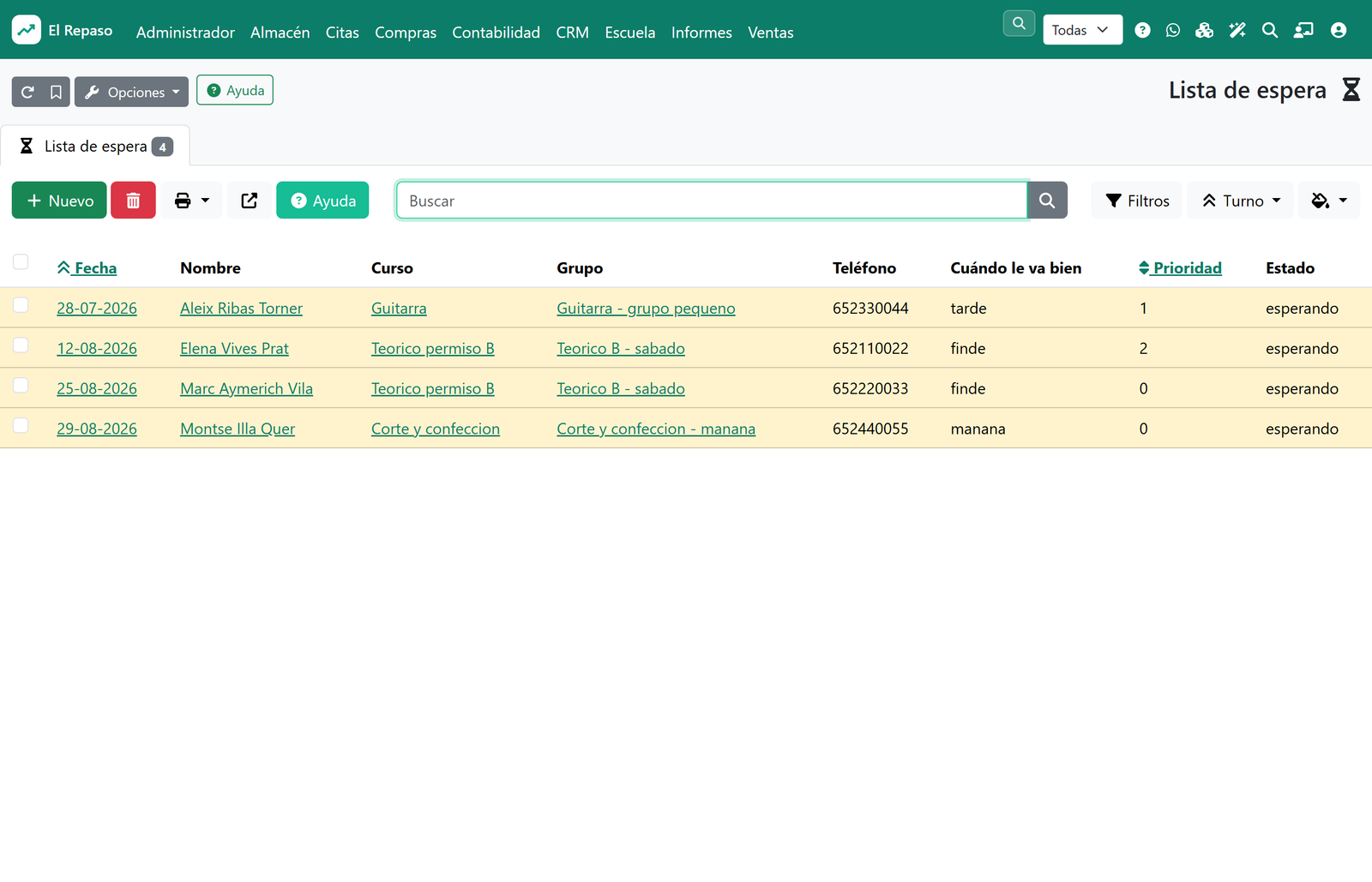
La lista de espera
Se puede apuntar tanto a alguien que ya es alumno de la casa como a alguien de fuera que todavía no tiene ficha: con el nombre y el teléfono basta. Se dice a qué quiere entrar y, si le vale cualquier grupo de esa asignatura, se deja el grupo vacío.
Manda la prioridad que le pongas a mano; a igual prioridad, quien lleve más tiempo esperando. Cuando queda una plaza, el botón de WhatsApp abre el chat con el mensaje ya escrito, y con Matricular ahora se pasa de la lista a la matrícula de un tirón. Eso sí: si el grupo sigue lleno, el programa lo dice y no hace nada, porque el control de plazas manda por encima.
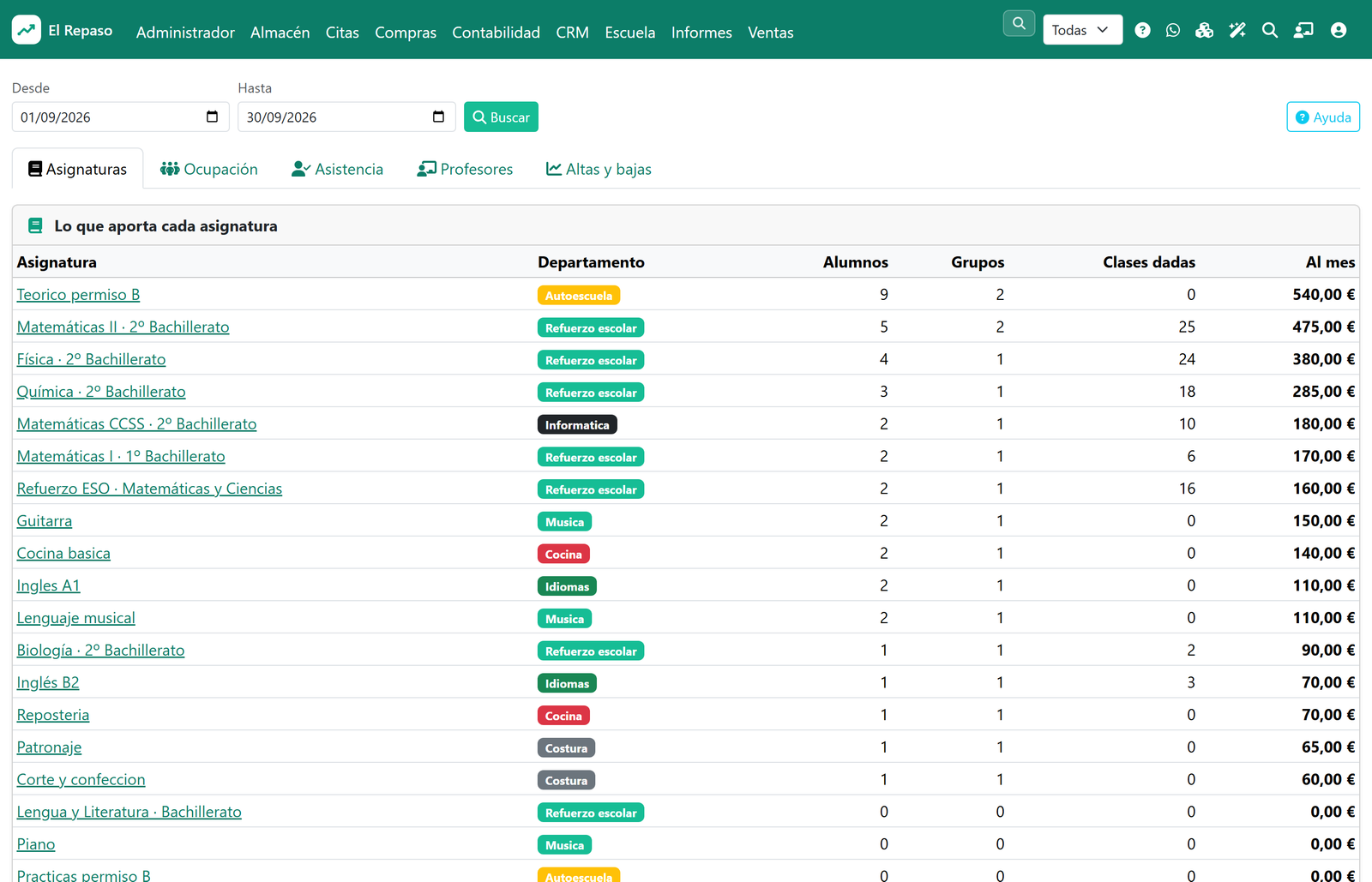
Los informes: las cinco preguntas que importan
Lo que aporta cada asignatura: cuánta gente tiene, cuántos grupos, cuántas clases se han dado y, sobre todo, cuánto se cobra al mes por ella. Ordenado de más a menos: la primera fila es la que sostiene el centro y la última, la que igual no compensa.
Cómo va de lleno cada grupo, con su barra: rojo por encima del 90 % (toca abrir otro), verde entre 60 y 90, y amarillo por debajo. Al lado, cuánta gente hay esperando por ese grupo. Cuando ves un grupo al 100 % con tres esperando, el informe te está diciendo que abras otro.
Quién viene y quién no, ordenado por quien menos viene, distinguiendo faltas, justificadas y retrasos. La carga de cada profesor, para repartir mejor. Y las altas y bajas de los últimos doce meses, que es la foto de si el centro crece o se encoge.
El mismo módulo en cada sector
- Academia de repaso. Alumnos, profesores, asignaturas y grupos con horario; el objetivo es la selectividad y el plan de estudio es la pieza central.
- Autoescuela. El curso es el permiso (B, A2, C...) y la clase es una práctica o una teórica. El avance se cuenta en clases, que es como se venden los bonos.
- Escuela de vuelo. Instructores y vuelos; se cuentan horas y salen la licencia y el certificado médico.
- Escuela náutica. Titulaciones (PER, PNB...) y prácticas a bordo, contadas en horas.
- Escuela de música. Especialidades (piano, lenguaje musical) y clases; sin licencias ni certificados médicos.
- Academia de idiomas. Niveles en vez de asignaturas, y el material del nivel en la app del alumno.
- Escuela deportiva. Deportistas, entrenadores, disciplinas y entrenamientos.
- Escuela de cocina. Chefs y talleres, con su jornada.
- Escuela de costura. Talleres de patronaje, con sus grupos y el material del curso.
- Escuela infantil y ludoteca. Se habla de niños, y el bloque de tutor o familia pasa a ser lo más importante de la ficha.
- Centro de formación. El vocabulario de toda la vida —alumnos, profesores, cursos y clases— sin ningún campo de más.


Puesta en marcha, paso a paso
- 1. En Panel de control → Escuela, elige el tipo de escuela. Repasa las palabras y los campos y fuerza a mano lo que no encaje.
- 2. En los mismos ajustes, pon la forma de pago domiciliada y los meses sin cuota (julio y agosto, por ejemplo).
- 3. Da de alta los profesores, y marca Lleva la administración a quien lleve el centro.
- 4. Crea las asignaturas, con su precio, su artículo y el IVA bien puesto (exento si es enseñanza reglada).
- 5. Abre los grupos: días (LX, por ejemplo), horas, aula, plazas y precio al mes.
- 6. Da de alta los alumnos, con su tutor y su cliente.
- 7. Haz las matrículas: alumno, asignatura, grupo y profesor, con el objetivo y el día de cobro.
- 8. Pulsa Crear la cuota mensual y Crear el plan de estudio en cada matrícula.
- 9. Reparte el acceso a la app a alumnos y profesores con el enlace o el QR.
- 10. Sube el material y, si quieres, prepara los primeros exámenes.
- 11. Monta la web con el Constructor web y enciende el bloque de Inscripción.
- 12. Cada día, Pasar lista hoy a los grupos. Cada mes, Cuotas del mes: facturar y mandar la remesa.
Lo puedes ver funcionando en la demo de la Academia El Repaso, con los alumnos, los grupos, los planes y las cuotas ya cargados.
Características
Tipo de escuela
Repaso y selectividad, autoescuela, vuelo, náutica, música, idiomas, deportes, natación, artes marciales, baile, yoga, costura, cocina, informática, robótica, arte, fotografía, teatro, estética, infantil o academia: cambia cómo se llama cada cosa y qué campos salen.
Grupos con horario
Días, horas, aula, plazas y precio al mes. El profesor pasa lista a todo el grupo de golpe desde el móvil y sale una clase por alumno.
Plan de estudio
Tema a tema hasta el examen, con fecha prevista, horas, material y nota. El alumno lo ve en su app; el profesor lo va cerrando.
Cuotas mensuales y remesa SEPA
Cada matrícula crea su cuota en Facturación periódica: se factura cada mes (o por el cron) y los recibos domiciliados van a la remesa bancaria. Julio y agosto, sin cuota.
Inscripciones desde la web
El bloque de inscripción del Constructor web enseña los grupos con las plazas libres; la solicitud cae en la bandeja y se convierte en alumno, cliente y matrícula con un toque.
Alumnos y profesores
El alumno va ligado a un cliente, para facturarle; el profesor, a un agente.
Cursos y matrículas
Precio, horas mínimas y progreso de cada alumno.
Clases
Asistencia, qué se ha dado, nota, lugar y recurso. Las horas del curso se rehacen solas.
App del alumno
Su avance, las próximas clases, los documentos que le caducan y la conformidad de cada clase.
App del profesor
La agenda del día, sus grupos, pasar lista, cerrar la clase con nota y marcar los temas del plan de cada alumno.
App de dirección
Cómo va el centro, las cuotas del mes, los recibos para la remesa y las inscripciones de la web, desde el móvil.
Acceso por QR
Cada alumno y cada profesor recibe su enlace: entra sin gastar ningún usuario del programa.
Capturas de pantalla


Pruébalo en las demos reales
Negocios de verdad, con datos de ejemplo. Se entra sin registrarse: el usuario y la contraseña ya van en el enlace.
Te lo adaptamos a la medida de tu negocio
¿Tienes necesidades propias? Nuestro equipo de programadores, con la ayuda de la inteligencia artificial, adapta GestioERP a tu sector: nuevos campos, circuitos, informes, integraciones o automatismos hechos a tu medida. Cuéntanos tu caso y te preparamos una propuesta sin compromiso.