

















Ubicaciones
Ubica los productos dentro del almacén
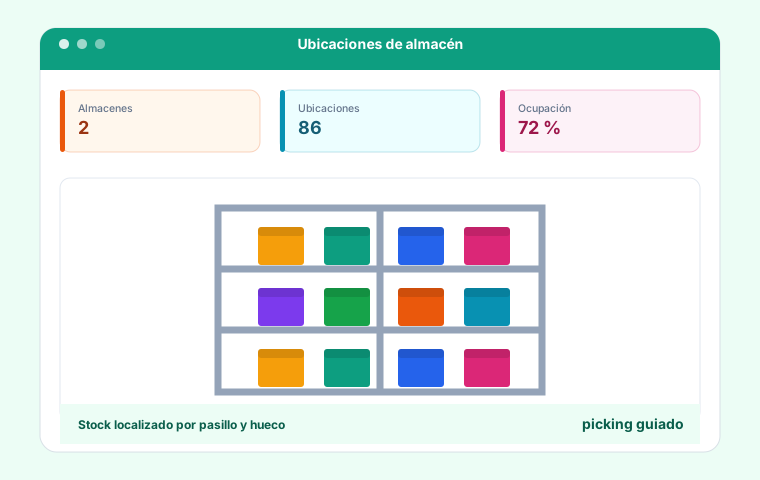
Localiza cada producto dentro del almacén hasta cinco niveles de clasificación: pasillo, armario, estante y cajón. Los niveles son opcionales y se adaptan a la estructura de cada almacén.
Ubicacions · Ubicaciones · Ubica els productes dins del magatzem · Ubica los productos dentro del almacén · ubicaciones · Magatzem · Almacén · Fins a 5 nivells · Hasta 5 niveles · Nivells opcionals · Niveles opcionales · Assignació per variant · Asignación por variante
Cómo funciona
Qué es el módulo de ubicaciones
- Pasillo — zona principal de almacenamiento
- Armario — área de colocación dentro del pasillo
- Estante — banda o altura concreta
- Cajón — compartimento individual
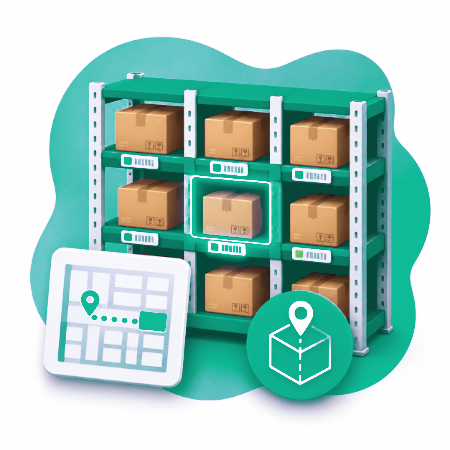

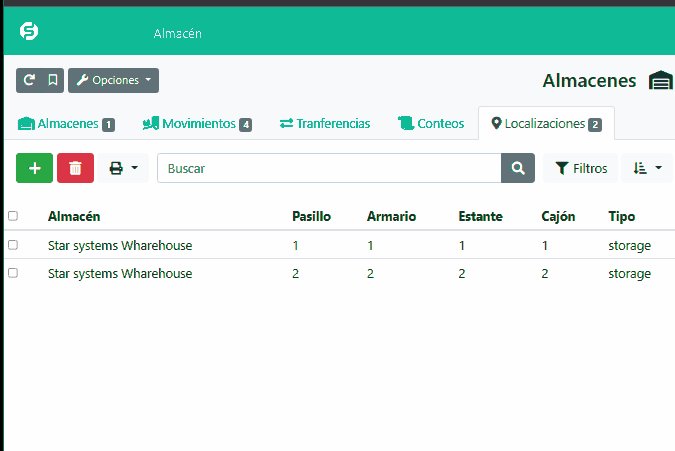
Crear ubicaciones
- Almacén al que pertenece la ubicación
- Tipo: Almacenar o Picking
- Código de validación: identificador alfanumérico único para la verificación con escáner
- Jerarquía: Pasillo, Armario, Estante y Cajón (máximo 15 caracteres cada uno)
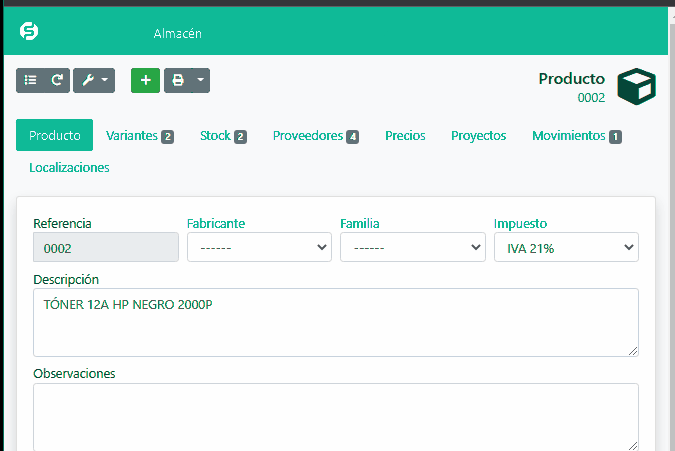
Enlazar productos con ubicaciones
- Referencia: la variante del producto
- Almacén de destino
- Tipo: Almacenar (mercancía en palets) o Picking (preparación de pedidos)
- Ubicación: Pasillo, Armario, Estante y Cajón separados por espacios
Eliminar asociaciones de ubicaciones
- Una a una: haz clic sobre la asociación y, en el formulario, pulsa el botón Eliminar y confirma.
- En bloque: marca varias asociaciones con las casillas de la primera columna, pulsa el botón rojo con el icono de papelera y confirma.
Características
Hasta 5 niveles
Pasillo, armario, estante y cajón para situar cada artículo.
Niveles opcionales
Usa solo los niveles que necesites en cada almacén.
Asignación por variante
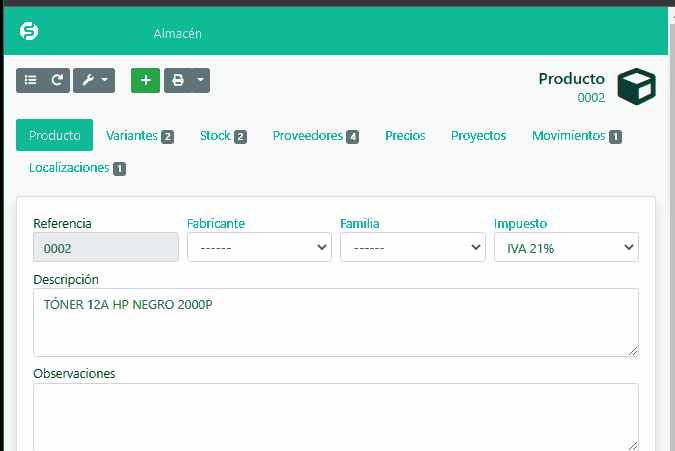
Vincula productos a ubicaciones desde Almacén → Artículos.
Capturas de pantalla
Te lo adaptamos a la medida de tu negocio
¿Tienes necesidades propias? Nuestro equipo de programadores, con la ayuda de la inteligencia artificial, adapta GestioERP a tu sector: nuevos campos, circuitos, informes, integraciones o automatismos hechos a tu medida. Cuéntanos tu caso y te preparamos una propuesta sin compromiso.