

















Ubicaciones
Ubica los productos dentro del almacén
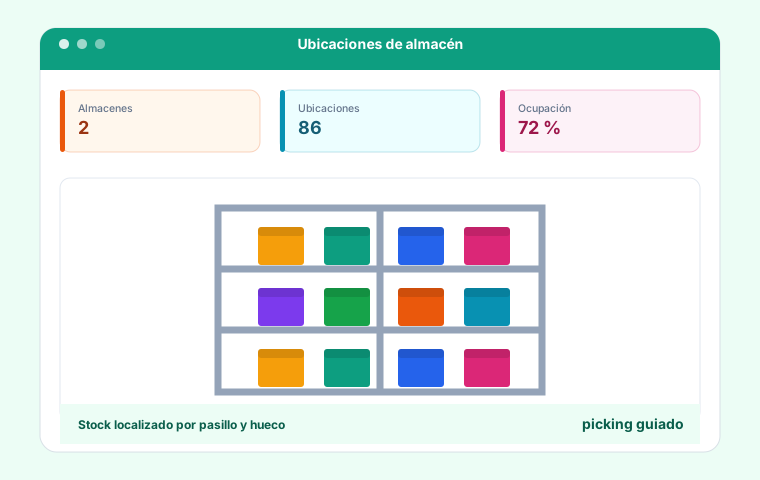
Localiza cada producto dentro del almacén hasta cinco niveles de clasificación: pasillo, armario, estante y cajón. Los niveles son opcionales y se adaptan a la estructura de cada almacén.
Características
Hasta 5 niveles
Pasillo, armario, estante y cajón para situar cada artículo.
Niveles opcionales
Usa solo los niveles que necesites en cada almacén.
Asignación por variante
Vincula productos a ubicaciones desde Almacén → Artículos.
Cómo funciona, en detalle
Qué es el módulo de ubicaciones
El módulo de ubicaciones de GestioERP añade una gestión de ubicaciones de almacén con una estructura jerárquica de hasta cuatro niveles opcionales, para que sepas exactamente dónde está cada producto. Puedes usar solo los niveles que necesites:
- Pasillo — zona principal de almacenamiento
- Armario — área de colocación dentro del pasillo
- Estante — banda o altura concreta
- Cajón — compartimento individual
Crear ubicaciones
Para dar de alta una ubicación, ve a Almacén → Almacenes, abre el almacén deseado y entra en la pestaña Ubicaciones. Pulsa Nuevo y rellena los campos:
- Almacén al que pertenece la ubicación
- Tipo: Almacenar o Picking
- Código de validación: identificador alfanumérico único para la verificación con escáner
- Jerarquía: Pasillo, Armario, Estante y Cajón (máximo 15 caracteres cada uno)
Enlazar productos con ubicaciones
Ve a Almacén → Artículos y selecciona el producto. Aparecerá una pestaña Ubicaciones que muestra las localizaciones de cada variante. Pulsa + Nuevo y rellena:
- Referencia: la variante del producto
- Almacén de destino
- Tipo: Almacenar (mercancía en palets) o Picking (preparación de pedidos)
- Ubicación: Pasillo, Armario, Estante y Cajón separados por espacios
Eliminar asociaciones de ubicaciones
Puedes eliminar las asociaciones de dos formas desde la pestaña Ubicaciones del producto:
- Una a una: haz clic sobre la asociación y, en el formulario, pulsa el botón Eliminar y confirma.
- En bloque: marca varias asociaciones con las casillas de la primera columna, pulsa el botón rojo con el icono de papelera y confirma.
Ayuda del módulo, paso a paso
1 Agencias de transporte → 2 Agrupaciones de producto: pack, caja y palet → 3 Atributos: tallas y colores → 4 Catálogo de gastos → 5 Cómo crear fabricantes → 6 Cómo crear familias de productos → 7 Cómo crear productos → 8 Cómo gestionar lotes o números de serie de productos → 9 Cómo hacer una receta para producir productos → 10 Cómo imprimir etiquetas de productos desde un albarán o factura → 11 Cómo ver los movimientos de stock de un producto → 12 El listado de productos, variantes y stocks →
Empieza a facturar hoy mismo
Te lo dejamos en pruebas 15 días para que lo pruebes en tu negocio. Ponte en contacto y te preparamos un presupuesto a medida según tu empresa: adaptamos GestioERP a cualquier tipo de negocio.