















Ubicacions
Ubica els productes dins del magatzem
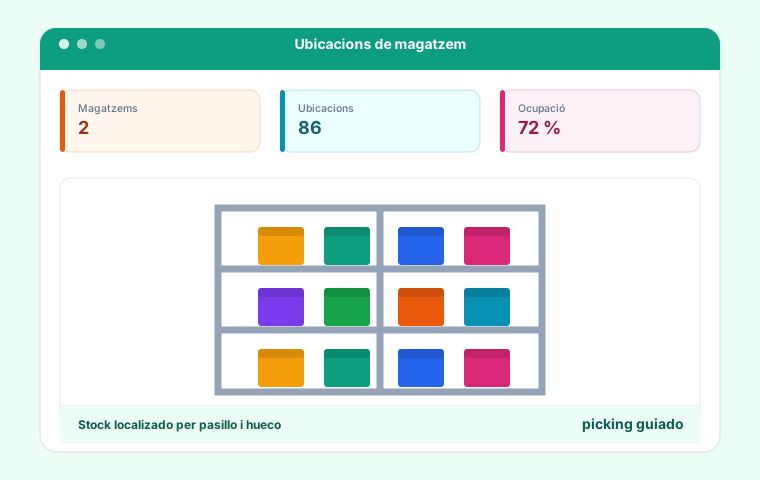
Localitza cada producte dins del magatzem fins a cinc nivells de classificació: passadís, armari, estant i calaix. Els nivells són opcionals i s'adapten a l'estructura de cada magatzem.
Característiques
Fins a 5 nivells
Passadís, armari, estant i calaix per situar cada article.
Nivells opcionals
Fes servir només els nivells que necessitis a cada magatzem.
Assignació per variant
Vincula productes a ubicacions des d'Almacén → Articles.
Com funciona, en detall
Què és el mòdul d'ubicacions
El mòdul d'ubicacions de GestioERP afegeix una gestió d'ubicacions de magatzem amb una estructura jeràrquica de fins a quatre nivells opcionals, perquè sàpigues exactament on és cada producte. Pots fer servir només els nivells que necessitis:
- Passadís — zona principal d'emmagatzematge
- Armari — àrea de col·locació dins del passadís
- Prestatge — banda o alçada concreta
- Calaix — compartiment individual
Crear ubicacions
Per donar d'alta una ubicació, ves a Magatzem → Magatzems, obre el magatzem desitjat i entra a la pestanya Ubicacions. Prem Nou i emplena els camps:
- Magatzem al qual pertany la ubicació
- Tipus: Emmagatzemar o Picking
- Codi de validació: identificador alfanumèric únic per a la verificació amb escàner
- Jerarquia: Passadís, Armari, Prestatge i Calaix (màxim 15 caràcters cadascun)
Enllaçar productes amb ubicacions
Ves a Magatzem → Articles i selecciona el producte. Apareixerà una pestanya Ubicacions que mostra les localitzacions de cada variant. Prem + Nou i emplena:
- Referència: la variant del producte
- Magatzem de destinació
- Tipus: Emmagatzemar (mercaderia en palets) o Picking (preparació de comandes)
- Ubicació: Passadís, Armari, Prestatge i Calaix separats per espais
Eliminar associacions d'ubicacions
Pots eliminar les associacions de dues maneres des de la pestanya Ubicacions del producte:
- Una a una: fes clic sobre l'associació i, al formulari, prem el botó Eliminar i confirma.
- En bloc: marca diverses associacions amb les caselles de la primera columna, prem el botó vermell amb la icona de paperera i confirma.
Ajuda del mòdul, pas a pas
1 Agències de transport → 2 Agrupacions de producte: pack, caixa i palet → 3 Atributs: talles i colors → 4 Catàleg de despeses → 5 Com crear fabricants → 6 Com crear famílies de productes → 7 Com crear productes → 8 Com gestionar lots o números de sèrie de productes → 9 Com fer una recepta per produir productes → 10 Com imprimir etiquetes de productes des d'un albarà o factura → 11 Com veure els moviments d'estoc d'un producte → 12 El llistat de productes, variants i estocs →
Comença a facturar avui mateix
Te'l deixem en proves 15 dies perquè el provis al teu negoci. Posa't en contacte i et preparem un pressupost a mida segons la teva empresa: adaptem GestioERP a qualsevol tipus de negoci.