

















Verifactu
Cumple el sistema Verifactu de la AEAT
Envía automáticamente las facturas emitidas a la AEAT y cumple el registro de facturación de la Ley Antifraude. Permite subsanar y anular registros, generar informes de facturas y eventos, y dispone de modo de pruebas y API para integraciones.
Verifactu · Compleix el sistema Verifactu de l'AEAT · Cumple el sistema Verifactu de la AEAT · verifactu · Facturació · Facturación · Enviament a l'AEAT · Envío a la AEAT · Subsanació i anul·lació · Subsanación y anulación · Informes i mode proves · Informes y modo pruebas

Cómo funciona
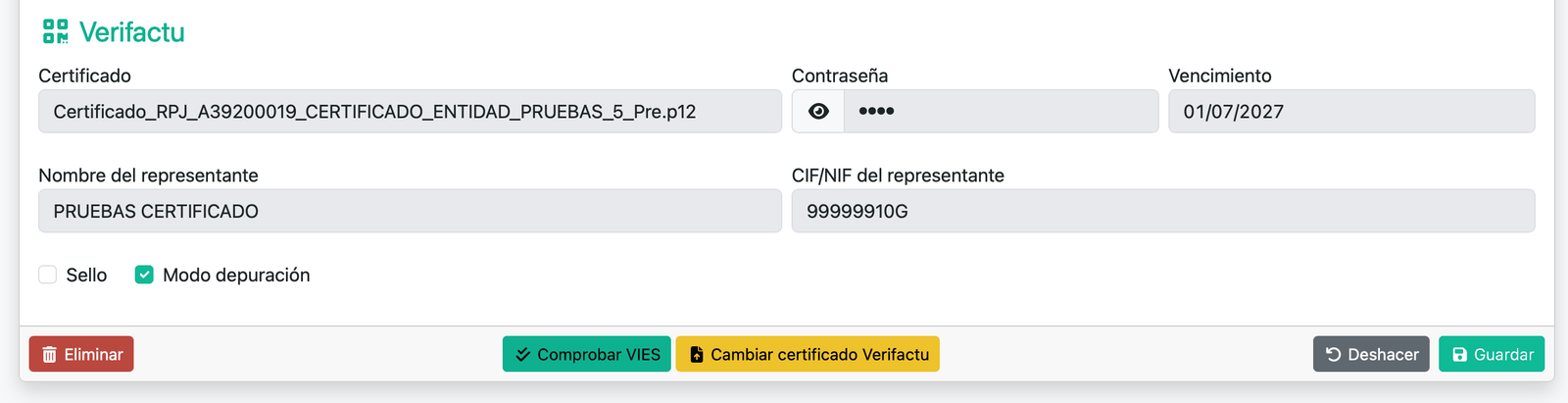
Configurar Verifactu
- Certificado (obligatorio): sube un certificado válido emitido por la AEAT (autónomo o empresa).
- Contraseña (obligatorio): la contraseña asociada al certificado.
- Vencimiento, Nombre del representante, CIF del representante y Sello: campos informativos que se rellenan automáticamente según el certificado.
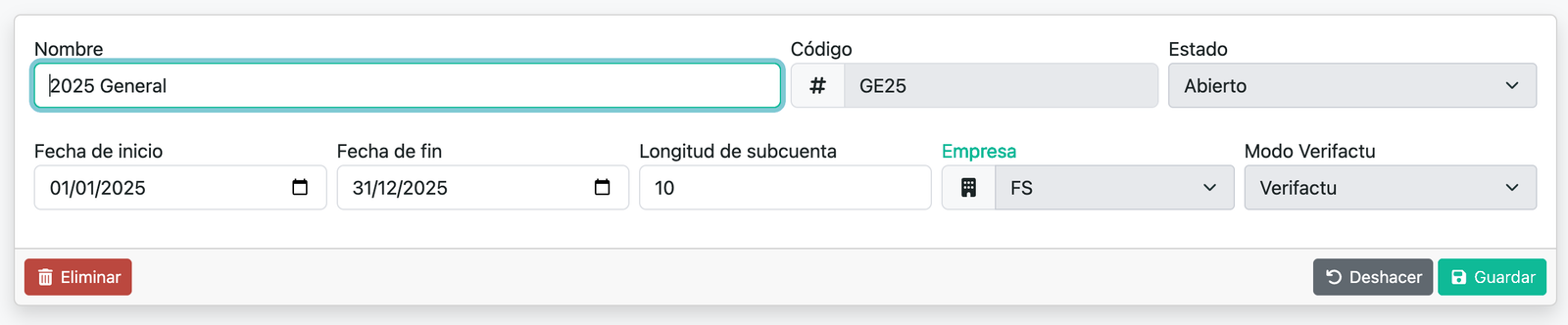
- Modo depuración: actívalo para enviar datos al entorno de pruebas. Al desactivarlo y pasar a producción, se eliminan los eventos de prueba (no las facturas).
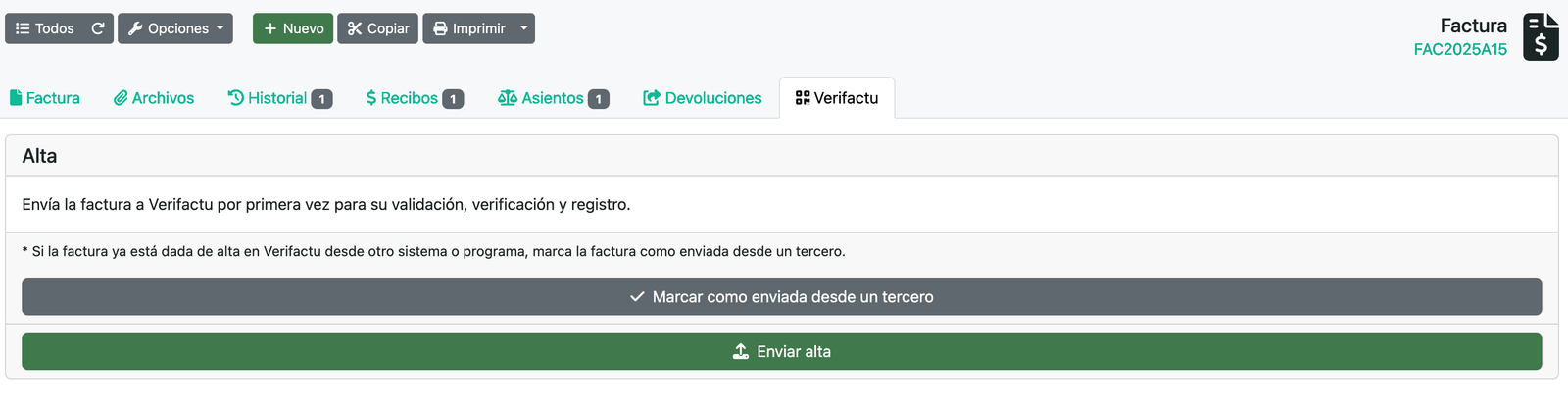
Enviar una factura a Verifactu
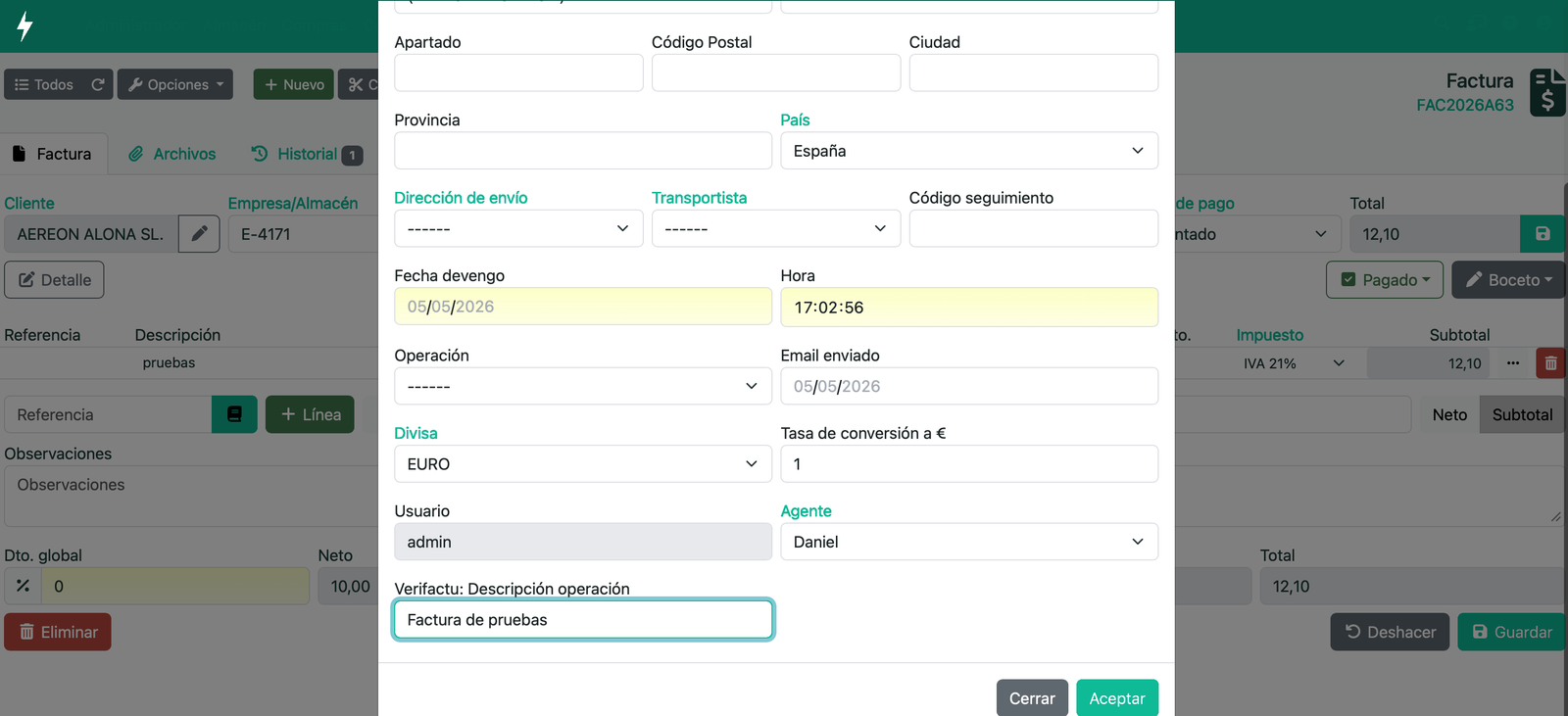
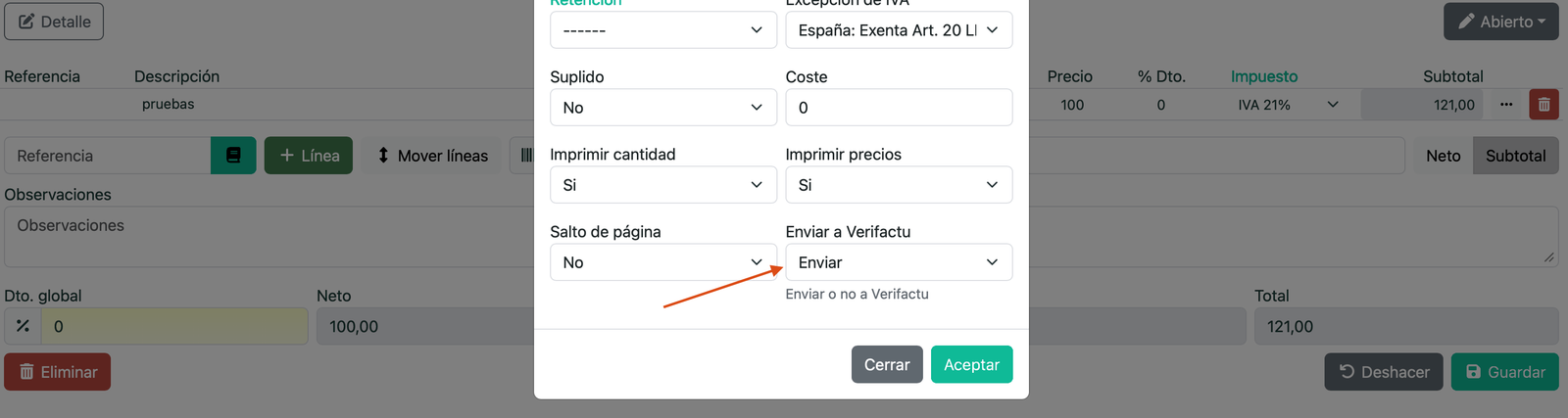
- Enviar alta: transmite la factura a Verifactu.
- Marcar como enviada desde un tercero: si proviene de otro software.
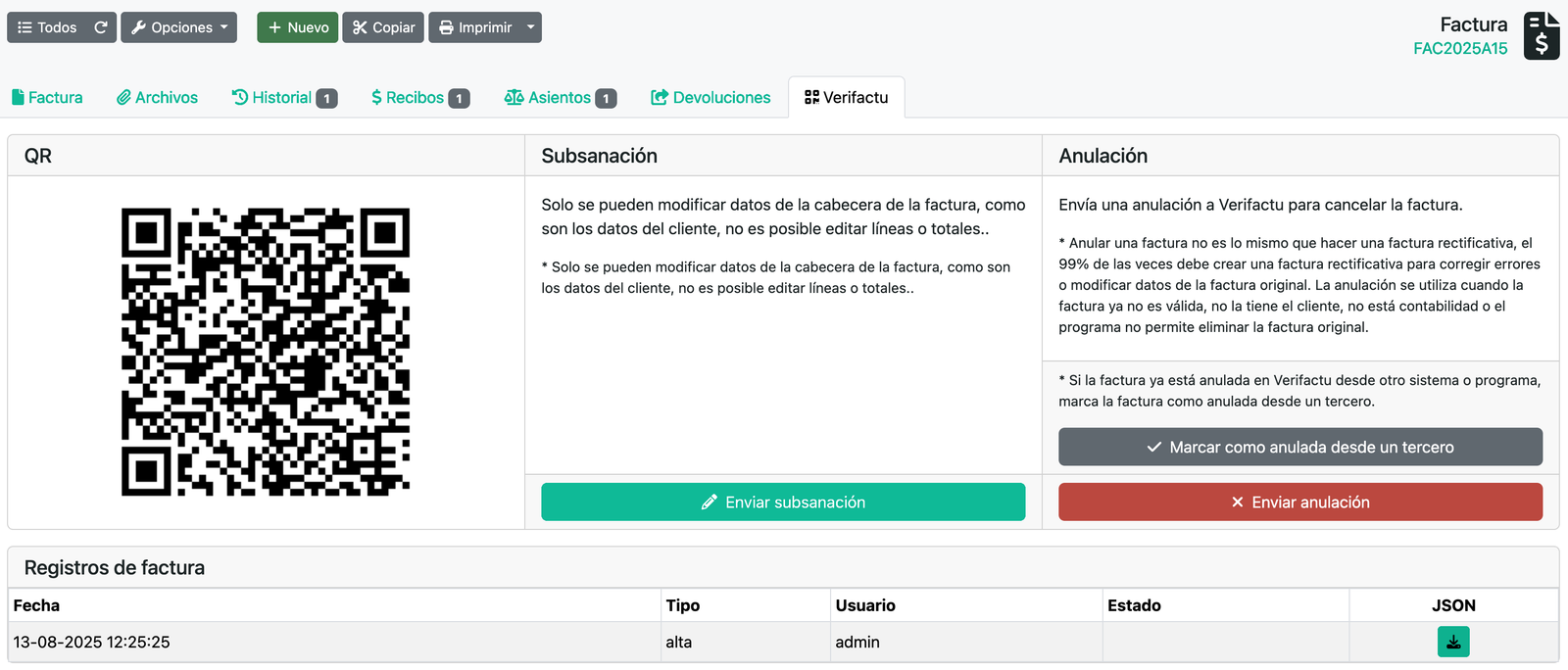
Subsanar una factura
- CIF/NIF
- Nombre o razón social
- Dirección y apartado
- Código postal
- Ciudad, provincia y país
Anular una factura
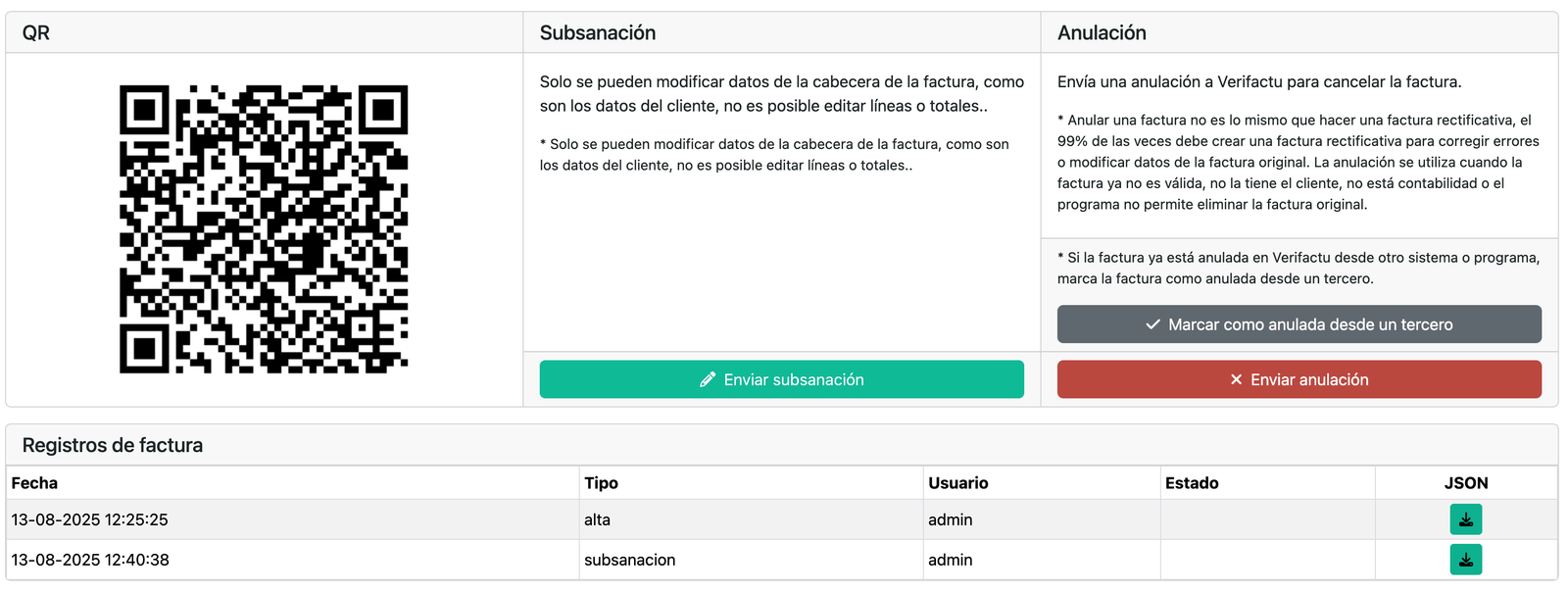
- Enviar anulación: el sistema pedirá confirmación.
- Marcar como anulada desde un tercero: si la factura proviene de otro programa.

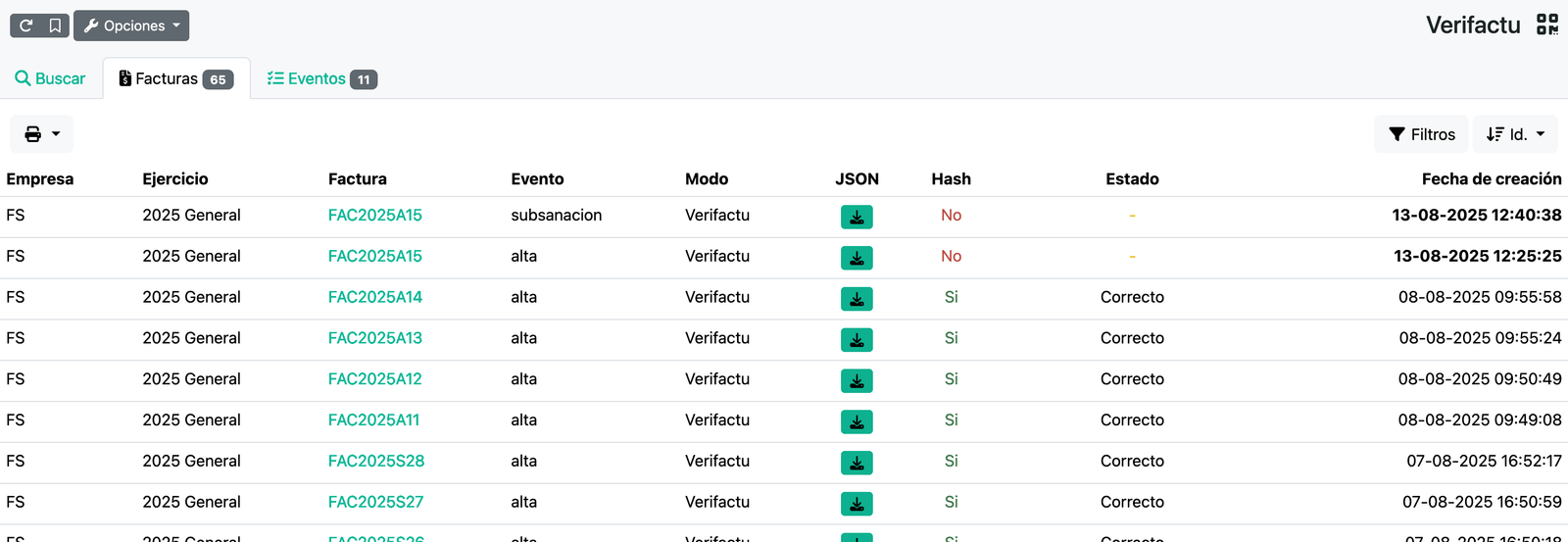
Informe de registros de facturas y eventos
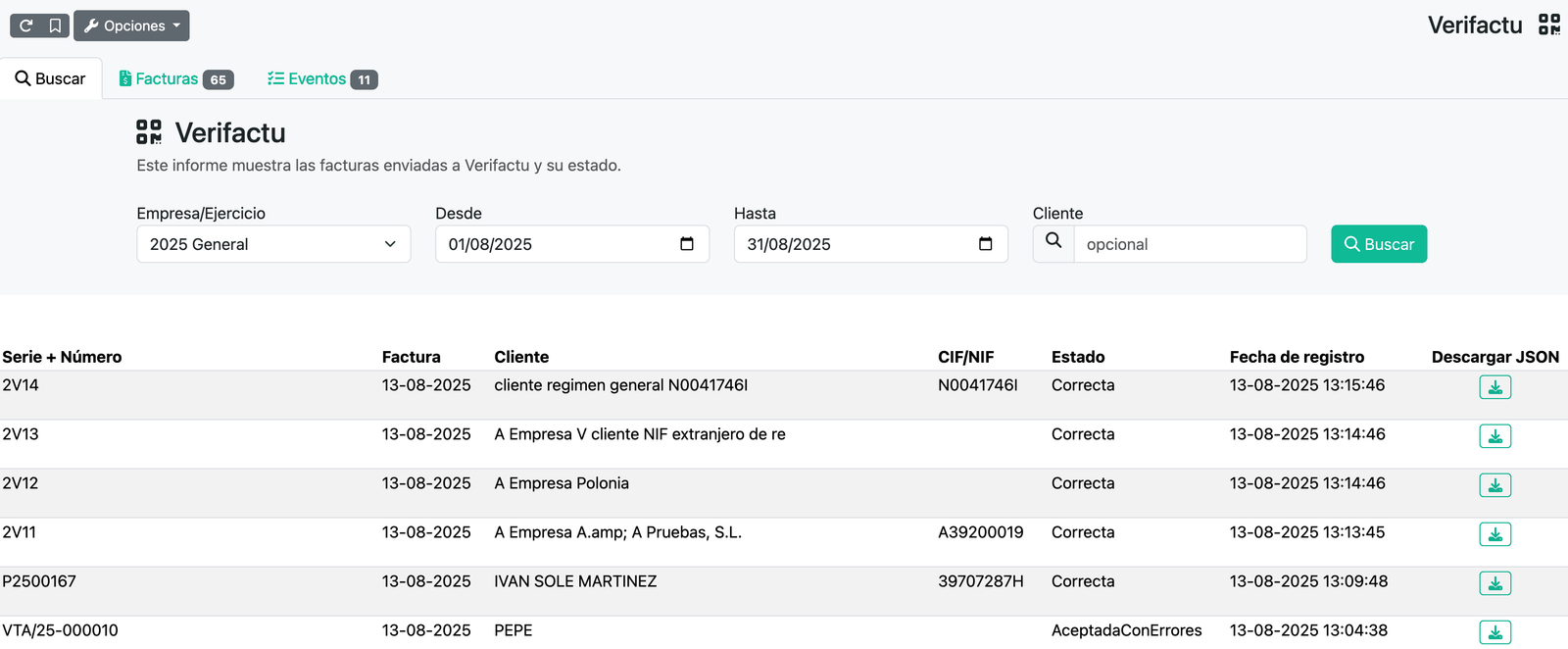
- Buscar: consulta a la AEAT las facturas que tiene registradas y descarga archivos JSON con la información.
- Facturas: muestra los registros creados al enviar altas, subsanaciones o anulaciones. En modo Verifactu el cron los envía periódicamente; en modo NO-Verifactu se guardan localmente. Puedes exportar copias en JSON y XML.
- Eventos: solo en modo NO-Verifactu; registra controles automáticos sobre la consistencia de los datos.
- Logs: muestra los registros del cron para detectar errores.
- Temporal: aparece con el modo depuración activo; muestra los archivos de logs para depuración.
Crear y enviar un requerimiento
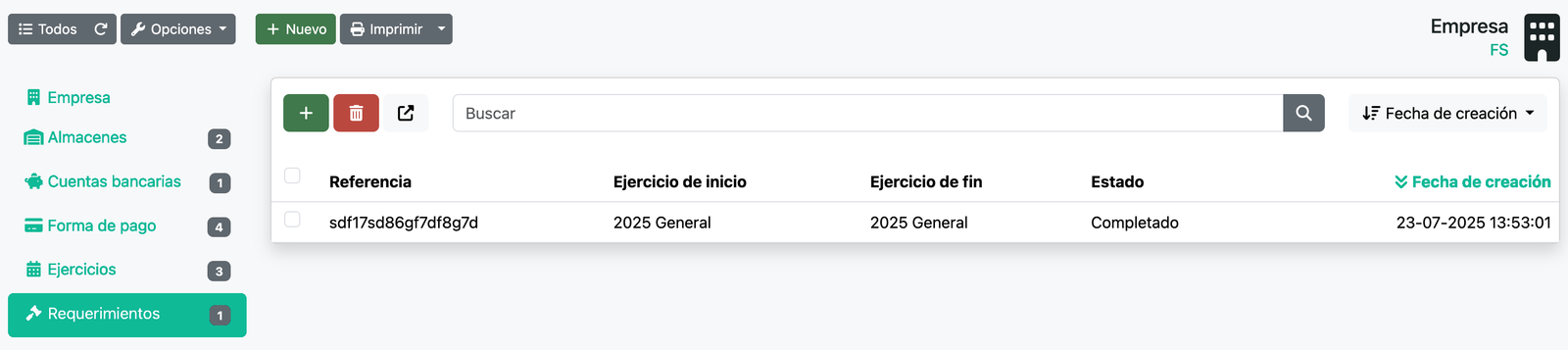
- Indica la fecha de inicio y fin del período.
- Introduce el código facilitado previamente por la AEAT.
- Al guardar, el sistema localiza automáticamente todos los registros correspondientes.
El cron de Verifactu
- Descarga de esquemas: obtiene los archivos de validación oficiales.
- Verificación de certificados: revisa a diario la caducidad y avisa por correo 14, 7 y 1 día antes del vencimiento.
- Hash de facturas y eventos: encadena hashes en los registros para garantizar su integridad.
- Registro de eventos: para los ejercicios en modo NO-Verifactu.
- Envío de facturas: transmite la cola de registros y requerimientos.
Descargar la declaración responsable

Características
Envío a la AEAT
Las facturas emitidas se envían automáticamente.
Subsanación y anulación
Corrige o anula registros cuando sea necesario.
Informes y modo pruebas
Informes de facturas y eventos y entorno de pruebas.
Te lo adaptamos a la medida de tu negocio
¿Tienes necesidades propias? Nuestro equipo de programadores, con la ayuda de la inteligencia artificial, adapta GestioERP a tu sector: nuevos campos, circuitos, informes, integraciones o automatismos hechos a tu medida. Cuéntanos tu caso y te preparamos una propuesta sin compromiso.