










Crear una plantilla con el editor visual
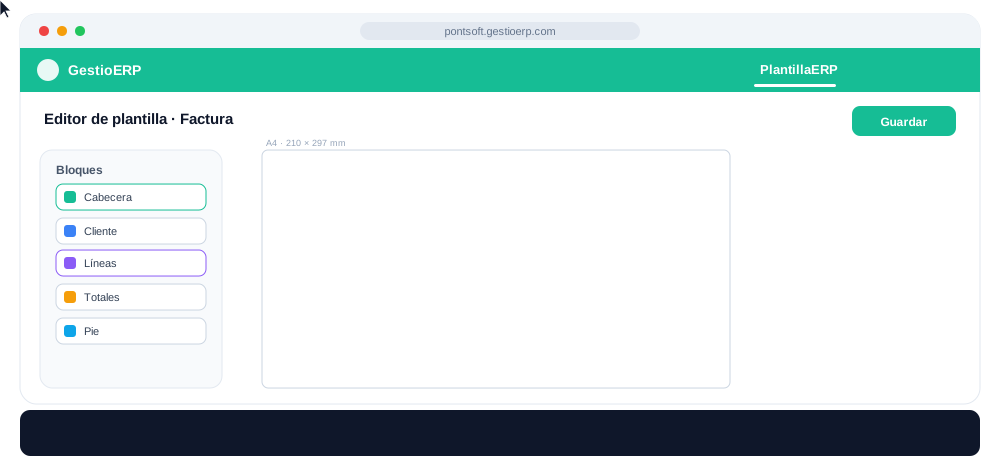
Monta tu documento arrastrando bloques de la paleta a la hoja A4. Mira el proceso completo:
Paso a paso
- Ve a Administración → Plantillas de impresión y pulsa Nueva plantilla.
- Ponle un nombre, elige el tipo de documento (factura, albarán, pedido, presupuesto, de venta o compra, o certificación) y, si trabajas con varias empresas, la empresa.
- Arrastra los bloques que necesites desde la paleta a la hoja y coloca cada campo con la rejilla.
- Pulsa Vista previa para verlo con datos de ejemplo y Guardar cuando esté listo.
Los bloques disponibles
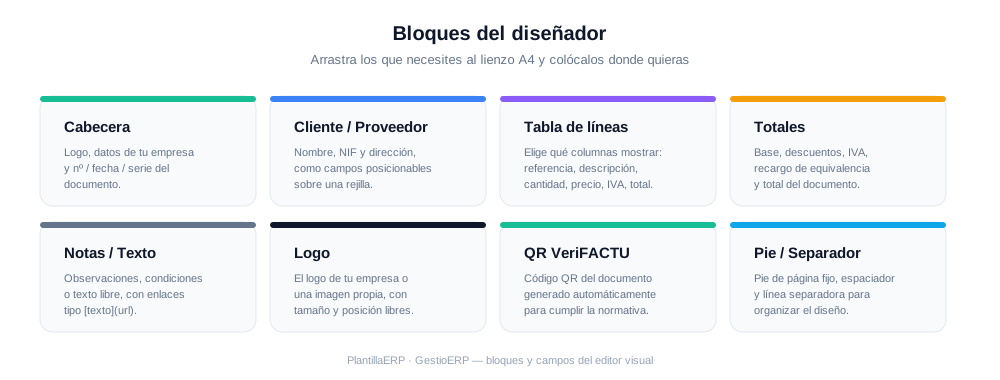
- Cabecera: logo, datos de tu empresa y número, fecha y serie del documento.
- Cliente / proveedor: campos posicionables (nombre, NIF, dirección…).
- Tabla de líneas: eliges qué columnas mostrar (referencia, imagen del artículo, descripción, cantidad, precio, IVA, total…).
- Totales, notas / texto (con enlaces), logo, QR VeriFACTU, separador, salto de página y pie de página.
Empezar copiando otra plantilla
Al crear una plantilla nueva puedes usar el selector «Copiar desde…» de la barra superior: se abre una copia del diseño elegido para que arranques rápido y solo cambies lo que necesites.