
















Listados a medida: qué son y dónde están
Los listados a medida son listados que montas tú, sin programar, con los datos de cualquier tabla del programa: facturas, líneas de factura, recibos, artículos, clientes, asientos… Eliges qué columnas salen, de qué tablas relacionadas se traen datos (el cliente de la factura, la familia del artículo…), qué filas entran, cómo se agrupan y qué se suma. Lo que montas se guarda y queda en el menú para abrirlo cuando quieras, en pantalla, en PDF o en Excel.
Vienen con el módulo PlantillaERP. Este manual es el del programa (GestioERP clásico); en la app de ventas la ayuda de los listados está dentro de la propia app (tecla F1).
Lo que puedes hacer
- Cualquier tabla del programa y de los módulos que tengas activos, con hasta ocho tablas relacionadas (factura → cliente → grupo, línea → artículo → familia…).
- Columnas con su título, formato (moneda, fecha, porcentaje, sí/no…), ancho y alineación, y columnas calculadas: margen, porcentajes, diferencias.
- Filtros fijos (siempre se aplican) y filtros que se preguntan al abrir el listado: el periodo con atajos («Este mes», «Mes anterior»…), varias formas de pago a la vez, sí/no…
- Grupos de hasta tres niveles con su subtotal, el total general y la opción de ver solo los totales.
- Salida en pantalla, PDF con el logo y los colores de tu empresa, Excel con fórmulas y CSV.
- Plantillas: diez modelos de fábrica y las tuyas, para no empezar de cero.
- Compartir cada listado con todos, con algunos grupos de usuarios o solo contigo, y clasificarlo por apartados (Ventas, Compras, Almacén, Contabilidad, Tesorería, CRM, RRHH y Otros) para que salga en el menú que toca.
Dónde están
Todos juntos: Informes → Listados a medida
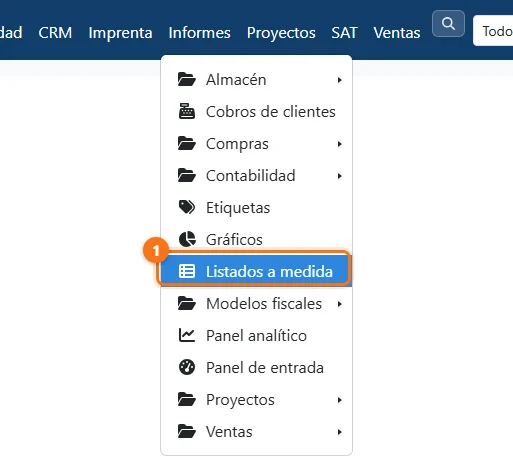
En Informes → Listados a medida salen todos los listados que puedes ver, de todos los apartados. Desde aquí se crean los nuevos.
Cada uno en su menú: «Listados»
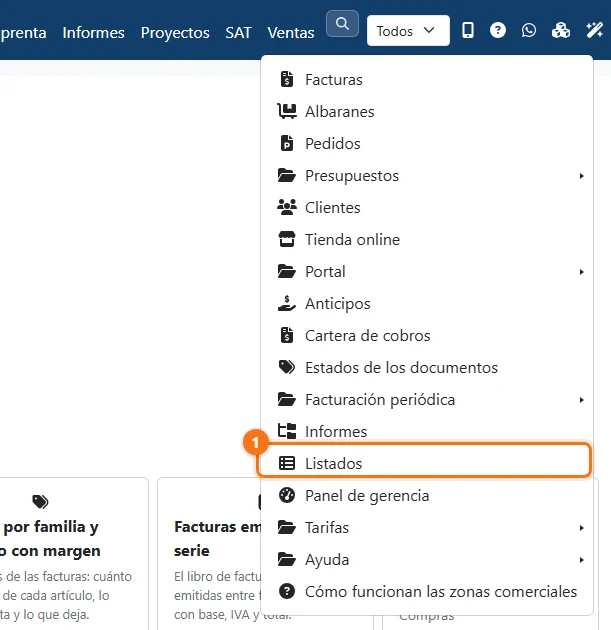
Cada menú tiene su entrada Listados con los listados de su apartado:
| Menú | Entrada | Apartado que enseña |
|---|---|---|
| Ventas | Listados | Ventas |
| Compras | Listados | Compras |
| Almacén | Listados | Almacén |
| Contabilidad | Listados | Contabilidad |
| Contabilidad | Listados de tesorería | Tesorería y cartera |
| CRM | Listados | CRM |
| Administración (submenú del control horario) | Listados de RRHH | RRHH |
Un listado nuevo creado desde uno de estos menús nace ya en su apartado. Cómo cambiarlo de apartado lo cuenta Apartados y menú.
La lista de listados
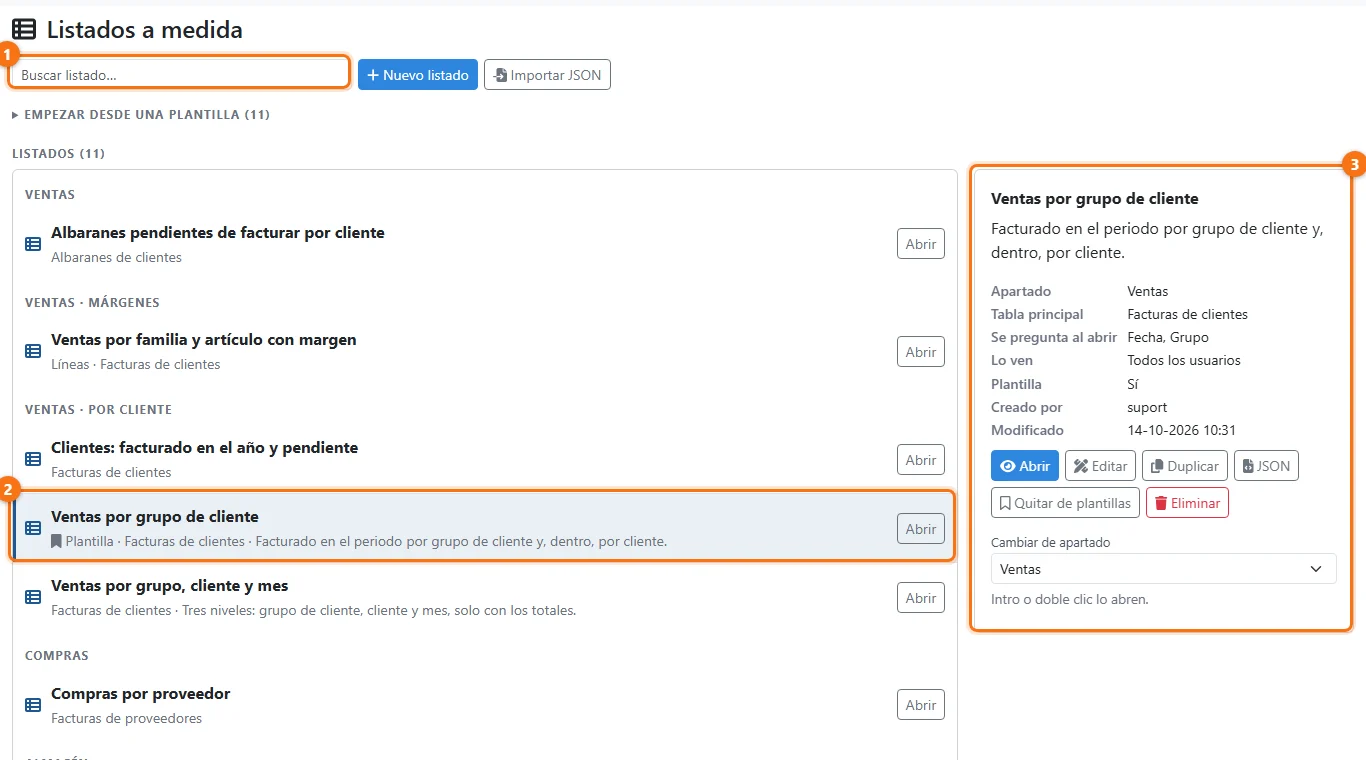
- Buscar listado: filtra por nombre, descripción, tabla, carpeta o apartado mientras escribes.
- Los listados van por apartado y, dentro, por carpeta (en el ejemplo, «Ventas · Por cliente»). Los que son plantilla llevan la marca Plantilla.
- En pantalla ancha, a la derecha sale la ficha del listado señalado: qué hace, de qué tabla sale, qué se pregunta al abrirlo, con quién se comparte, quién lo creó y cuándo se cambió, y sus botones (Abrir, Editar, Duplicar, JSON, Guardar como plantilla, Eliminar y Cambiar de apartado). Se señala pasando el ratón, con las flechas o con un clic; Intro o doble clic lo abren.
Arriba están Nuevo listado (abre el diseñador vacío), Importar JSON (trae un listado exportado de otro negocio) y Empezar desde una plantilla, que se despliega con tus plantillas y los modelos de fábrica.
Los botones de diseñar (Nuevo listado, Editar, Duplicar, Eliminar…) solo los ve quien tiene permiso para diseñar listados. Quien solo los ve tiene Abrir. Lo explica Compartir y permisos.
Y si estás en el listado, F1
En la lista, en un listado abierto y en el diseñador, la tecla F1 (o el botón Ayuda) abre el artículo de este manual que explica esa pantalla.