

















Configurar las pasarelas de pago
Todo se configura en un solo sitio: Panel de control → Empresa → pestaña Portal del cliente. Activas Permitir pagar online y rellenas las claves de la pasarela (o de varias: el cliente elige). Cada pasarela aparece sola en el portal en cuanto tiene sus claves.
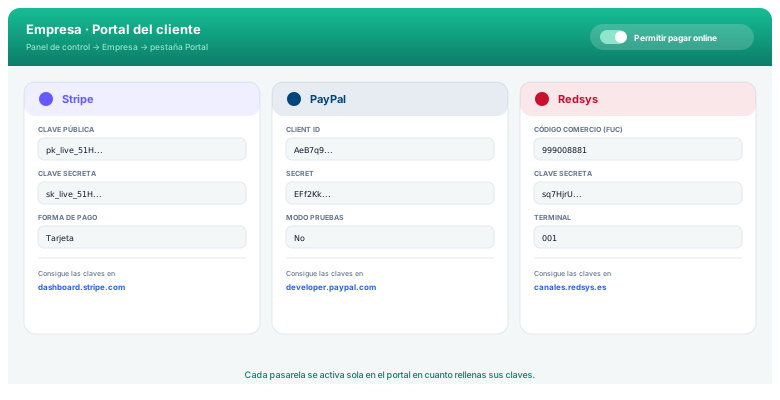
A cada pasarela le asignas una forma de pago de GestioERP. Es la que llevará el recibo cuando se cobre, para que en contabilidad quede claro por dónde entró el dinero.
Stripe
Qué es. La pasarela de tarjeta más extendida. Cobra Visa, Mastercard, Apple Pay y Google Pay. Sin cuota mensual: se lleva una comisión por cobro.
Cómo conseguir la cuenta. Date de alta en dashboard.stripe.com/register. Te pedirán los datos fiscales de la empresa y una cuenta bancaria donde ingresarte el dinero.
Dónde están las claves. En el panel de Stripe, en Desarrolladores → Claves de API:
| En GestioERP | En Stripe |
|---|---|
| Clave pública | Publishable key (empieza por pk_live_) |
| Clave secreta | Secret key (empieza por sk_live_) |
Las que empiezan por
pk_test_ysk_test_son de pruebas: con ellas no se cobra dinero de verdad. Van bien para probarlo antes de abrirlo a los clientes.
Comisiones y contrato: stripe.com/es/pricing
PayPal
Qué es. El cliente paga con su cuenta de PayPal (o con tarjeta a través de PayPal). Va bien si vendes también a particulares.
Cómo conseguir la cuenta. Necesitas una cuenta de empresa: paypal.com/es/business.
Dónde están las claves. En developer.paypal.com → Apps & Credentials, crea una aplicación y copia:
| En GestioERP | En PayPal |
|---|---|
| Client ID | Client ID |
| Secret | Secret |
Tiene un interruptor de modo pruebas (sandbox): actívalo para probar con las credenciales de prueba, y desactívalo para cobrar de verdad.
Comisiones: paypal.com/es · tarifas de empresa
Redsys (el TPV virtual de tu banco)
Qué es. La pasarela que usan los bancos españoles. No se contrata con Redsys directamente, sino con tu banco: le pides un TPV virtual y él te da de alta.
Cómo conseguirlo. Habla con tu banco (BBVA, Santander, CaixaBank, Sabadell, Ibercaja…) y pide un TPV virtual / comercio electrónico. Te entregarán tres datos.
Los tres datos que te da el banco:
| En GestioERP | Como lo llama el banco |
|---|---|
| Código de comercio (FUC) | Número de comercio, 9 dígitos |
| Clave secreta | Clave de encriptación SHA-256 |
| Terminal | Normalmente 001 |
Tienes también un modo pruebas para el entorno de test de Redsys antes de pasar a real.
Panel del comercio: canales.redsys.es · Documentación: pagosonline.redsys.es
Transferencia
No necesita claves. Se activa y ya está: el portal enseña al cliente tu IBAN y el concepto que tiene que poner. Cuando veas el dinero en el banco, marcas la factura como cobrada.
Cuál elegir
- Si empiezas y quieres lo más rápido: Stripe.
- Si ya tienes TPV virtual con tu banco y buenas comisiones: Redsys.
- Si tus clientes usan PayPal: añádelo, no estorba.
- Transferencia déjala siempre puesta: no cuesta nada y hay clientes que la prefieren.
Puedes tener varias a la vez: el cliente elige la que quiera en la pantalla de pago.
Antes de abrirlo a los clientes
- Activa la pasarela en modo pruebas y paga una factura tuya de mentira.
- Comprueba que la factura queda pagada y que el recibo lleva la forma de pago correcta.
- Pasa a modo real y cambia las claves de test por las de producción.