

















Una compra paso a paso, en el ordenador
Esto es exactamente lo que ve y hace un cliente desde que entra hasta que recibe la factura. Puedes seguirlo tú mismo en la tienda de demostración.
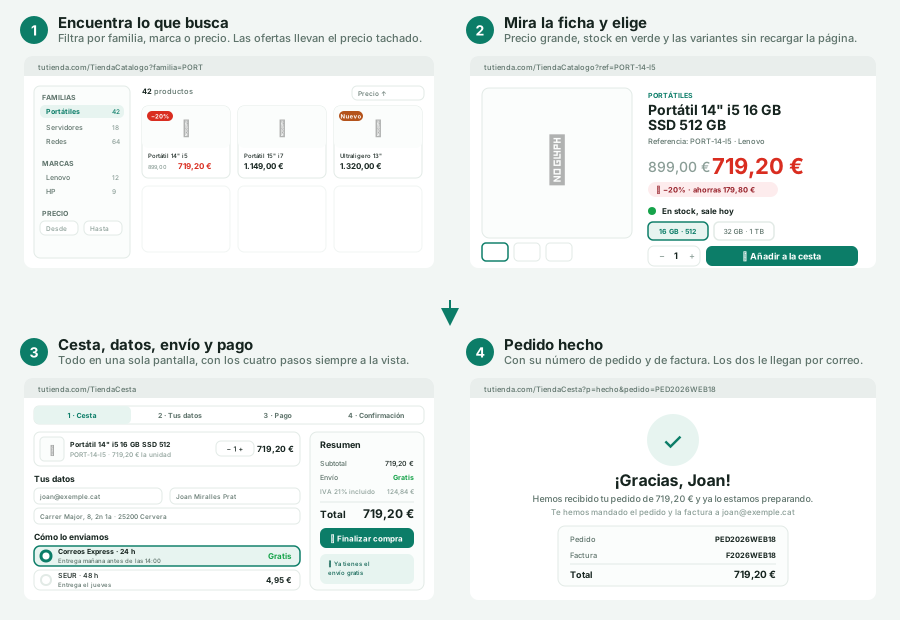
Paso 1 · Encuentra lo que busca
Llega a la tienda desde Google, desde el enlace que le mandaste o desde tu web. Lo primero que ve es la portada: el titular, las cuatro garantías, las categorías y las ofertas.
Cuando quiere buscar algo concreto pasa al catálogo, que es otra pantalla y otra cosa: ahí no hay banners, hay filtros.
Filtra por lo que necesita
- Familia — con el número de productos de cada una al lado. Las familias vacías no salen: una categoría sin nada solo decepciona.
- Fabricante — igual, con su cuenta.
- Solo ofertas — un clic y se queda con lo rebajado.
- Precio — desde y hasta.
Ordena por novedades, precio de menor a mayor, de mayor a menor, o por nombre.
Cada tarjeta lleva su foto, la familia o la marca (depende de tu plantilla), el nombre y el precio. Las ofertas llevan el porcentaje en rojo arriba a la izquierda y el precio anterior tachado. Los agotados salen marcados en gris.
Si el artículo tiene una sola variante, hay un botón + para meterlo en la cesta sin entrar en la ficha. Si tiene varias, el botón lleva a la ficha, porque hay que elegir.
Paso 2 · Mira la ficha y elige
En la ficha manda lo que decide la compra:
El precio, grande. Si está de oferta, el anterior tachado al lado y una etiqueta roja con el porcentaje y cuánto se ahorra en euros. La gente no calcula porcentajes; los euros sí los entiende.
El stock, justo debajo. Un punto verde y «En stock, sale hoy». Si no hay, según tu plantilla dirá «Agotado» o «Bajo pedido» —en informática o ferretería lo normal es que llegue en tres días, no que no exista.
Las variantes. Cambian el precio, la referencia y la foto sin recargar la página. Y se pintan según tu tipo de negocio: círculos de color en moda, números en calzado, desplegable en técnica.
La galería. Todas las fotos del artículo; se cambia la grande pulsando las miniaturas.
La descripción larga entera, sin «leer más». Quien quiere leerla, la lee.
Elige cantidad y pulsa Añadir a la cesta.
Debajo salen artículos relacionados de la misma familia, que es de donde salen buena parte de las ventas de más.
Paso 3 · Cesta, datos, envío y pago
Aquí está la decisión de diseño más importante de toda la tienda: no son cuatro pantallas encadenadas, es una sola con los cuatro pasos siempre a la vista arriba.
Cada pantalla que le pones en medio a alguien que ya ha decidido comprar es una oportunidad de que se arrepienta.
Las líneas. Cambia cantidades con los botones − y +, o quita una línea con la papelera. El total se recalcula solo.
Sus datos. Correo, nombre, NIF si quiere factura con sus datos, dirección, código postal y población. Nada más.
Puede comprar sin registrarse. Es lo que más convierte. Si tiene cuenta, hay un enlace para entrar y se le rellena todo. Y si no la tiene, al final se le ofrece crearla con un clic.
El envío. Las agencias que tú hayas activado, cada una con su plazo y su precio. Si llega al importe de envío gratis, sale en verde y deja de cobrarse solo. Y si le falta poco, se le dice cuánto: «Te faltan 12,40 € para el envío gratis». Eso sube el importe medio del pedido.
El pago. Solo salen las pasarelas que tengas configuradas de verdad. Ofrecer una sin claves y que falle al pagar es peor que no ofrecerla.
El resumen, pegado a la derecha mientras rellena: subtotal, envío, IVA y total.
Paso 4 · Pedido hecho
Le sale su nombre, el importe, el número de pedido y el de factura, y el aviso de que se lo hemos mandado por correo.
En ese momento, y sin que nadie toque nada:
- Se crea el cliente en GestioERP si no existía, marcado como de la web.
- Se crea el pedido con serie propia, sus líneas, su IVA y su almacén.
- Si pagó con tarjeta, se emite la factura y se marca el cobro.
- Salen dos correos, con el PDF adjunto: uno al cliente y otro a tu correo de avisos.
- La cesta se cierra y se le abre una limpia.
Con transferencia el proceso se para en el punto 2 a propósito: el pedido queda esperando. Una factura emitida no se borra, así que no se emite hasta que confirmes el ingreso.
Pruébalo tú
La mejor forma de entenderlo es hacerlo. Entra en la tienda de demostración, compra algo y mira después el pedido en Ventas → Tienda online.
Y luego hazlo desde el móvil, que cambia bastante.