





DirectPrint
Facturas y albaranes directos a la impresora de la oficina
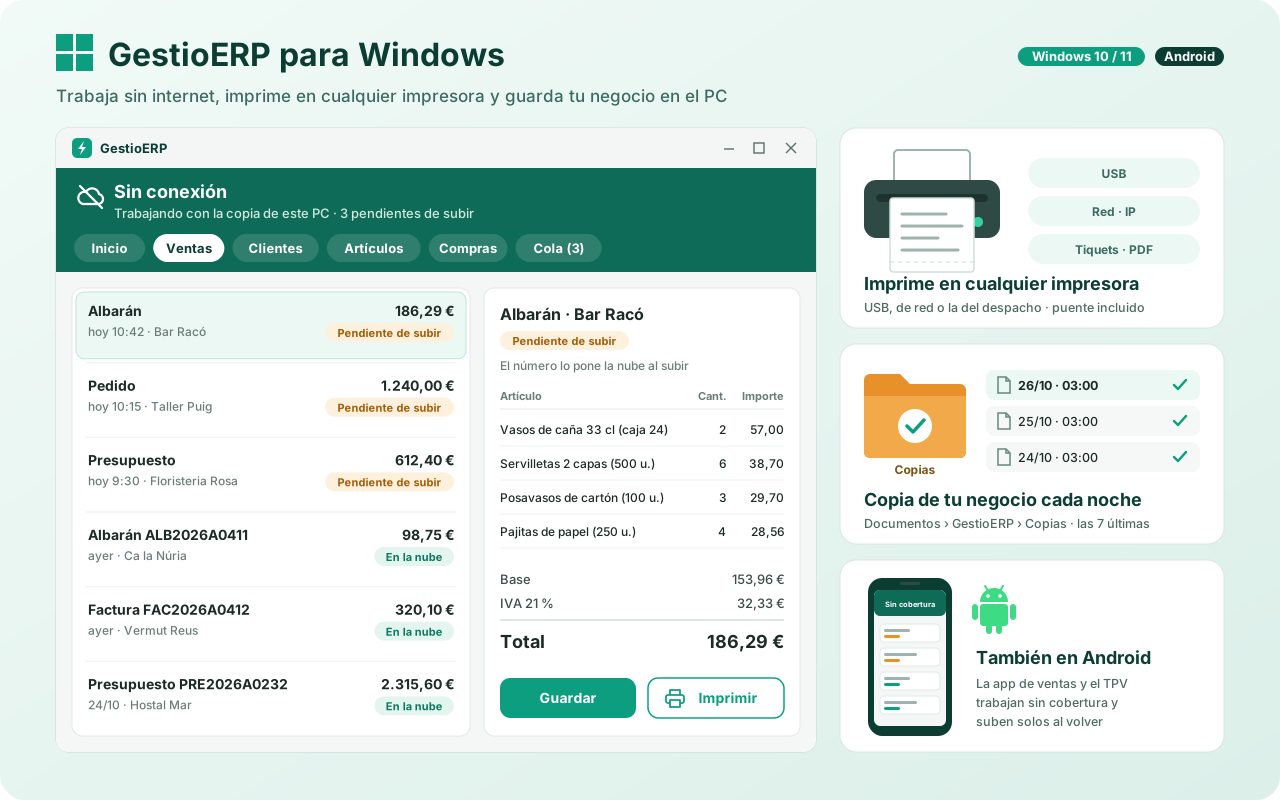
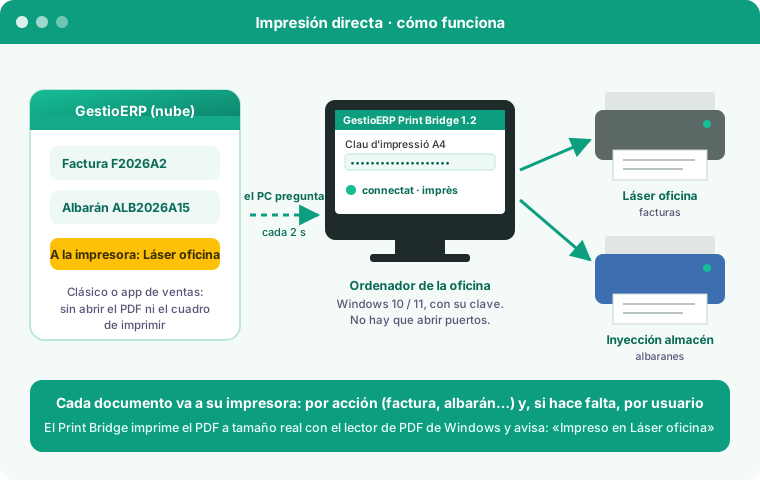
Las facturas, los albaranes y el resto de documentos salen solos por la impresora de la oficina (láser, inyección o etiquetas), sin abrir el PDF ni el cuadro de imprimir. El GestioERP Print Bridge, instalado en el ordenador de la impresora, recoge los documentos y los imprime a tamaño real. Eliges a qué impresora va cada documento y la de cada usuario, con página de prueba e historial.
Características
Facturas y albaranes directos
«A la impresora» en el clásico y en la app, sin abrir el PDF.
Impresoras de Windows
Láser, inyección o etiquetas del ordenador de la oficina.
GestioERP Print Bridge
Un programa pequeño en cada PC, con su clave. Sin abrir puertos.
Por acción y por usuario
Qué documento va a qué impresora, y la de cada usuario.
Prueba a tamaño real
Página con marco y regla para comprobarlo.
Historial de trabajos
Qué se ha impreso, dónde y el error, con «Reintentar».
Cómo funciona, en detalle
Qué es y para quién
Cómo funciona
- En cada ordenador de la oficina con impresora corre el Print Bridge con la clave de ese ordenador.
- Es él quien pregunta al servidor cada dos segundos si hay algo que imprimir: no hay que abrir puertos ni tocar el router.
- Dice a GestioERP qué impresoras de Windows tiene, y tú eliges cuáles se usan.
- Cuando alguien pulsa «A la impresora», el PDF va a la cola; el Print Bridge lo recoge, lo imprime a tamaño real con el lector de PDF del propio Windows (sin Adobe ni programas de terceros) y avisa: «Impreso en Láser oficina».
- Si el ordenador está apagado, el documento espera en la cola y sale al encenderlo (caduca a las 24 horas).
Descargar y conectar el Print Bridge
- En GestioERP, Administración → Sistema → Impresoras → Ordenadores → Nuevo, con un nombre que lo reconozca (Oficina, Almacén, Mostrador…). En la ficha están la clave del ordenador y el botón «Copiar la clave».
- En el ordenador de la impresora, descarga el GestioERP Print Bridge (Windows 10 u 11) y ábrelo: se instala solo y arranca con Windows (icono de la impresora junto al reloj).
- En su configuración pon la dirección de tu GestioERP y pega la clave en «Clau d'impressió A4». Si ese PC también imprime los tiquets del TPV, el token del terminal va en el campo de arriba: el mismo programa hace las dos cosas.
- En unos segundos la ficha del ordenador dice «Conectado» y aparecen sus impresoras de Windows: pulsa «Añadir» en las que se vayan a usar. La primera queda como predeterminada.
Qué impresora para cada documento
Ayuda del módulo, paso a paso
Empieza a facturar hoy mismo
Te lo dejamos en pruebas 15 días para que lo pruebes en tu negocio. Ponte en contacto y te preparamos un presupuesto a medida según tu empresa: adaptamos GestioERP a cualquier tipo de negocio.