















L’estadística de factures
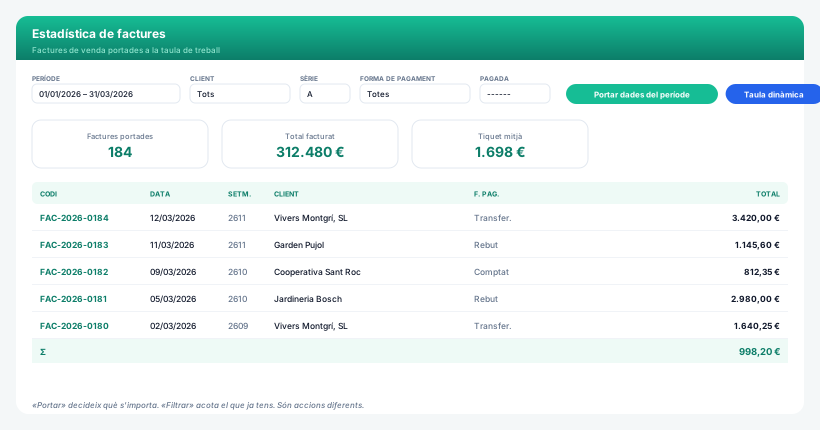
Aquí s’analitza la factura sencera: quant es va facturar, a qui, amb quina sèrie i amb quina forma de pagament. És la mirada de dalt, la del total del document.
Abans de res: no treballa sobre les teves factures
Aquesta pantalla no consulta la taula de factures directament. Primer et portes les factures d’un període a una taula de treball —teva, del teu usuari— i a partir d’aquí filtres, agrupes i exportes sobre aquella còpia.
Es fa així per dues raons: perquè analitzar centenars de milers de factures en directe va lent, i sobretot perquè és impossible tocar res. Pots provar el que vulguis: les dades de debò no es freguen.
Portar i filtrar són dues coses diferents
És el que més confon al principi, i convé entendre-ho abans de començar:
| Acció | Què fa |
|---|---|
| Portar dades del període | Mira les caixes de filtre, en fa una foto i importa de les teves factures el que hi encaixi. Afegeix al que ja tenies. |
| Filtrar (la lupa de Cercar) | No importa res. Acota el que ja és a la taula de treball. |
Comparteixen les mateixes caixes en pantalla, però són independents: prémer Portar no canvia el filtre que tenies actiu al llistat.
Això té un motiu. Abans, portar un segon grup amb una altra setmana deixava aquell criteri enganxat com a filtre i amagava el primer grup que ja havies portat. Ara no: portes tot el que necessitis i després filtres a gust.
Els filtres
- Període — les dates de factura. A nivell de factura mana la data de la mateixa factura, no la de l’albarà d’origen. (Si vols analitzar per data real de servei, això és l’anàlisi de vendes per línies.)
- Setmana — l’any i la setmana en format
AASS:2611és la setmana 11 del 2026. Admet rangs:2601..2613. - Client, sèrie, forma de pagament i pagada / no pagada.
- Total mínim i màxim, per quedar-te només amb les factures grosses.
- La classificació del client —secció, zona, ruta, tipus— si la tens omplerta a les seves fitxes.
Els filtres de text admeten la sintaxi de rangs i comodins: 10..20, Garden|Vivers, >100, *rosa*.
Comparar dos anys
És el que de debò dona valor a aquesta pantalla.
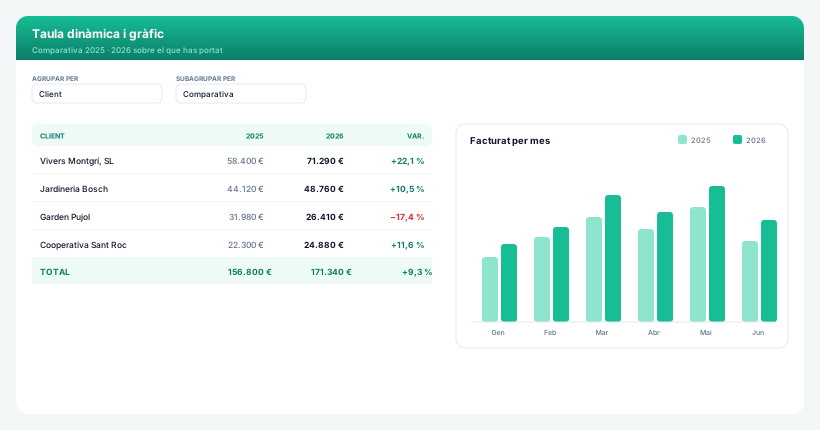
Cada vegada que portes dades pots etiquetar aquell grup: portes 2025 i l’anomenes «2025», tornes a portar 2026 i l’anomenes «2026». Tots dos queden a la taula de treball, l’un al costat de l’altre.
Després, a la taula dinàmica o al gràfic, agrupes per Comparativa i veus les dues columnes amb la seva variació en percentatge. Sense tocar la base de dades i sense muntar res a l’Excel.
Taula dinàmica i gràfic
Dos botons a dalt del llistat:
- Taula dinàmica — tries per què agrupar (client, sèrie, forma de pagament, setmana, comparativa…) i per què subagrupar. Surt la taula creuada amb els seus totals i la seva variació.
- Veure gràfic — el mateix, en barres. Útil per ensenyar-ho a algú que no vol llegir números.
Exportar
Tot el que veus s’exporta a PDF, Excel o CSV, i s’endú amb ell la llegenda dels filtres aplicats. És important: un Excel de vendes sense saber de quin període és i què s’hi va filtrar no serveix de res d’aquí a tres mesos.
Consell
Treballa sempre igual: porta poc i concret (un trimestre, un any), etiqueta el grup amb un nom que entenguis d’aquí a sis mesos, i després filtra. Si et portes cinc anys de cop «per si de cas», la taula de treball s’omple de soroll i les comparatives deixen de llegir-se.
Per al deute pendent i quan entrarà els diners, mira deutes i previsió de cobraments. Per agrupar articles i mesurar-los junts, els grups de productes.