










La estadística de facturas
Aquí se analiza la factura entera: cuánto se facturó, a quién, con qué serie y con qué forma de pago. Es la mirada de arriba, la del total del documento.
Antes de nada: no trabaja sobre tus facturas
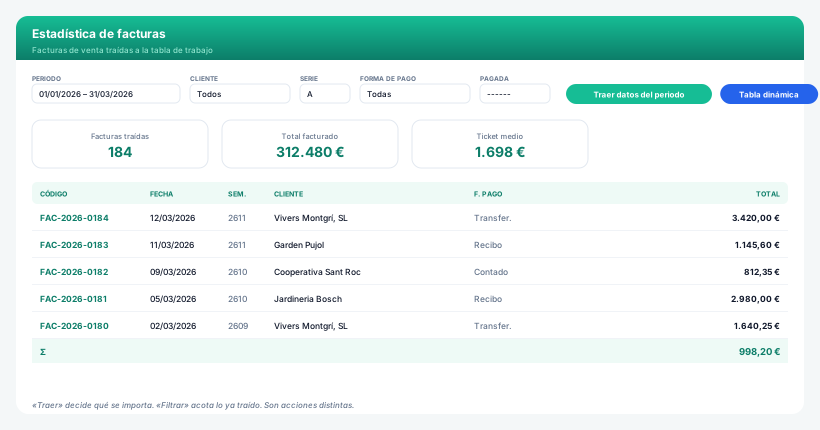
Esta pantalla no consulta la tabla de facturas directamente. Primero te traes las facturas de un periodo a una tabla de trabajo —tuya, de tu usuario— y a partir de ahí filtras, agrupas y exportas sobre esa copia.
Se hace así por dos razones: porque analizar cientos de miles de facturas en directo va lento, y sobre todo porque es imposible tocar nada. Puedes probar lo que quieras: los datos de verdad no se rozan.
Traer y filtrar son dos cosas distintas
Es lo que más confunde al principio, y conviene entenderlo antes de empezar:
| Acción | Qué hace |
|---|---|
| Traer datos del periodo | Mira las cajas de filtro, hace una foto de lo que hay en ellas y importa de tus facturas lo que encaje. Añade a lo que ya tenías. |
| Filtrar (la lupa de Buscar) | No importa nada. Acota lo que ya está en la tabla de trabajo. |
Comparten las mismas cajas en pantalla, pero son independientes: pulsar Traer no cambia el filtro que tenías activo en el listado.
Esto tiene un motivo. Antes, traer un segundo grupo con otra semana dejaba ese criterio pegado como filtro y escondía el primer grupo que ya habías traído. Ahora no: traes todo lo que necesites y después filtras a gusto.
Los filtros
- Periodo — las fechas de factura. A nivel de factura manda la fecha de la propia factura, no la del albarán de origen. (Si quieres analizar por fecha real de servicio, eso es el análisis de ventas por líneas.)
- Semana — el año y la semana en formato
AASS:2611es la semana 11 de 2026. Admite rangos:2601..2613. - Cliente, serie, forma de pago y pagada / no pagada.
- Total mínimo y máximo, para quedarte solo con las facturas gordas.
- La clasificación del cliente —sección, zona, ruta, tipo— si la tienes rellenada en sus fichas.
Los filtros de texto admiten la sintaxis de rangos y comodines: 10..20, Garden|Vivers, >100, *rosa*.
Comparar dos años
Es lo que de verdad da valor a esta pantalla.
Cada vez que traes datos puedes etiquetar ese grupo: traes 2025 y lo llamas «2025», vuelves a traer 2026 y lo llamas «2026». Los dos quedan en la tabla de trabajo, uno al lado del otro.
Después, en la tabla dinámica o en el gráfico, agrupas por Comparativa y ves las dos columnas con su variación en porcentaje. Sin tocar la base de datos y sin montar nada en Excel.
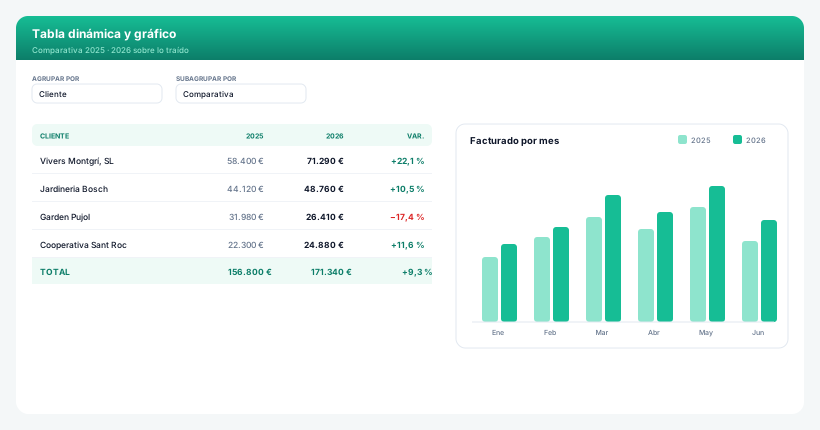
Tabla dinámica y gráfico
Dos botones arriba del listado:
- Tabla dinámica — eliges por qué agrupar (cliente, serie, forma de pago, semana, comparativa…) y por qué subagrupar. Sale la tabla cruzada con sus totales y su variación.
- Ver gráfico — lo mismo, en barras. Útil para enseñárselo a alguien que no quiere leer números.
Exportar
Todo lo que ves se exporta a PDF, Excel o CSV, y se lleva consigo la leyenda de los filtros aplicados. Es importante: un Excel de ventas sin saber de qué periodo es y qué se filtró no vale para nada dentro de tres meses.
Consejo
Trabaja siempre igual: trae poco y concreto (un trimestre, un año), etiqueta el grupo con un nombre que entiendas dentro de seis meses, y después filtra. Si te traes cinco años de golpe «por si acaso», la tabla de trabajo se llena de ruido y las comparativas dejan de leerse.
Para la deuda pendiente y cuándo va a entrar el dinero, mira deudas y previsión de cobros. Para agrupar artículos y medirlos juntos, los grupos de productos.