

















Cómo funciona EstadisticaERP
Esta documentación corresponde al módulo EstadisticaERP. Comprueba si lo tienes activado desde el menú de administrador, módulos.
EstadisticaERP convierte tus ventas en decisiones: trae a una tabla de trabajo las líneas de factura y de albarán de un periodo y las hace analizables con filtros, comparativas, tabla dinámica y previsión de cobros.
La idea de fondo: la tabla de trabajo
Ninguna pantalla del módulo consulta tus facturas en directo. Primero te traes los datos de un periodo a una tabla de trabajo —propia de cada usuario— y a partir de ahí analizas sobre esa copia.
Dos ventajas: va rápido aunque tengas cientos de miles de líneas, y no puedes estropear nada. Prueba lo que quieras.
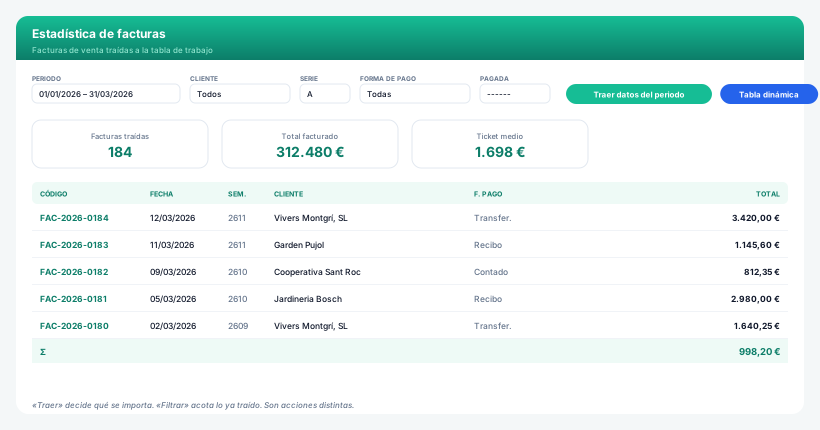
Traer no es filtrar
Es lo único que cuesta al principio:
- Traer datos del periodo → importa de tus documentos lo que encaje con las cajas de filtro en ese instante. Se suma a lo que ya tenías.
- Filtrar (la lupa de Buscar) → no importa nada; acota lo que ya está traído.
Comparten las cajas de la pantalla, pero son independientes: traer un segundo grupo no pisa el filtro que tenías puesto ni esconde lo traído antes.
Las tres pantallas de análisis
| Pantalla | Qué analiza | Qué fecha manda |
|---|---|---|
| Análisis de ventas | Las líneas de factura y de albarán no facturado, sin duplicar | La del albarán de origen: la fecha real en que se sirvió |
| Estadística de facturas | La factura entera: total, serie, forma de pago | La de la propia factura |
| Deudas y previsión de cobros | Los recibos pendientes | El vencimiento |
Esa columna de la derecha es la que suele explicar por qué dos informes «no cuadran»: no miden lo mismo porque no cuentan el tiempo igual.
Filtros por expresión
Cualquier columna admite la sintaxis de Business Central:
| Se escribe | Significa |
|---|---|
10..20 | Entre 10 y 20 |
2601..2613 | De la semana 1 a la 13 de 2026 |
Garden|Vivers | Una cosa o la otra |
>100 | Mayor que 100 |
*rosa* | Que contenga «rosa» |
Se pueden combinar varios filtros a la vez para acotar exactamente lo que quieres ver.
La semana del año
Muchas pantallas llevan una columna Semana en formato AASS: 2611 es la semana 11 de 2026. Sirve para comparar «la semana 11 de este año contra la del pasado», que en negocios de temporada dice mucho más que comparar meses naturales.
En deudas, la semana se calcula sobre el vencimiento, no sobre la fecha de factura.
Comparativas
Cada vez que traes datos puedes etiquetar el grupo: traes 2025 y lo llamas «2025», traes 2026 y lo llamas «2026». Los dos conviven en la tabla de trabajo.
Después agrupas por Comparativa y ves las dos columnas con su variación en porcentaje, en tabla y en gráfico.
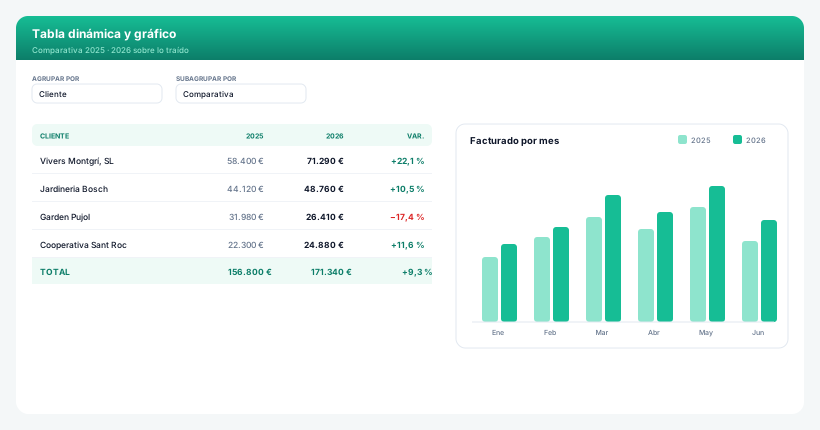
Tabla dinámica
Analiza los datos en árbol (hasta 3 niveles) o en pivot (filas × columnas), como una tabla dinámica de Excel: agrupa por cliente, familia, comercial, zona, semana o comparativa, y subagrupa por lo que necesites.
Gráficos
Los mismos cruces, en barras. Para enseñar, para la reunión, para el que no quiere leer una tabla.
Grupos de productos
Además de las familias, puedes crear grupos que junten artículos de varias familias bajo una misma etiqueta para medirlos juntos —«fitosanitarios», «material de riego»—. Se explican en los grupos de productos.
Exportación con leyenda
Todo sale a PDF, Excel y CSV con los filtros aplicados y su leyenda incluidos. Un Excel de ventas sin saber de qué periodo es no vale nada dentro de tres meses; con la leyenda, sí.
Por dónde empezar
- Abre el análisis de ventas y trae un trimestre.
- Mira la tabla dinámica agrupando por cliente. Ya tienes tu ranking.
- Trae el mismo trimestre del año pasado con etiqueta, y agrupa por Comparativa.
- Cuando eso te salga solo, pasa a facturas y a deudas.
No intentes traerte cinco años el primer día: la tabla se llena de ruido y las comparativas dejan de leerse.