
















Ordenadores e impresoras: conectar el Print Bridge
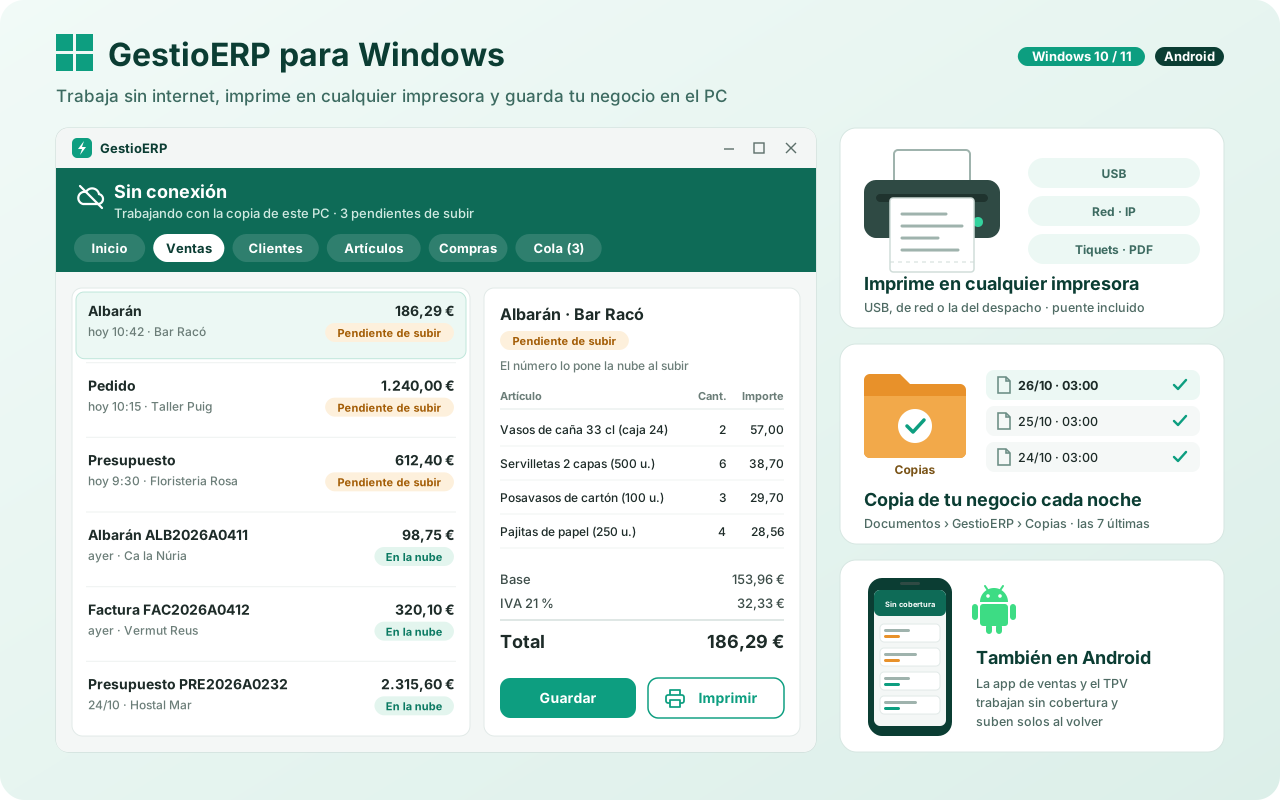
🪟 Si en ese ordenador usas GestioERP para Windows (la app de escritorio), no hace falta instalar el Print Bridge: la app lo lleva dentro y, con Registrar este PC en sus Ajustes → Puente de impresión, el ordenador aparece en esta lista solo. Cómo funciona
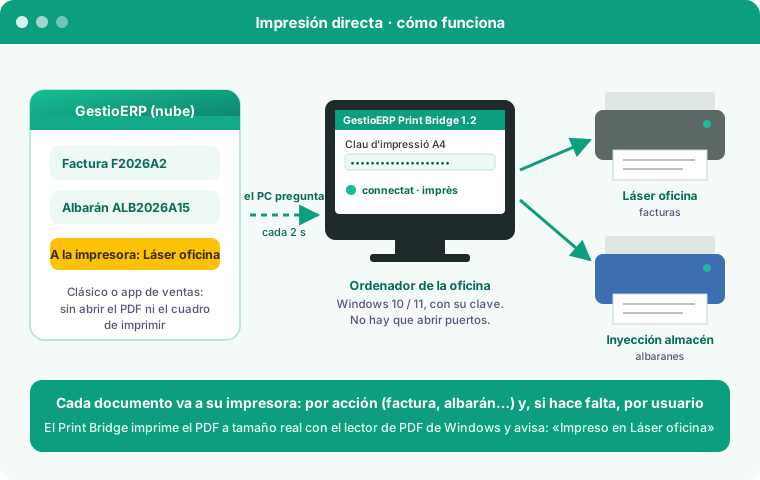
GestioERP está en la nube y las impresoras, en la oficina. El puente es el GestioERP Print Bridge: un programa pequeño para Windows 10 u 11 que se instala en el ordenador que tiene la impresora. Es él quien pregunta al servidor cada dos segundos si hay algo que imprimir, así que no hay que abrir puertos ni tocar el router.
1. Da de alta el ordenador
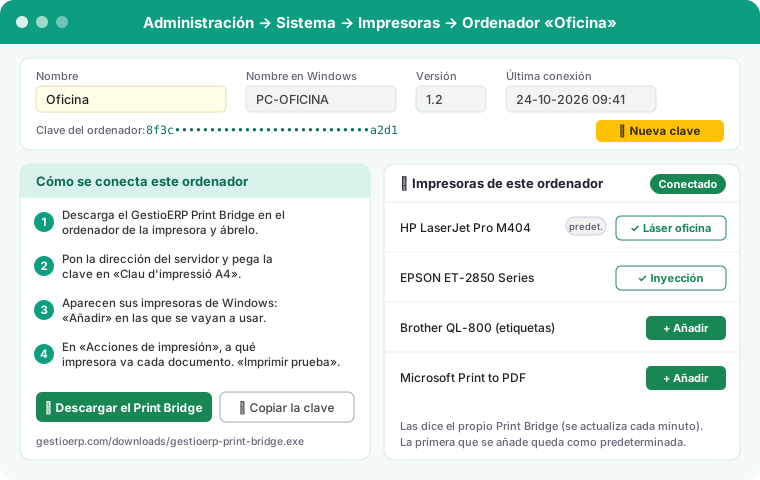
En Administración → Sistema → Impresoras → Ordenadores, pulsa Nuevo y ponle un nombre que lo reconozca: Oficina, Almacén, Mostrador… En su ficha está la clave del ordenador y el botón Copiar la clave.
2. Descarga y configura el Print Bridge
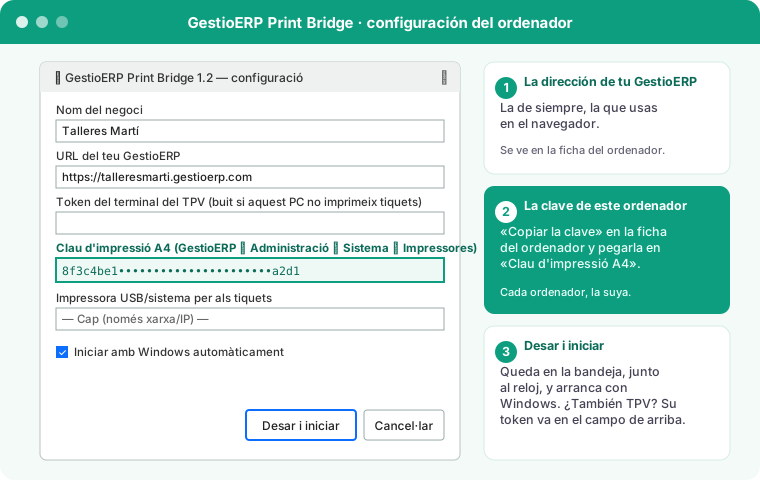
En ese ordenador, descarga el GestioERP Print Bridge y ábrelo: se instala solo y arranca con Windows (es el icono de la impresora junto al reloj). En su ventana:
- URL del teu GestioERP: la dirección de tu GestioERP (la que sale en la ficha del ordenador).
- Clau d’impressió A4: pega la clave del ordenador.
- Si ese mismo PC imprime también los tiquets del TPV, su token va en el campo de arriba: el mismo programa hace las dos cosas.
3. Añade sus impresoras
En unos segundos la ficha del ordenador dice Conectado y aparecen sus impresoras de Windows. Pulsa Añadir en las que se vayan a usar: se crean con su papel (A4), orientación (según el documento) y copias, que puedes cambiar en su ficha. La primera que se añade queda como predeterminada.
Si se pierde la clave
Pulsa Nueva clave en la ficha del ordenador y pégala en su Print Bridge: la antigua deja de valer al momento.