
















GestioERP para Windows: la app de escritorio
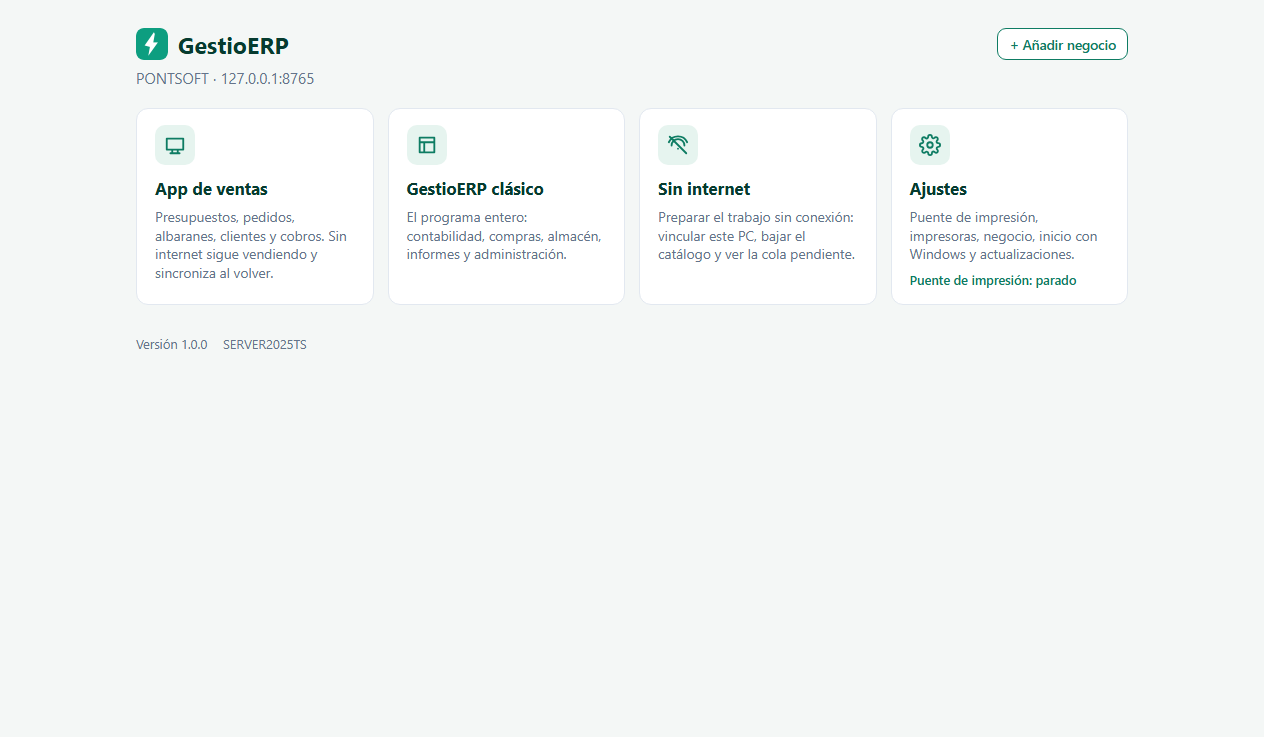
GestioERP para Windows es la app para el ordenador, como la de Android: en una sola ventana están la app de ventas, el programa entero (GestioERP clásico) y, si se activa, el TPV. Se entra una vez y la sesión se queda guardada; si caduca, la app vuelve a entrar sola con tu QR de «Mi cuenta».
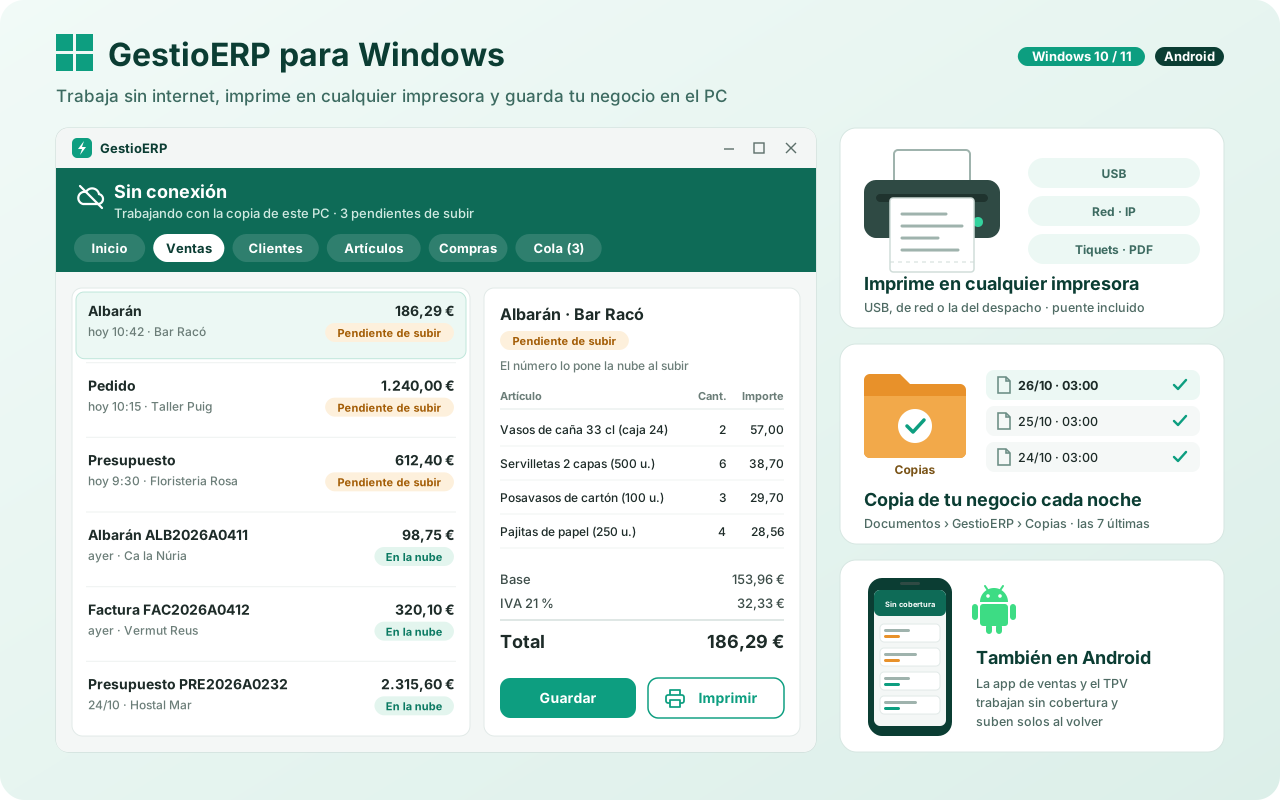
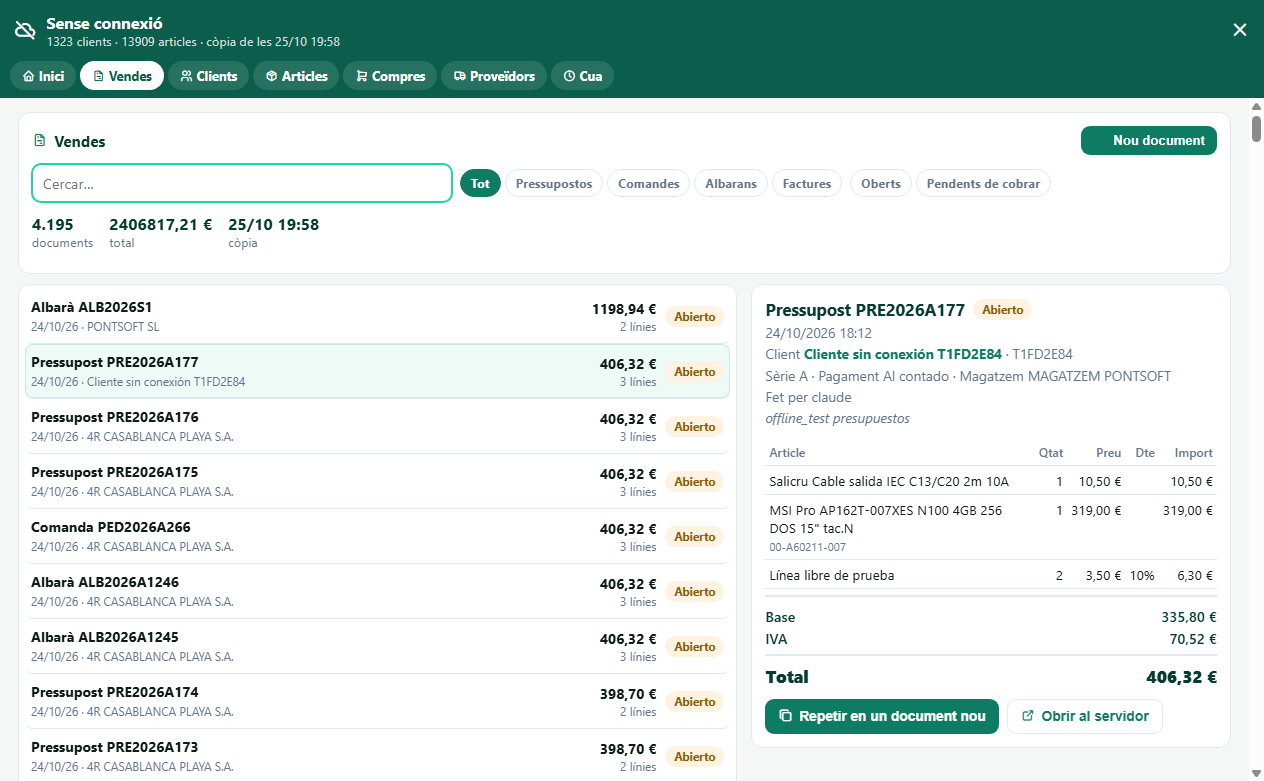
Lleva dentro el puente de impresión, así que en ese ordenador no hace falta instalar el Print Bridge suelto, y funciona sin internet con el negocio entero dentro de la app: una copia de los datos (clientes, proveedores, artículos, ventas y compras) que la app refresca sola, pantallas propias para consultarla, y presupuestos, pedidos y albaranes de venta y de compra que se quedan en cola y se suben solos al volver la conexión.
📥 Descargar GestioERP para Windows (v1.5.0) — Windows 10 u 11. Se instala solo para tu usuario, sin permisos de administrador, y se actualiza sola.
Requisitos
| Mínimo | Recomendado | |
|---|---|---|
| Windows | 10 u 11 de 64 bits (versión 1809 o posterior) | Windows 11 |
| Procesador | Intel o AMD de 64 bits (a partir de 2010; vale un Pentium o Celeron moderno) | Core i3 / Ryzen 3 o mejor |
| Memoria | 4 GB | 8 GB |
| Disco | 1 GB libre (la app y la copia del negocio) | SSD |
| Pantalla | 1280 × 720 | 1920 × 1080 |
El instalador lo comprueba: en un Windows anterior al 10 o con menos de 4 GB de memoria avisa y no instala. Windows 7 y 8 no valen (el navegador que lleva dentro la app no arranca en ellos). Si en un ordenador antiguo la ventana se queda en blanco o colgada, la app se reinicia sola sin aceleración gráfica; también se puede fijar en Ajustes → Sistema → Sin aceleración gráfica.
Instalarla
1 · La descarga: el aviso de «no se suele descargar»
Edge y Chrome avisan con los programas que todavía no llevan firma de editor, y GestioERP para Windows es uno de ellos: al bajar el instalador sale «gestioerp-windows-v1.6.11.exe no se suele descargar. Asegúrate de que confías en… antes de abrirlo». No es un virus ni un fallo: es el aviso que da el navegador a cualquier programa nuevo sin firma. Para quedártelo:
- En la burbuja de descargas, pulsa los tres puntos (···) junto al archivo.
- Elige Conservar y, en la ventana que sale, Mantener de todas formas (en Chrome: «Conservar de todos modos»).
- Cuando aparece como descargado, pulsa Abrir archivo.
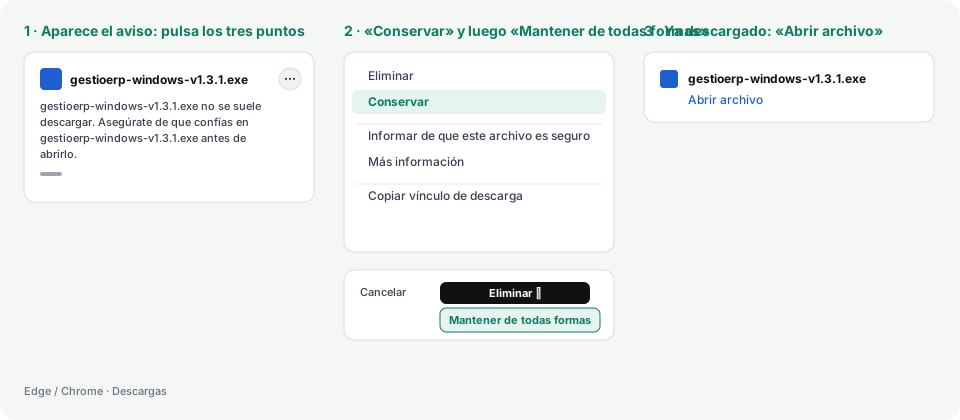
Si en vez de la burbuja Windows enseña «Windows protegió su PC» (SmartScreen) al abrir el instalador, pulsa Más información y luego Ejecutar de todas formas. Comprobación extra, si la quieres: la huella sha256 de cada instalador está en versions.json.
2 · El instalador
El instalador no pide permisos de administrador. Son tres pantallas:
- ¿Para quién se instalará esta aplicación? Deja Solo para mí (así no pide contraseña de administrador y la app se actualiza sola) y pulsa Instalar.
- Instalando: unos segundos.
- Finalizando: deja marcado Ejecutar GestioERP y pulsa Terminar.
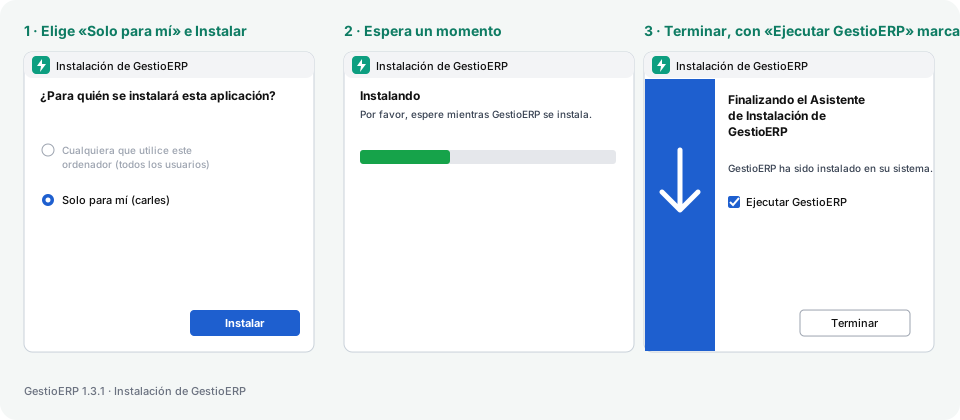
Crea los accesos directos GestioERP (la app entera, con su inicio) y GestioERP TPV (el punto de venta a pantalla completa) en el escritorio, y en el menú Inicio además GestioERP App de ventas y GestioERP clásico, que abren directamente esa entrada (ver «Abrir directamente…» más abajo). Las versiones nuevas se descargan solas y se instalan al cerrar la app (también desde el icono de la bandeja, «Reiniciar y actualizar»). La versión que tienes instalada se ve siempre en la pastilla «v…» de la barra de arriba (junto al puente), en el título de la ventana, en el pie del inicio y en Ajustes → Sistema; cuando hay una nueva descargada, la pastilla se pone en ámbar («v1.3.3 → 1.3.4») y un clic reinicia y actualiza.
3 · El primer uso
Al abrirse, la app pregunta con qué negocio trabajar. Las dos opciones se explican a continuación: vincularla con tu negocio de la nube o probar una demo.
Vincularla con tu negocio
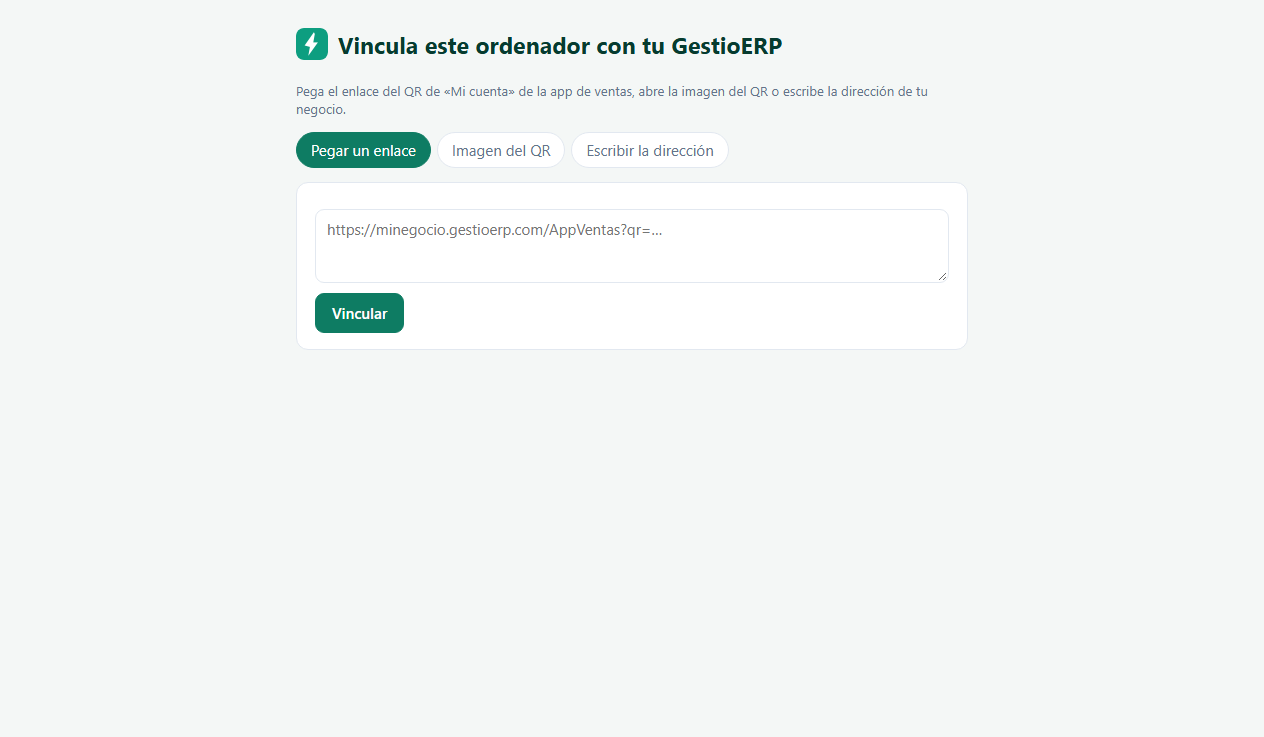
Al abrirla pide tu GestioERP. Hay tres maneras, y todas acaban igual:
- Pegar un enlace: el del QR de «Mi cuenta» de la app de ventas (el mismo que escanea el móvil) o el de TabletsQR de un terminal del TPV.
- Imagen del QR: abre el QR guardado como imagen (PNG, JPG).
- Escribir la dirección:
minegocio.gestioerp.comy entras con tu usuario y contraseña.
Se pueden tener varios negocios y cambiar entre ellos desde el inicio («+ Añadir negocio»). Cada negocio guarda su sesión aparte.
Si tu GestioERP no tiene la app de ventas (por ejemplo un programa con solo los módulos de su sector), la app lo vincula igual, en modo solo clásico: escribe su dirección (vale también la de la pantalla de entrada, acabada en /login), entra con el usuario y la contraseña del programa y la sesión se queda guardada. En el inicio solo sale GestioERP clásico (y el TPV si lo activas), con la pastilla «solo clásico»; no hay modo sin internet. Da igual en qué servidor o dominio esté.
Probar una demo
Si todavía no tienes GestioERP, la app trae la galería de demos de gestioerp.com: en la pantalla de vincular, pestaña Probar una demo (y en el inicio, botón Demos). Cada tarjeta es un negocio de demostración real, con su sector y su icono:
- Entrar abre su app de ventas con el usuario demo, sin escribir nada.
- TPV abre el punto de venta de ese sector (bar, panadería, supermercado, peluquería, tienda de ropa, charcutería, floristería, vivero, informática, almazara, clínica veterinaria…) con un terminal de demostración ya configurado.
Las demos se quedan en la lista de negocios marcadas con la pastilla demo y se quitan como cualquier otro negocio (Ajustes → Quitar este negocio). Todo lo que hagas en ellas es de prueba y lo ve cualquiera: no pongas datos reales. La lista se lee de gestioerp.com cada vez; sin internet se usa la última que se guardó.
Las tres entradas
- App de ventas: la app de siempre, con la sesión guardada. Si no se llega al servidor, se abre la pantalla sin internet (catálogo y cola), como en Android.
- GestioERP clásico: el programa entero con la misma sesión, sin volver a escribir la contraseña. Los PDF se ven en una ventana propia con su botón de imprimir; las descargas van a la carpeta Descargas y se abren solas.
- TPV: solo en los negocios que tienen el TPV; se enseña al marcar «Mostrar el TPV en el inicio» en Ajustes y poner la clave del terminal. Es el mismo TPV de la app Android, con impresión en las impresoras de red y de Windows, cajón y pantalla del cliente en un segundo monitor.
Lo que ese negocio tenga instalado (Fitoware, Imprenta, Winalum, Clínica…) se ve al momento: la app enseña las pantallas del servidor, no lleva copia de ellas.
La barra de arriba (escondida de serie)
La app tiene una barra de navegación (atrás, adelante, recargar, inicio, el nombre del negocio, los avisos de nube y de pendientes, el puente de impresión, la versión instalada y Ajustes), pero va escondida de serie: el que trabaja con la app no la necesita y así el programa ocupa toda la ventana. Para enseñarla o esconderla, F10 (o Ctrl+B); también en Ajustes → Apariencia, «Mostrar la barra de navegación», y en el menú del icono junto al reloj. Sin barra siguen funcionando Alt+Inicio (volver al inicio), Alt+← (atrás), F5 (recargar), F11 (pantalla completa) y el icono junto al reloj (abrir, ajustes, salir); la versión instalada se ve en el título de la ventana.
Imprimir: el puente dentro de la app
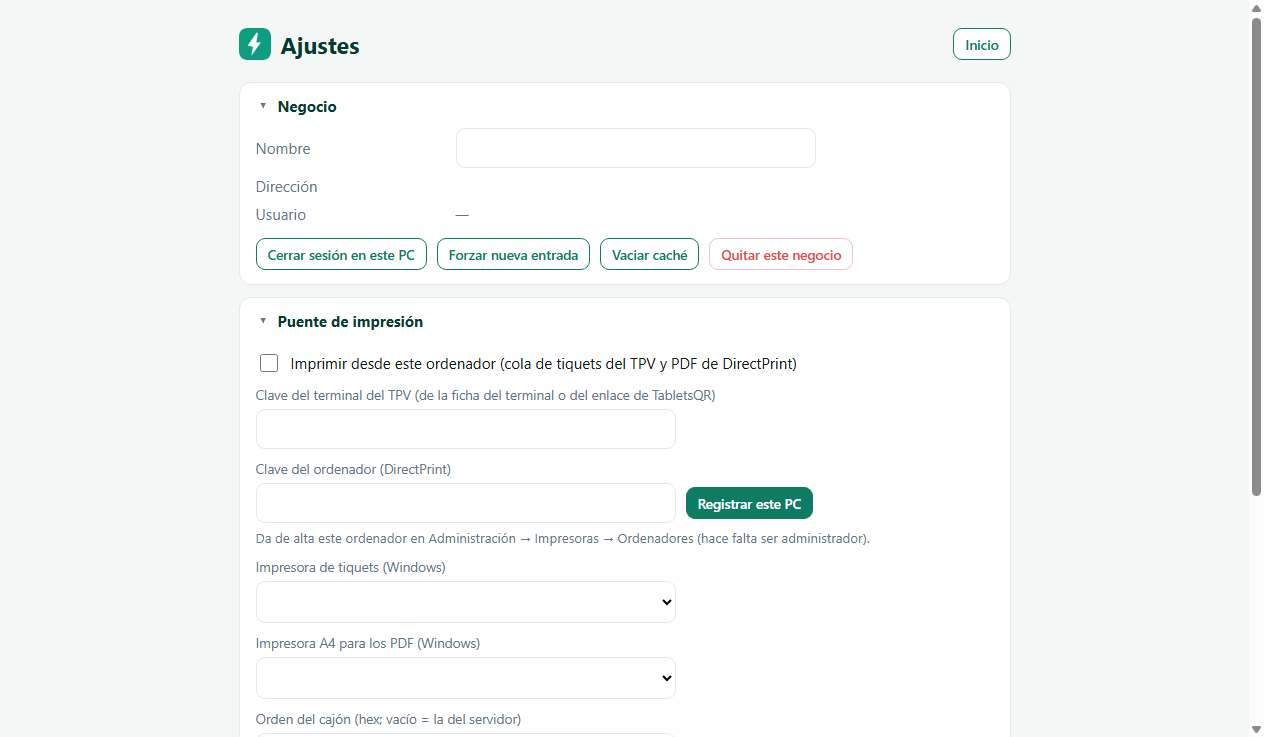
GestioERP para Windows lleva dentro el puente de impresión: el programa que recoge de la nube lo que hay que imprimir en este ordenador (los tiquets y comandas del TPV y los PDF de la impresión directa de facturas y albaranes) y lo manda a la impresora. En este PC no hace falta instalar el Print Bridge suelto. Se configura una sola vez en Ajustes → Puente de impresión (cada cambio se guarda solo: sale «Guardado.») y queda en marcha mientras la app está abierta o junto al reloj.
Antes de empezar: las impresoras en Windows
- Tiquets por USB (o Bluetooth emparejada): instala la impresora en Windows con su driver o como «Generic / Text Only», y fíjate en su nombre (Configuración → Bluetooth y dispositivos → Impresoras y escáneres).
- Tiquets por red (IP): no hace falta instalarla en Windows; el puente le manda el tiquet directamente a su IP por el puerto 9100.
- A4 (láser, inyección): instalada en Windows como siempre.
1 · Los tiquets y las comandas del TPV
- En GestioERP, TPV → Terminales e impresoras, abre el terminal que vende en este PC (o el que hace de servidor de cocina) y copia su clave del terminal; es la misma que lleva el enlace de TabletsQR. En la impresora del terminal elige la conexión:
agentecon la IP y el puerto 9100 si es de red, ocompartidasi es USB de Windows. Las dos dejan el tiquet en la cola para que lo imprima el puente. - En la app, Ajustes → Puente de impresión: marca Imprimir desde este ordenador (cola de tiquets del TPV y PDF de DirectPrint) y elige el terminal en Este ordenador es el terminal… (hace falta un administrador) o pega su clave en Clave del terminal del TPV: lo explica El terminal del TPV de este ordenador.
- En Impresora de tiquets (Windows) elige la impresora USB. Solo hace falta para la conexión
compartida; con impresoras de red se deja «(ninguna)». - Orden del cajón: vacío usa la de la ficha del terminal en el servidor. Si el cajón no abre, pon la de tu impresora en hexadecimal (la habitual es
1B 70 00 19 FA). - Comprueba con Tiquet de prueba y Abrir cajón. El Estado del mismo apartado y el icono de la barra dicen «en marcha»; si dicen «sin clave de terminal ni de ordenador», falta pegar alguna clave.
Con varias cajas o tabletas en la tienda, solo una tiene que imprimir cocina y barra: en la ficha del terminal de este PC marca «Imprime cocina/compartidas» y en los demás déjalo sin marcar, como explica el artículo del puente.
2 · Facturas y albaranes en A4 (impresión directa)
- Pulsa Registrar este PC: la app da de alta este ordenador en Administración → Sistema → Impresoras → Ordenadores con el nombre del PC y deja su clave en Clave del ordenador (DirectPrint). Hace falta haber entrado con un usuario administrador; si ya habías dado de alta el ordenador a mano, pega su clave en esa casilla en vez de registrar.
- En Impresora A4 para los PDF (Windows) elige la impresora en la que saldrán por defecto facturas, albaranes y el resto de documentos.
- En GestioERP, en la ficha del ordenador (en unos segundos pone Conectado y lista sus impresoras de Windows) pulsa Añadir en las que se vayan a usar y elige la predeterminada; cada documento sale en la que diga su ruta de impresión. Desde entonces el botón A la impresora de facturas y albaranes (también en la app de ventas) imprime aquí sin pasar por el visor de PDF. Más en Administración de impresoras.
3 · Que siga imprimiendo
- Al cerrar la ventana, la app se queda junto al reloj con el puente en marcha (ajuste Al cerrar la ventana, seguir en la bandeja con el puente en marcha, activado de serie). Para que imprima nada más encender el PC, marca Iniciar con Windows (en la bandeja) en Ajustes → Sistema.
- El icono de la bandeja enseña el estado del puente. Si algo no sale, Abrir carpeta de registros (Ajustes → Sistema) tiene el detalle de cada tiquet y cada PDF.
- Si en ese PC ya había un Print Bridge suelto en marcha, el estado dice «ya hay un Print Bridge suelto en marcha: ciérralo o desactiva aquí el puente». Solo puede imprimir uno de los dos.
- Las claves son por negocio: con varios negocios en la app, el puente imprime para el negocio en el que las hayas puesto.
Sin internet
Lo que hay en la tarjeta «Sin internet» del inicio. Es el negocio entero dentro de la app (con la app de ventas 92.4 en el negocio): una copia de los datos que la app baja sola la primera vez y refresca cada 10 minutos en segundo plano, aunque no abras la pantalla. En el PC no hay programa ni base de datos: solo la app y su copia.
- Clientes y proveedores completos (datos, dirección, forma de pago, tarifa).
- Artículos con precio, coste (si tu usuario lo ve), familia, marca, código de barras, el stock por almacén a la hora de la copia y el precio por cada tarifa.
- Todas las ventas (presupuestos, pedidos, albaranes y facturas) y todas las compras (pedidos, albaranes y facturas de proveedor) de los últimos 24 meses, con sus líneas, su estado y lo pendiente de cobrar o pagar.
- Impuestos, series, formas de pago, almacenes, tarifas y reglas de precio.
Qué pasa cuando se va internet. La app lo nota en unos segundos (la nube sale en rojo) y pasa sola a trabajar en local con la misma aplicación (desde la 1.6.1): el menú de arriba o de la izquierda con sus apartados y desplegables, la cabecera (empresa y ejercicio, buscador de cliente, usuario, correo, chat, agenda, ayuda, versión), la portada «Hola, …» con sus tarjetas y las mismas pantallas y listas. Lo único distinto es la banda «Sin conexión · copia de las …» encima del menú (se pliega) y que lo guardado va a la cola. Lo que necesita internet (cobros, contabilidad, informes que calcula la nube, correo, chat…) sigue en el menú, en gris, y avisa al pulsarlo: nunca hay un menú distinto. La cola de sincronización es una pantalla más de la app: el reloj de la cabecera (con el número de pendientes) o Varios → «Pendiente de subir», con reintentar, descartar y «Para revisar». Las mismas teclas: Esc vuelve atrás, Ctrl+K «Ir a…», Alt + la letra del menú, ↑ ↓ e Intro en las listas.
Qué puedes hacer sin internet (1.6.0):
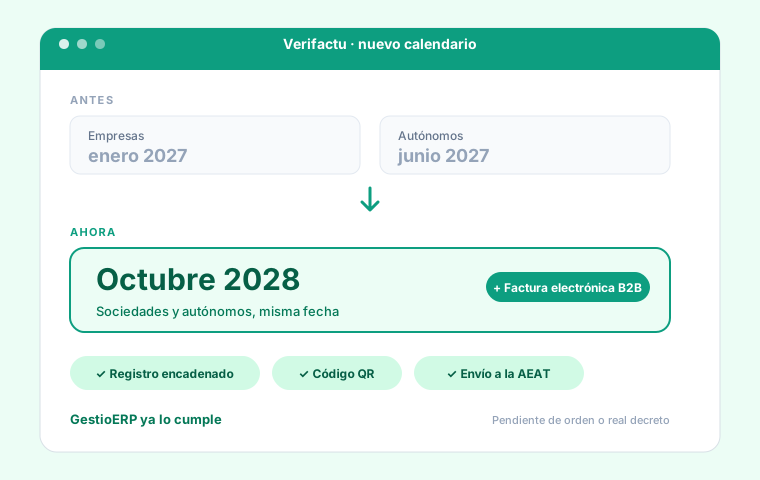
- Documentos de venta y de compra: presupuestos, pedidos, albaranes y facturas de venta; pedidos, albaranes y facturas de compra. Las facturas se entran igual, pero el número y el QR Verifactu los pone la nube al sincronizar (una banda en pantalla lo recuerda; según el ajuste del negocio llegan como factura o como albarán pendiente de facturar).
- Crear y modificar clientes, artículos y proveedores, desde «Fitxes noves» o desde la pestaña Editar de cada ficha. Mientras no haya internet se ven como «nou, pendent de pujar»; el código lo pone la nube al llegar.
- Retocar un documento que aún está en la cola y modificar uno que ya subió (las líneas y las observaciones): la modificación viaja como tal.
- Firmar el albarán, repetir un documento, imprimir un borrador sin número.
No puedes: cobros ni pagos, contabilidad, informes, y el GestioERP clásico (es un programa que vive en el servidor, y las pantallas de los módulos —Fitoware, imprentas, clínica…— también; lo que se vaya necesitando sin internet se va añadiendo a las pantallas de la app). El TPV sí vende sin internet (con comprobante provisional) y sube las ventas al volver.
Cómo vuelve. Solo: cuando la app vuelve a ver la nube, sube la cola en orden (primero las fichas nuevas, después los documentos que las usan), el servidor pone los códigos y los números, la copia local se refresca con lo que devuelve y «Pendiente de sincronizar» baja a cero. Cada elemento acaba en uno de cuatro estados, y la cola lo enseña: subido (con su código o número), repetido (ya había llegado: no se duplica nada aunque la cobertura vaya y venga), rechazado con el motivo (sin permiso, cliente que ya no está…) o para revisar. Un cliente o proveedor nuevo con un NIF que ya existía se reutiliza y la cola te lo dice. Dos personas de la misma tienda nunca repiten un número: lo pone el servidor al llegar.
Qué es «para revisar». Lo que subiste y chocó con lo que ya había en la nube: una modificación sobre un campo que alguien cambió después de tu copia (la oficina tocó el precio de un artículo mientras tú estabas sin internet), un documento ya subido que la nube cambió entre medias, o un artículo nuevo con una referencia que ya existe. Nada se aplica a ciegas ni se pierde en silencio: en la cola ves las dos versiones campo a campo (lo que tenía tu copia, lo que hiciste tú y lo que hay en la nube) y eliges «Quedar-me amb el meu» (se pisa lo de la nube) o «Quedar-me amb el del núvol» (lo tuyo no entra y la copia se pone al día). Lo mismo puede decidirlo el administrador desde la app web (Ajustes → El móvil → Los aparatos, donde además ve la lista de lo que le queda por subir a cada aparato) o desde GestioERP clásico (Administración → Aparatos → pestaña Para revisar); el aparato se entera en su siguiente sincronización.
Pasar lista en la escuela sin internet (desde la 1.6.11). Si el negocio es una escuela o academia, el resumen y «Pasar lista» van en la copia del aparato: las clases de ayer, de hoy y de los tres días siguientes, con la lista de cada grupo. Se marca quién ha venido y lo que se ha dado, y al volver internet lo guarda el módulo con su día, sin repetir. Matricular, las cuotas y facturar necesitan internet.
El estudio de arquitectura sin internet (desde la 1.6.11). Si el negocio es un estudio, sus pantallas van en la copia del aparato tal como estaban en la última copia: el panel, los proyectos abiertos y los tuyos, las tareas y, de los encargos con más movimiento, su ficha con las tareas y las notas, lo económico y sus tareas abiertas. Sin conexión se apunta una nota, se crea o se corrige una tarea, se cambia su estado, se apuntan horas y se llevan los entregables; al volver internet, lo hace el módulo con sus comprobaciones, sin repetir nada. Facturar, repartir los honorarios, el portal del cliente y las plantillas necesitan internet.
Los trasteros y el parking sin internet (desde la 1.6.11). Si el negocio alquila trasteros o plazas de parking, sus pantallas van en la copia del aparato tal como estaban en la última copia: el mapa, la ficha de cada unidad, las listas de contratos y la ficha de los contratos en vigor. Sin conexión se pone una unidad libre en mantenimiento (o se deja libre), se da el preaviso o se finaliza un contrato, se marca firmado en papel, se cambia la matrícula o los datos de acceso, se añade o se quita un concepto y se corrige el contrato; al volver internet, lo hace la app con sus comprobaciones, sin repetir nada. Facturar, la fianza, la firma en pantalla y el contrato para imprimir necesitan internet.
El despacho de abogados sin internet (desde la 1.6.10). Si el negocio es un despacho, sus pantallas van en la copia del aparato tal como estaban en la última copia: la portada, los plazos, los expedientes abiertos con su ficha, los clientes y la minuta. Sin conexión se apunta una actuación (y se corrige o se borra la que aún no está facturada), un plazo o un señalamiento, un plazo cumplido y un contacto con el cliente; al volver internet, lo hace el módulo con sus reglas de siempre, sin repetir nada. Facturar, la minuta por correo, el burofax, la firma y los papeles necesitan internet.
Winalum sin internet (desde la 1.6.9). Si el negocio es una carpintería con Winalum, el constructor de presupuestos funciona sin conexión con la misma pantalla: el cliente (también uno nuevo), los módulos con su dibujo, las medidas, el color, los complementarios, los capítulos, los materiales y los cargos. El precio no se puede calcular sin internet, porque el despiece y los precios del catálogo están en la nube: el total dice «Pendiente de valorar» y, al guardar, el presupuesto queda en la cola. Cuando vuelve internet, la nube lo valora con el mismo cálculo de siempre y le da número. La lista de presupuestos y las hojas de corte de los aceptados y de los más recientes también se consultan sin conexión.
La imprenta sin internet (desde la 1.6.8). Si el negocio es una imprenta, el taller sigue funcionando sin conexión con las mismas pantallas: la lista de órdenes de trabajo, la ficha de cada OT con su hoja de ruta y los botones Empezar y Acabar de cada operación. Al empezar se guarda el operario y la hora del reloj; al acabar, las buenas, las no conformes y las notas. El parte queda «pendiente de subir» y, al volver internet, sube solo con sus horas; si otro ya lo había cerrado en la nube, no se toca y se avisa. El presupuesto nuevo se hace con el mismo asistente y sus dibujos, pero sin conexión no se puede calcular el precio: se guarda «pendiente de valorar», sale arriba de la lista de presupuestos y la nube lo calcula, le da número y le pone una nota cuando sube.
El vivero sin internet (desde la 1.6.6). Si el negocio es un vivero (Fitoware), en el albarán se teclea como siempre: la referencia, el código de barras propio, el número de la etiqueta y las fórmulas como AES+6*3,25-20. El precio sale del tramo de la cantidad con la tarifa del cliente y su descuento por familia; al cambiar la cantidad o el embalaje (pisos, cajas y unidades, o pomos), salta al tramo que toca. La segunda fila de cada línea lleva la referencia de pedido, el embalaje, las etiquetas, el carro o piso, el comentario y la nota interna. En la ficha del albarán, «Pasaporte (provisional)» saca las etiquetas del pasaporte fitosanitario al momento, con el elemento C provisional y una franja roja «PROVISIONAL»; cuando el albarán sube con su número, la ficha avisa de imprimir el definitivo.
Trabajos y agenda sin internet (desde la 1.6.5). Si el negocio tiene el servicio técnico, los trabajos funcionan sin conexión: la lista con sus filtros, un trabajo nuevo para un cliente, cambiar la avería, el estado, la prioridad, el técnico o la máquina, y añadir material. En la agenda se ven las citas (y las del fisio), se pide una nueva o se mueve una, y avisa si se pisa con otra del mismo responsable. Todo va a la cola y sube con el número de la nube.
Obras y Clima sin internet (desde la 1.6.4). Si el negocio tiene el módulo de obras o el de climatización, también funcionan sin conexión: las obras con sus partidas y partes, un parte nuevo o seguir uno (empezar, pausar, acabar, horas, materiales, desplazamiento y firma del cliente) y, en Clima, los mantenimientos (nuevo o cerrarlo con el gas, el técnico, las observaciones y la firma), los equipos y los contratos. Todo va a la cola y sube con el número de la nube.
El manual, también sin internet (desde la 1.6.3). F1 y el botón «?» de la cabecera abren la página de ayuda de la pantalla en la que estás, la misma que con internet, dentro de la app. Se guarda con la copia una vez al día.
Fotos y biblioteca sin internet (desde la 1.6.2). El PC guarda también las fotos de los artículos (se ven en la ficha y en la lista) y la biblioteca con los adjuntos de cada cliente, proveedor y documento (la biblioteca entera, solo para administradores). Las saca primero del zip de la última copia de seguridad hecha con «Incluir también la biblioteca» y baja de la nube solo lo que falta; al acabar una copia así, se descomprime sola, y además se renueva al arrancar y cada tres horas. En Ajustes → Negocio → «Fotos y biblioteca en este PC»: encender o apagar, el tope (2 GB de serie), la carpeta y «Sincronizar ahora».
Dónde se guarda todo en el PC. La copia del negocio (lo que la app usa sin internet) vive en el perfil de la app, %APPDATA%\GestioERP\Partitions\neg-<negocio> (la variante «GestioERP TPV», en %APPDATA%\GestioERP TPV); la lista de negocios y el registro, en %APPDATA%\GestioERP; las copias de seguridad, en Documentos\GestioERP\Copias\<negocio>; y la biblioteca y las fotos de artículos (desde la 1.6.2), en %LOCALAPPDATA%\GestioERP\Datos\<negocio>\Biblioteca, con el tope de tamaño y la carpeta cambiables en Ajustes. Todo se ve, con su tamaño y un botón «Abrir carpeta», en Ajustes → Negocio → «Dónde se guarda en este PC».
Resumen: sin internet trabajas con las mismas pantallas de siempre sobre una copia del negocio entero: vendes, compras, creas y cambias fichas, y todo se numera y se casa al volver la nube, que avisa de los choques. Las mismas pantallas van en la app de ventas de Android (desde la 3.9), con la copia de los últimos 12 meses.
Todo el detalle, en Trabajar sin conexión.
Copia de seguridad en este PC
Para tener los datos del negocio en casa, pase lo que pase con la nube: en Ajustes → Negocio → Copia de seguridad en este PC.
- Guardar copia ahora: la app pide al servidor una copia completa (la base de datos y, si marcas la casilla, la biblioteca, los adjuntos y los documentos, es decir, la carpeta MyFiles), la baja a Documentos → GestioERP → Copias → nombre del negocio, comprueba que ha llegado entera y borra la copia del servidor. Se conservan las últimas 7; «Abrir carpeta» las enseña.
- Cada noche, automáticamente: a partir de las 3:00, si la app está abierta o junto al reloj, hace la copia del día sola.
- Al arrancar la app, automáticamente: una vez al día, en segundo plano, un minuto después de abrirla.
Hace falta que el negocio tenga el módulo de copias de seguridad 3.7 o superior y haber entrado en el programa como administrador. Si falla, el apartado lo dice: módulo que falta, usuario sin permiso, o servidor que no responde. Las copias son ficheros normales (.sql.gz y .zip): con ellas se restaura el negocio desde el módulo de copias o se monta una instalación en el ordenador para consultar.
Abrir directamente la app de ventas, el clásico o el TPV
No hace falta pasar por el inicio cada vez. Hay tres maneras de arrancar en la entrada que uses siempre:
- Los accesos directos del menú Inicio: GestioERP App de ventas, GestioERP clásico y GestioERP TPV abren esa entrada del negocio activo (si todavía no hay ninguno vinculado, aparece la pantalla de vincular). En el escritorio están GestioERP y GestioERP TPV.
- El ajuste «Al abrir, entrar en…» (Ajustes → Apariencia): el inicio, la app de ventas, el clásico o el TPV. Manda cuando se abre la app sin más, también al iniciarla con Windows.
- Un argumento en tu propio acceso directo:
GestioERP.exe --entrada=ventas,--entrada=clasicoo--entrada=tpv(--tpvvale igual).
GestioERP TPV (el icono del rayo sobre fondo oscuro) abre el TPV a pantalla completa, sin barra de navegación: solo queda un botón pequeño en una esquina para volver a GestioERP, y F11 entra y sale de la pantalla completa. Usa el negocio activo y su clave del terminal (Ajustes → Puente de impresión); si todavía no hay ningún negocio con terminal, enseña las demos que tienen TPV para elegir una. Si GestioERP ya estaba abierto (por ejemplo junto al reloj), el acceso directo pone esa misma ventana en la entrada pedida.
El terminal del TPV de este ordenador
Cada ordenador con el TPV trabaja como uno de los terminales del negocio (GestioERP → TPV → Terminales): de él salen la serie de los tiquets, el almacén que descuenta, la impresora y la caja. GestioERP para Windows (y GestioERP TPV para Windows) dice siempre cuál es:
- Ajustes → Puente de impresión, arriba del todo: un recuadro verde «Este ordenador es el terminal «Caja 1»» con su número, el almacén, la serie, la impresora, la empresa y, si es una PDA, la caja en la que cobra. Sale en rojo si la clave guardada ya no es de ningún terminal activo (lo han borrado, desactivado o le han cambiado la clave), y «Sin clave» si el ordenador todavía no es ningún terminal.
- El inicio: en la tarjeta TPV, «Terminal: Caja 1» (o «Sin terminal: elígelo en Ajustes»).
- Dentro del TPV: el botón de abajo a la derecha dice «‹ Volver | Caja 1»; el título de la ventana y el icono junto al reloj también lo llevan.
Elegir o cambiar el terminal
- En Ajustes → Puente de impresión, abre «Este ordenador es el terminal…»: salen los terminales activos del negocio con su número, el almacén y el tipo (TPV, tableta, comandera); el de ahora lleva «(este)». Actualizar la lista la vuelve a pedir.
- Elige el que toca. Se guarda solo («Hecho: este ordenador es ahora el terminal «Barra»»), el puente de impresión se pone en marcha con él y, la próxima vez que se entra en el TPV, carga el catálogo, la caja y la impresora de ese terminal.
- La lista solo la ve un administrador del negocio. Si el ordenador está vinculado con el QR de un empleado, o solo con el enlace de TabletsQR (lo normal en GestioERP TPV para Windows), sale «Solo un administrador del negocio puede ver la lista de terminales»: el administrador pega ahí mismo el enlace de su QR de Mi cuenta (o pulsa Abrir imagen… con la foto del QR) y pulsa Ver los terminales. Ese QR se usa una vez y no se guarda en el ordenador.
- Si el TPV de este ordenador tiene tiquets o comandas sin subir a la nube, la app avisa antes de cambiar: lo pendiente se subiría con el terminal nuevo. Lo normal es esperar a que suba (con internet, segundos) y cambiar después.
Pegar la clave del terminal a mano (la de la ficha del terminal o la del enlace de TabletsQR) sigue funcionando igual, en el campo Clave del terminal del TPV; al pegarla, la app dice de qué terminal es. Si tu GestioERP todavía no da la lista (hace falta el TPV 52.2 o posterior), la app lo dice y la clave se pega a mano. Desde Ajustes, «¿Dónde se ve qué terminal es y cómo se cambia?» abre este apartado.
GestioERP TPV para Windows
Para el ordenador de caja que ya tienes hay una variante «solo TPV» del mismo programa: GestioERP TPV para Windows (descargar). Se instala aparte, con su icono, y arranca directo en el punto de venta a pantalla completa (F11 entra y sale): es el mismo TPV que la app de Android, con cajón, impresora de tiquets por USB (instalada en Windows) o de red, escáner de códigos, visor del cliente en un segundo monitor y venta sin internet. Pide el terminal: un administrador lo elige de la lista en Ajustes o se pega su clave (ficha del terminal o enlace de TabletsQR), y dice siempre cuál es (El terminal del TPV de este ordenador); sin terminal, enseña las demos con TPV para probar. Ajustes, puente de impresión y actualizaciones son los mismos de la app completa, y las dos pueden convivir en el mismo PC (cada una con sus datos). Se actualiza sola, por su propio canal.
Al cerrar
Al cerrar la ventana la app se queda junto al reloj con el puente de impresión en marcha; desde ahí se abre, se configura o se cierra del todo. Iniciar con Windows la arranca sola al encender el ordenador.